Qiaodows
Members
-
Joined
-
Last visited
-
由于我在UNRAID上安装了一个openwrt虚拟机,这个虚拟机作为主路由,在它启动前是没有互联网的,而经过验证,My Servers插件会在开机时因没网而卡住很久,导致整个网络恢复的所需时间也变长了。将My Servers卸载确实可以解决问题,但不是最佳方案,希望能有办法跳过网络检查访问或者做一些延迟。
-
usbhub本质上是一个交换机,目前只能直通usb控制器,或者绑定usb设备 所以最好的方案是,购买一张pcie usb卡 从我的 iPhone 发送,使用 Tapatalk
-
目前发现 CPU Core 的温度传感器识别不到,主板的传感器 nct6799d 也没有相关驱动,想知道后面会添加支持吗(也许是内核支持)
-
是从新建启动开始就这样还是到哪个步骤?描述清楚一些。另外可以尝试只带VNC启动看看有没有画面。 另外如果你要直通核显,11代可能不行,貌似最高支持10代
-
自己重新试了一下,把超频关了(XMP可以留着),目前分配多少核都是稳定的,不确定是CPU体质问题还是主板供电问题
-
需要在启动项进行设备屏蔽,否则有可能因为被Host占用而导致无法抢占
-
分享一下配置: CPU:i7-10700K 主板:微星Z490 A-PRO 给 Windows10 虚拟机分配8核时,无论怎么用都没问题;分配10核或12核时,只要系统处于低功耗状态,必定死机(比如锁屏)。此时连带局域网整个崩溃(有可能导致网络回环出错),拔网线后恢复正常。无法通过电源键正常关机,复位键也不能用,要关机基本上只能硬拔电源。 初步判断是某种硬件缺陷,但是不确定问题在哪,改了BIOS设置各种地方也没好,换了各种UNRAID版本也没好,所以只能怀疑是硬件问题了。
-
最近每次从关机状态开机后,就发现在”共享访问“添加的用户(已绑定到共享文件夹),没有办法登录共享文件夹,需要重新修改一下用户访问权限才恢复正常。有没有办法彻底修复这个问题,难道要换一个用户来用吗?还是说删掉以后重建?
-
解决方案:放弃核显直通,改用iGPU显卡虚拟化。如果不需要插主板显示的话效果是一样的,Premiere或者OBS之类的软件还是能调用起来。 参考教程:https://post.smzdm.com/p/akxl2z3e/
-
日志: KVM internal error. Suberror: 1 emulation failure RAX=fffff7b4c0001298 RBX=ffffac0a14341040 RCX=000000000000001b RDX=0000000000000000 RSI=ffff9881cbb00180 RDI=000000000000000d RBP=0000000000000009 RSP=ffff968522e6ee30 R8 =0000000000000008 R9 =0000000000000000 R10=0000000000000fff R11=ffff9881cb800180 R12=0000000000000009 R13=0000000000000001 R14=0000000000000002 R15=0000000000000000 RIP=fffff8042f487794 RFL=00010202 [-------] CPL=0 II=0 A20=1 SMM=0 HLT=0 ES =002b 0000000000000000 ffffffff 00c0f300 DPL=3 DS [-WA] CS =0010 0000000000000000 00000000 00209b00 DPL=0 CS64 [-RA] SS =0018 0000000000000000 00000000 00409300 DPL=0 DS [-WA] DS =002b 0000000000000000 ffffffff 00c0f300 DPL=3 DS [-WA] FS =0053 0000000000000000 00017c00 0040f300 DPL=3 DS [-WA] GS =002b ffff9881cb800000 ffffffff 00c0f300 DPL=3 DS [-WA] LDT=0000 0000000000000000 00000000 00000000 TR =0040 ffff9881cb80e000 00000067 00008b00 DPL=0 TSS64-busy GDT= ffff9881cb80ffb0 00000057 IDT= ffff9881cb80d000 00000fff CR0=80050033 CR2=0000000000000000 CR3=00000000001ad000 CR4=00350ef8 DR0=0000000000000000 DR1=0000000000000000 DR2=0000000000000000 DR3=0000000000000000 DR6=00000000ffff0ff0 DR7=0000000000000400 EFER=0000000000000d01 Code=2c 90 9c 00 4b 8d 0c 64 0f 10 04 c8 0f 11 84 24 c8 00 00 00 <f2> 0f 10 4c c8 10 f2 0f 11 8c 24 d8 00 00 00 48 8b 0d d6 90 9c 00 c7 84 24 80 00 00 00 ff 2021-11-26T12:59:34.530135Z qemu-system-x86_64: terminating on signal 15 from pid 5600 (/usr/sbin/libvirtd) 2021-11-26 12:59:36.330+0000: shutting down, reason=destroyed 疑似可能性:开启了核显+独显直通,目前正在排查 如果是这样的话,以后都得用暂停代替了……
-
目前的解决方案是只插核显,等unraid启动后再插独显的输出线。或者买一个DP/HDMI/KVM切换器,启动前切到核显,启动后根据自己的需要再选择切到核显还是独显
-
如果主板直接屏蔽了核显,那应该无法解决;如果可以同时使用,可以尝试只插核显输出启动。当然也不一定,一般而言只要UNRAID能知道核显存在即可。
-
Qiaodows changed their profile photo
-
解决方案已公布,表示对UNRAID支持的堪忧 注意:核显不要同时使用两个显示器启动,只可以用一个显示器启动,否则会导致启动虚拟机时无法识别另一个显示器,更有可能导致UNRAID或整套系统死机,也许这是一个只有我遇到的bug,但请注意这个细节。
-
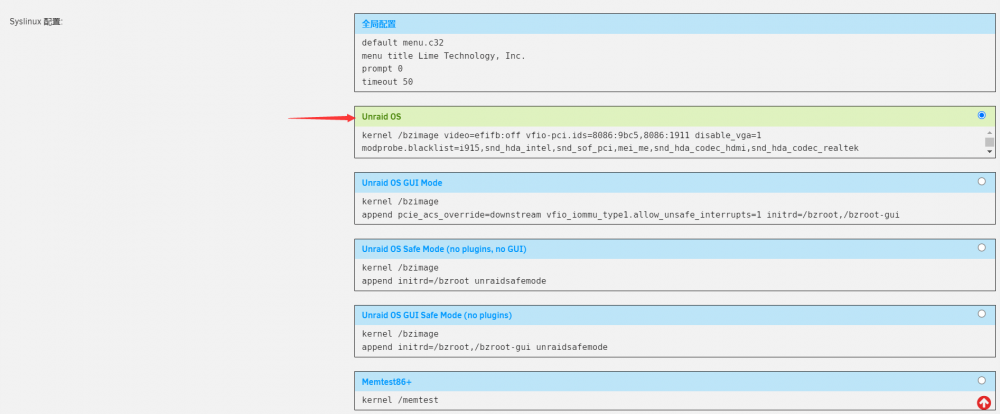
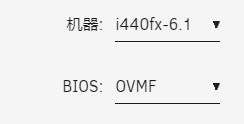
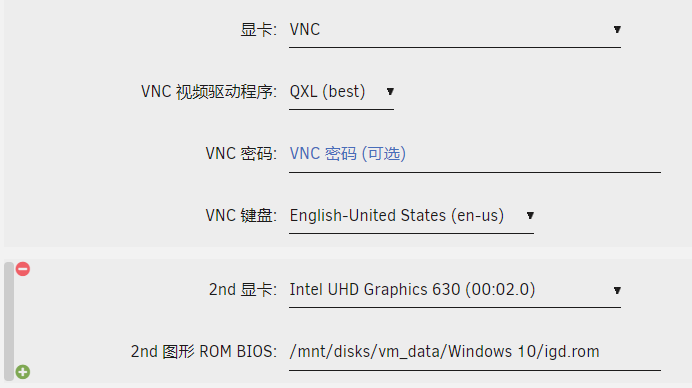
纵观整个论坛,尤其是简体中文板块,几乎没有类似的解决方案,即便有也是比较旧的了。 本文基于 UNRAID 6.10.0-rc2 版本演示,实际上 6.9.2 也是可以的,不过只有在 6.10.0-rc2 中才有对 Windows 11 的完整支持,如果需要安装 Windows 11 建议也升级至 6.10.0-rc2。 大前提:BIOS中打开了Intel vt-x和vt-d(AMD端应该叫AMD-V和IOMMU),并且设置 IGD 为第一显示设备(也就是 BIOS 之类的默认从核显输出),且需要至少一个显示器连接到主板上的视频输出端口(也可以是欺骗器,总之需要系统识别到)。 1. 直通核显 实际上直通核显和独显并不严格要求顺序,如果对独显的直通没有信心,也可以先做直通独显。直通核显应该算是最难的了,建议先整(整不好可以直接劝退了哈哈哈) (1) 进入MAIN→Flash→Syslinux configuration→Unraid OS (中文版是主界面→Flash→Syslinux 配置→Unraid OS,看到右边绿色的那个框就对了) 内容替换为: kernel /bzimage video=efifb:off vfio-pci.ids=8086:3185,8086:3198 disable_vga=1 modprobe.blacklist=i915,snd_hda_intel,snd_sof_pci,mei_me,snd_hda_codec_hdmi,snd_hda_codec_realtek append initrd=/bzroot 其中,vfio-pci.ids=8086:3185,8086:3198 这一段,不同的CPU和主板都有所差异,以我的为例是: 有些CPU第二个设备是音频输出,其实都随意吧。这里试错成本也比较低,搞错了大不了再来一次( 至于如何查看,可以先看第三点的地方。 (2) 进入 SETTINGS→VM Manager→ADVANCED VIEW (中文版:设置→虚拟机管理器,然后点一下右边的高级视图) 设置如下属性: PCIe ACS override: Downstream VFIO allow unsafe interrupts: Yes 中文版如图所示: (3) 前往TOOLS→System Devices (中文版:工具→系统设备) 把刚刚填的vfio-pci.ids对应的设备勾上即可。 (4) 重启主机,新建虚拟机,配置要求如下: Windows 最好使用 i440fx,Linux 最好使用Q35,都选最新版本。 其中,VNC 必须先行保留,因为显卡可能还驱动不起来,需要用 VNC 装系统。等装完系统,驱动程序也会自动安装,到时候可以将第一显卡设为核显,不需要保留 VNC。图形 ROM BIOS 需要从这里下载:https://github.com/my33love/gk41-pve-ovmf,并且放在自己知道的地方,把路径填到该选项中。如果不指定图像 ROM BIOS,大概率是无法正常输出视频的。貌似 Intel 核显都可以用这个,所以不需要查型号了,如果有不可用的情况请回复到帖子中。 其他的设置根据自己的喜好或者用默认设置即可。 (5) 启动虚拟机,安装系统,最后等 Windows 自动安装驱动即可。如果使用 Windows 8.1 及以下操作系统,大概率是需要自己手动下载驱动程序的(而且不一定有兼容低版本操作系统的驱动程序),所以还是建议直接 Windows 10 或 Windows 11。 核显部分就到这里,接下来是较为容易的独显部分。 2. 直通独显 这一部分没有太多讲究,也可以完全不按我的步骤来做,不过为了确保尽可能一次成功还是按步骤来做。 (1) 前往TOOLS→System Devices (中文版:工具→系统设备) 将显卡对应的框勾上,例如: 可能会有很多子设备,但是没关系,一般来说不需要配置它们,让它们自动勾上就行了。(如果需要声音输出可以在声卡一项选择) (2) 创建虚拟机,配置随意,但是 BIOS 最好选 OVMF/OVMF TPM。 显卡选择跟核显的差不多,不过图形 ROM BIOS 一般来说可以留空,但是部分显卡可能无法正常启动或者驱动报43错误,这种情况下就需要整 vbios 了。由于感觉比较麻烦(需要一个打好驱动的物理机系统,用GPU-Z导出vbios,也许还需要小小修改一下),我这里就放弃了一些显卡。不过至少我的 GTX 1660 SUPER 还是可以正常驱动的,就不需要指定了。(GT 740 无法驱动,懒得整了) (3) 启动虚拟机,安装系统,安装独显驱动,然后看看设备管理器的显卡设备有没有叹号,没有的话就大功告成! (如果有的话,慢慢折腾吧,我也帮不了你)(尤其是万恶的43错误) 那么核显和独显直通的分享就这么多了,希望能够帮到初入 UNRAID 的大家。我大概花了3天来解决这些问题,期间还更换过方案,最终还是定下核显+独显的方案(主要还是考虑到 PCIe 以后的分配问题),虽然在论坛里问了但是并没有人理我(哭哭),最后也是按着外面的教程一步步试错,最终总结出这样的步骤。当然也会有按我的步骤不行的人,我希望能够多多探讨,而不是直接丢下一个“没用”就拍拍屁股走人了,如果你真心想说这话的话,我建议你还是直接关掉这个帖子吧,此贴不适合这类言论。 参考: https://www.right.com.cn/forum/thread-6006395-1-1.html https://github.com/my33love/gk41-pve-ovmf https://post.smzdm.com/p/ag8l254m/



-
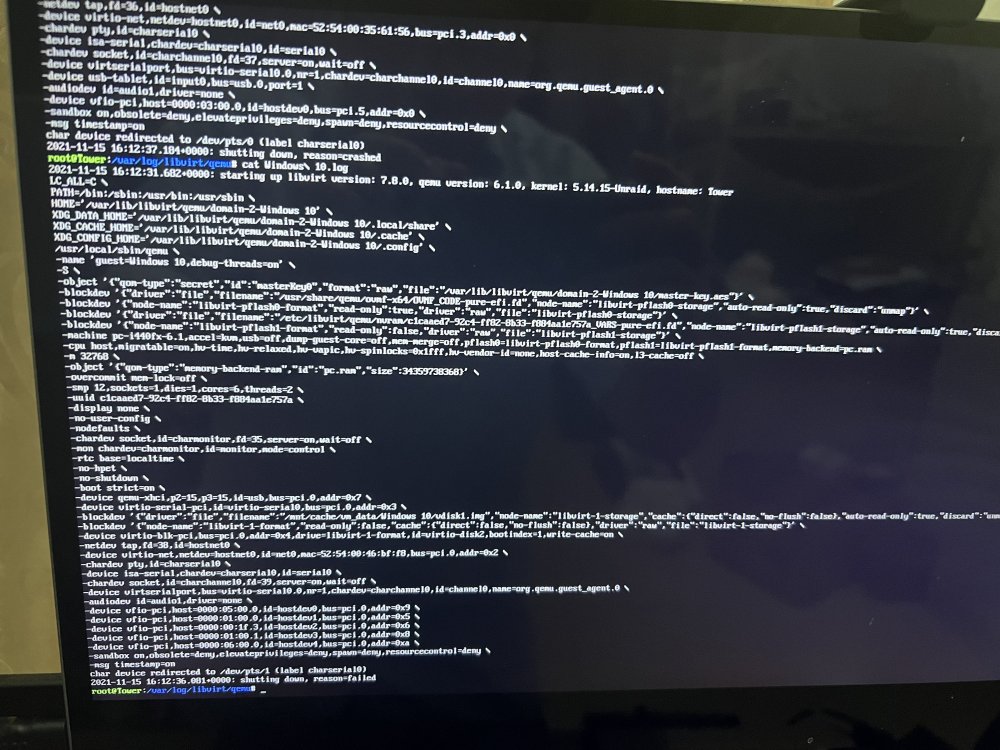
更新:使用双独显+核显的情况下,以核显启动unraid,然后启动两个直通不同独显的虚拟机,其中一个日志为 shutting down, reason=crashed,另一个为 shutting down, reason=failed。 由于WEB界面死了,只能从命令行查,如图: 太奇怪了,这两个设备应该没有被占用才对,把我整迷糊了