





atim520
Members
-
Joined
-
Last visited
-
请问这个问题怎么解决?Tower http_get_contents: Curl error 52: Empty reply from server. Requested url: 'http://www.msftncsi.com/ncsi.txt'
-
升级到7后,文件系统用zfs啊。毕竟升级最大的变化就是针对zfs
-
感谢!刚添置了台群晖,正好用的着,按照你的教程已经成功应用。
-
建议采用docker的方式部署,dockerhub上有wordpress安装教程,新学实在不懂可以看B站视频,一步一步照着做。
-
-
加钱,添置硬件,cache盘组raid1
-
用系统默认ups默认配置看起来是没问题,但是停电,unraid没自动关机,造成重新开启unraid磁盘阵列自检。
-
unraid使用的ups型号为:Back-UPS BK650M2-CH,原来使用unraid自带的ups插件没有提示任何问题,看起来一切正常,但是昨天家里停电了,重新启动却发觉unraid没有正常关机,重启unraid后阵列开始自检,我家里的阵列硬盘是18T的,自检要24小时,欲哭无泪。。。原来,使用应用里面的Network UPS Tools (NUT) for UNRAID插件,unraid能够正常关机(重新开机后阵列不自检)。但是使用NUT插件有个问题,就是会不定时和主机失去连接,需要经常进后台,停止NUT,然后再重新启动。请完美使用NUT的大神告诉我如何解决这个问题。
-
研究下linuxserver/swag ,npm或是nginx,推荐用swag来反向代理。 下面是B站设置反向代理的视频,对你有帮助。 https://www.bilibili.com/video/BV1eZ4y1g7vp/?spm_id_from=333.999.0.0&vd_source=0d39f2035a191a334b78cbbeafc0af46
-
你描述的问题我也一直存在,安装最新版本的nut插件后有所改善,你也试试?
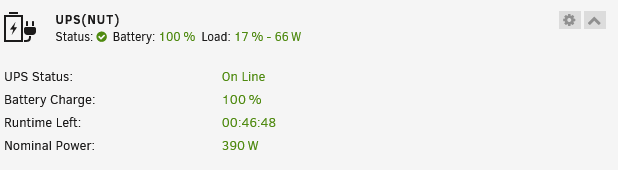
-
没有,且没有必要用硬盘安装unraid系统。
-
1.window+R键打开运行 2.输入“gpedit.msc”启动本地组策略编辑器 3.在本地组策略编辑器左侧依次打开 计算机配置-》管理模板-》网络-》Lanman工作站 4.双击“启用不安全的来宾登录”。选择“已启用”,并点击确定,解决问题。
-
试试linuxserver/swag?swag 是nginx、fail2ban和Let's Encrypt的组合体,其中Let's Encrypt可以帮你生成证书,而且可以自动续期。
-
开始很快,是因为数据在分配的内存保存,内存占满后就开始向阵列磁盘传输数据,因为你设置了校验盘,故传输数据将大大的降低。建议:不要直接向阵列传送数据,而是向你的缓存盘传送数据,然后在unrai空闲的时候通过move设置把数据从缓存盘转移到阵列中。这样速度就会一直保持100M。 具体设置如下:比如:电影目录的主存储为:cache,辅存储为:阵列,move动作:cache 到 阵列。
-
据我理解:缓存池添加2块磁盘,可以设置两种模式,raid0或raid1,raid0模式就是磁盘扩容,而raid1模式,不会扩容,是一种冗余。就是第二块磁盘是对第一块磁盘数据进行备份。我就是采用raid1,当你安装2块磁盘的时候,这也是系统默认的方式


