





TobiasFreund
Members
-
Joined
-
Last visited
-
okay alles klar dann versuche ich mich mal daran. danke für die hilfe 🙂
-
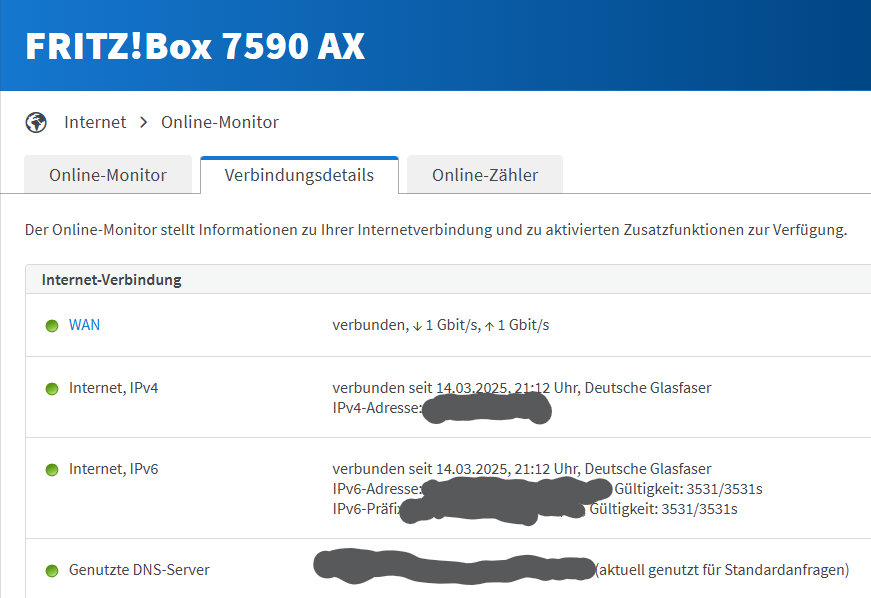
moin, danke für deine antwort, ich habe tatsächlich vorhin noch mit meinem internetanbieter telefoniert, leider bevor ich deinen post gelesen habe, sonst hätte ich etwas ausführlicher gefragt. leider war die auskunft etwas mangelhaft. die hauptaussage war das das nicht funktioniert, da ich eine IP adresse habe die sich regelmäßig ändert, danke dafür soweit war ich auch schon deswegen ja auch die domain in kombi mit dyn-dns. ende vom lied, ich glaube der hatte genau so wenig ahnung wie ich. aber zu deiner frage, ich hoffe ich kann deine frage sinvoll beantworten, ich bin der meinung das ich einen anschluss mit einer ipv4 & ipv6 adresse besitze. (habe in der fritzbox unter dem reiter internet->online monitor->verbindungsdetails nachgeschaut). dort habe ich unter internet-verbindungen eine aktive ipv4 & ipv6 adresse.
-
Moin, Ich bin Unraid Anfänger und probiere gerade mal ein bisschen herum um ein wenig Verständnis aufzubauen. Ich habe mir gedacht ich setzte mal einen Minecraft Server auf, einfach mal um es auszuprobieren. früher habe ich laienhaft mit meinen freunden über ein Hamachi- Netzwerk das ganze ja auch hinbekommen frei nach dem Motto "kann ja nicht so schwer sein"... Aber falsch gedacht, ohne Vorkenntnisse in irgend einer Art und weise bin ich hier jetzt am verzweifeln. ich habe tausende step für step Anleitungen gelesen/ geschaut etc. Leider bekomme ich den Server um`s verrecken nicht aus dem lokalen Netzwerk raus, also wie gesagt lokal läuft alles super. Hier mal eine Kleine Zusammenfassung meiner Vorgehensweise ab dem Server Start und der lokalen Funktionalität: -Portfreigabe in der Fritz box für udp/tcp -Domain gemietet und über dynDNS die IP abfrage realisiert -Sub Domain erstellt und über das srv Protokoll eingerichtet soweit hoffentlich gut. Jetzt komme ich an einen punkt der mich als Noob verwirrt bzw. den ich nicht verstehe. Ich Starte Minecraft auf einem Rechner der sich in meinem lokalen Netzwerk befindet und gebe die Domain Adresse ein um mich auf den Minecraft Server einzuloggen und es funktioniert ohne Probleme, wenn ich das ganze mit der Subdomain versuche (die ich ja genau dafür konfiguriert habe "Vermutlich") klappt das nicht . Wiederhole ich den ganzen spaß aus einem anderen Netzwerk oder lasse einen Freund aus seinem Netzwerk auf den Server zugreifen funktioniert weder die Domain noch Sub Domain. Also habe ich versucht Fehler zu identifizieren über die Webseite canyouseeme.org habe ich erst mal geschaut ob meine Portfreigaben funktionieren. und siehe da sie funktionieren nicht, der Standard Port 25565 kann nicht erreicht werden. Dabei ist mir aufgefallen das die IP Adresse die auf canyouseeme.org automatisch ermittelt wird eine andere ist als die die mir die Fritz Box unter Verbindungsdetails anzeigt, die aber identisch ist mit der IP Adresse welche auf meiner Verwaltungsoberfläche des Domainanbieters angezeigt wird. Und jetzt weiß ich nicht mehr weiter. Kann sein das es der Fehler ist oder auch nicht, vielleicht gibt es noch andere Probleme, vielleicht auch nicht. Ich habe keine Ahnung. Vielleicht bin ich mit diesem Problem hier an der falschen Adresse, falls ja kennt vielleicht wer eine Alternative Anlaufstelle. Egal was dabei heraus kommt bedanke ich mich schon mal für eure Aufmerksamkeit. :)
