





GianniBlaze
Members
-
Joined
-
Last visited
-
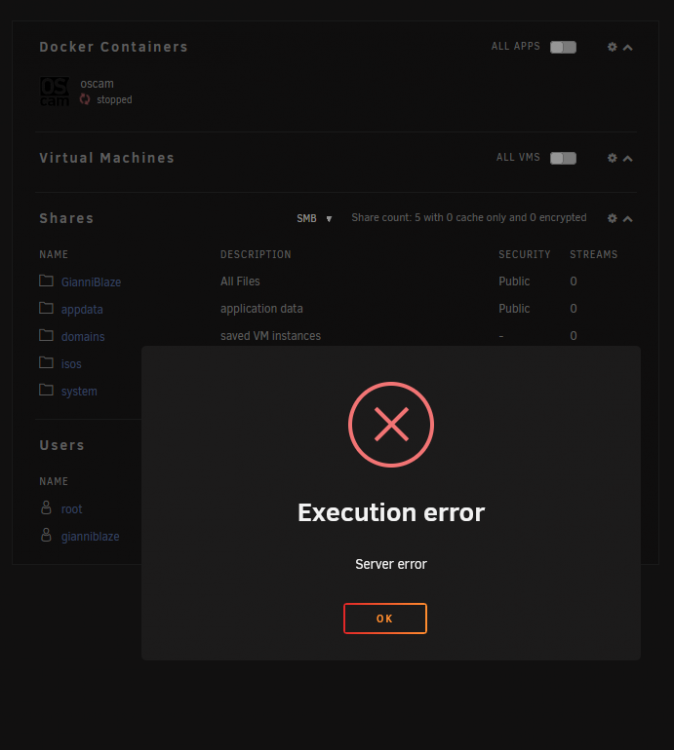
VIelen dank schonmal für deine Antoert. Wegen der HW werde ich mich umschauen. zum Thema OScam ich habe dir mal Bilder hinzugefügt. Ich dachte ich kann das Problem mit dem Starten der OScam beheben und habe den Docker Container mittels Appdata Cleanup gelöscht. Wenn ich jetzt den Container versuche neu zu installieren macht ers aber der "Oscam" ordner in Appdata bleibt leer siehe Screenshots. Jetzt hänge ich an meinem ersten Problem im sachen UNraid. Trozu google und hier im forum konnte ich keine lösung finden.


-
Hallo zusammen, hatte bis gestern ein xpenology laufen auf auf Folgender HW. gigabyte GA-b75n cpu: i5 2500k runter getaktet aufs minimum. 8GB Ram 2 x 2 TB im raid 0 verbund. da mir das ganze seit über einer woche auf die nerven geht. Habe ich mich entschlossen Unraid zu testen, und finde die idee bis jetzt auch super. So jetzt zu meiner ersten frage. kann ich die HW weiter verwenden oder soll ich lieber auf was aktuelleres umsteigen, was etwas sparsamer ist? Frage nummero 2: Ich habe mir Oscam als Docker installiert. Problem 1 obwohl ich meinen User les und schreibrechte gegeben habe im share „appdata“ kann ich im Ordner Oscam keine Daten bearbeiten. Ich kann den Container nicht mehr starten ohne was geändert zu haben, Fehler kann ich später nachreichen, bin jetzt net daheim. Danke schonmal im vorraus.


