





kalle.hro
Members
-
Joined
-
Last visited
Everything posted by kalle.hro
-
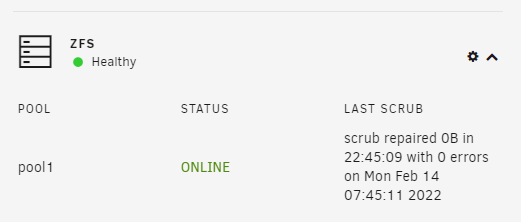
Lösung gefunden: Der Befehl "zpool import -f pool1" führte direkt zum Erfolg. pool1 ist dabei der Name des "alten" Pools, den es zu importieren galt. Die Daten sind da und verfügbar.
-
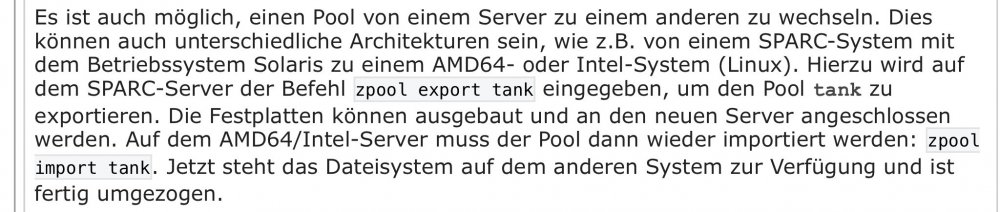
Ich habe heute viel gelesen, und noch nichts umgesetzt. Bin zuletzt hier drauf gestoßen: Foto und die dazu gehörende Quelle https://www.pro-linux.de/artikel/2/1181/2,zfs-unter-linux-die-befehle-zpool-und-zfs.html Das müsste die Lösung für mein Problem sein. Werde es morgen mal probieren.
-
Danke Ford. Die beiden ZFS Plugins habe ich installiert, ganz rechts steht in der Auflistung der unassigned Devices in der Spalte FS der Wert zfs_member. gegen manuelles Mounten hätte ich nichts, ich suche schon parallel mal weiter, will nur vermeiden Daten zu verlieren, im schlimmsten Fall muss ich die 5 Platten wieder in den FreeNAS PC einbauen und manuell die Daten über Netzwerk kopieren. Aber ich hoffe auf Hilfe.
-
Moin zusammen, ich habe meinen unRaid Server gerade in Betrieb genommen, um FreeNAS abzulösen. Wie bekomme ich es jetzt hin, den Pool aus FreeNAS in unRaid einzubinden, oder muss ich FreeNAS in einer VM installieren um an die Daten zu kommen? Ich habe bereits ein Array mit 4x 10 TB plus Parity 1x 14 TB am laufen. Die 5 "alten" Platten aus dem FreeNAS Rechner werden als unassigned Devices gelistet (gehören alle zum Pool "pool1"). bin dankbar für jeden Tipp



