Lian1108
Members
-
Joined
-
Last visited
-
Schon erledigt :D Jap: so hatte ich das verstanden Danke auf jeden Fall nochmal, hat mir den Gedankengang in die richtige Richtung gegeben.
-
OK.....ich habe das Problem gefunden. Der Minecraft Launcher (egal ob Modded oder nicht) versucht bei Eingabe eines Servernamens immer den Standard Port 25565 zu verwenden. Wenn ich also 2 Minecraft Server laufen habe muss ich beim zweiten (der dann auf einem anderen Port läuft) immer an die Serveradresse den Port anhängen, in meinem fall also "ABCDE.duckdns.org:25566". Da ich das bei dem ersten Server (der auf dem Standard Port läuft ) nie machen musste, war mir das so nicht bekannt. Aber jetzt funktioniert es :D
-
Changing the port In order to run multiple servers you need to work within the docker settings. Do not change the server.propeties at all. Changing it will only break the networking for the container because it is expecting the default port of 25565. To use a different port just change the PORT value in the docker config in the unraid ui, and use the bridge network. It will then map the port you defined to your unraid server IP and you can port forward that publicly if you like. https://forums.unraid.net/topic/115033-support-goobaroo-modded-minecraft-java-servers/ Das ist die Beschreibung dazu. Mehr hab ich da auch nicht gemacht

-
Vielen Vielen Dank schonmal für die Antwort. Das trifft es vielleicht ganz gut, deshalb frage ich dann doch mal lieber bei Leuten die da mehr Ahnung haben 😂 Das mit dem NPM habe ich vor einiger Zeit mal gelesen/ was zu gesehen, das man den für sowas bräuchte. Aber nach deiner Beschreibung her, scheint dieser nicht notwendig (was sich mir auch erschließt) Ja 😅, da hatte ich falsches im Kopf, macht natürlich wenig Sinn die Lokalen IPs zu schwärzen...🤦♂️ So habe ich das auch meines Erachtens nach gemacht, ich schicke aber einen Screenshot von der Port-Regel in der Fritzbox
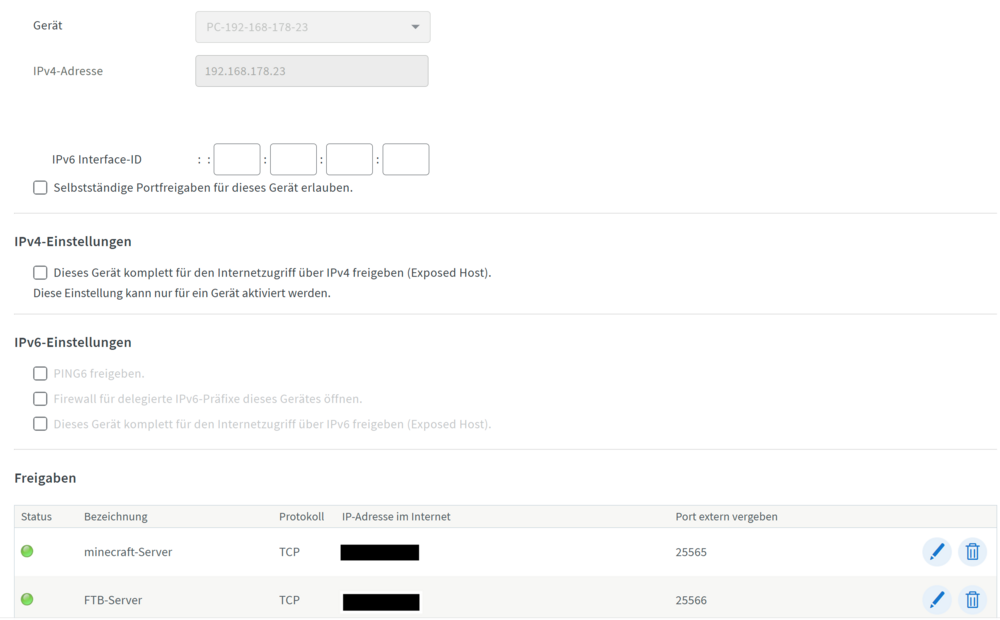

-
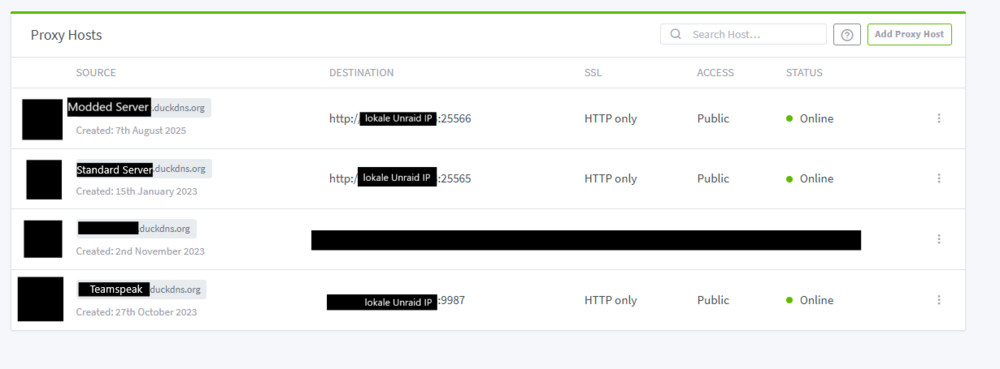
Hallo zusammen, da ich mit ausprobieren und Tutorials leider nicht weiter komme, dachte ich ich frage mal hier nach. Ich nutze Unraid nun schon eine weile, kratze aber meiner Meinung nach nur an der Oberfläche und habe auch nicht die große Ahnung. Ich hoste seit längerem einen Standard Minecraft Server für Family und Friends. Dieser läuft wie bei Minecraft üblich auf dem Port: 25565. Dieser kann übers Internet angesprochen werden. Funktioniert auch alles prima. Jetzt wollte ich einen Modded Minecraftserver parallel dazu starten. Wissentlich habe ich einen anderen Port in der Dockereinstellung eingetragen, Port: 25566 Diesen habe ich in meiner Fritzbox auch freigegeben. Über mein Lokales Netzwerk komme ich über die IP meines Unraid-Servers und den Port ohne Probleme auf den Mod-Server. Soweit so gut. Nun hab ich, wie auch schon bei dem Standard Minecraft Server, über den NginxProxyManager und Duckdns alles eingerichtet (immer mit der richtigen IP und dem richtigen Port) und versucht übers Internet auf den Mod-Server (Port: 25565) zu verbinden. Allerdings zeigt die Adresse vom Mod-Server trotzdem auf den Standard Server mit dem Standard Port (25565) Der Container Port ist halt bei beiden trotzdem der selbe. Laut Docker-Ersteller soll man (wenn dann )nur in der Docker Einstellung den Port ändern. Hat jemand eine Idee wo ich da was falsch mache ? Ich hoffe man versteht was ich da versuche zu erklären 😅