Garp
Members
-
Joined
-
Last visited
-
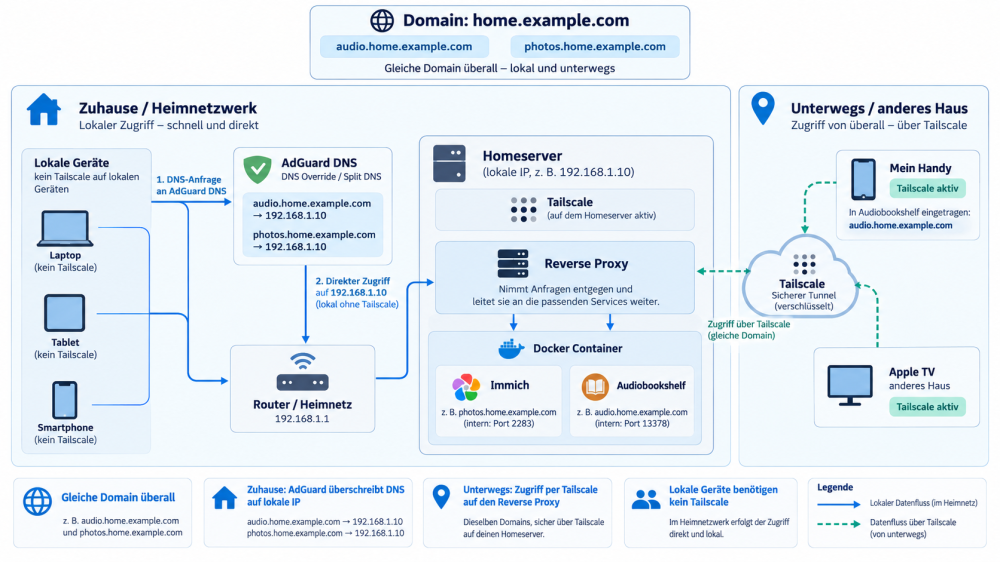
Kleiner Nachtrag/UpdateHab das nun so wie das Schaubild oben dargestellt ist, mittels Tailscale umsetzen können. Dabei habe ich folgende Dinge noch gelernt: In Tailscale erreichbare Ports verwalten{ "src": ["autogroup:member"], "dst": ["IP DES NGINX CONTAINERS"], "ip": ["tcp:80", "tcp:443"], },In Tailscale kann man neben der Gruppe, die auf den Container zugreifen kann, auch fest die Ports definieren. Ist für meinen Use-Case noch ein Bonuspunkt, da ich so über das VPN direkt sicherstellen kann, dass nur Port 80 & 443 des NGINX Containers an mein Netzwerk geht. Prinzipiell ist Tailscale in meinen Augen sicher genu, das schadet aber nicht. Keine P2P Connection - Aushilfe muss her Ich weiß, Stand heute, immer noch nicht, wieso meine Geräte im Netzwerk keine echte P2P Verbindung aufbauen konnten, sondern das alles lediglich über den DERP-Server von Tailscale gemacht hat. https://tailscale.com/docs/reference/derp-servers Das hatte die Auswirkung, das alles, was auch nur halbwegs Internetspeed benötigt hat, komplett unbenutzbar war. Um dem Standzuhalten, habe ich nun einen eigenen Peer-Relay meinem Tailnet hinzugefügt, um den Traffic an meinen Proxy über diesen zu regeln: https://tailscale.com/docs/features/peer-relay Hierfür hat ein simpler VPS mit genügend Traffic gereicht. Falls jemand eine Idee hat, was notwendig ist, um echte P2P Connection hinter einer FritzBox zu erlauben, bin dankbar für Input. Am Ende war das ganze doch einfacher als gedacht.
-
Hallo zusammen, ich bin mir eigentlich sicher, dass es hierzu doch mind. schon eine handvoll Threads geben muss, allerdings finde ich keinen. Tut mir leid, falls das schon fast wöchentlich hier beantwortet wird. Zu meiner Situation: Ich habe einen Home-Server, der läuft stabil mit Unraid seit Jahren. Nun will ich den endlich mal einen Step größer machen und auch für Familie & Freunde erreichbar machen. Exemplarisch hierfür Immich, Nextcloud & Audiobookshelf. Ich möchte allerdings keinen Port in meinem Router öffnen. Da vertraue ich meinem Talent zu wenig. (Und der Software) Meine Idee ist daher, dass ich über Tailscale einen Reverse-Proxy, der Zugriff auf die Container hat, von außen erreichbar mache. Ich will nicht jedem Container einzeln eine Tailscale Node zuweisen. Das halte ich für etwas unnötig. Deshalb wäre meine Idee: Ich aktiviere Tailscale ausschließlich für den Reverse-Proxy. Auf meinem Handy aktiviert sich Tailscale, sobald ich nicht mehr mit meinem eigenen W-Lan verbunden bin. Exemplarisch, wenn ich das Haus verlasse. In der Audiobookshelf app hinterlege ich meine URL. Hierfür habe ich eine Domain. Als Beispiel: audio.home.example.com Das mache ich damit sowohl unterwegs als auch Zuhause die URL immer auf die richtige IP auflöst. Unterwegs zeigt die Domain auf die Tailscale IP (Schätze ich mal, das ist so der Punkt, an dem ich mir unsicher bin) und in meinem Heimnetzwerk überschreibe ich in Adguard die IP der gesamten *.home.example.com Domain, um auf die IP meines Servers zu zeigen. (Bzw. ich glaube, ich muss dem Reverse-Proxy eine dedizierte IP geben, oder?) Muss ich bei der Tailscale Config irgendwas beachten? Und ich schätze mal die Container, die erreichbar sein sollen, gehören dann ins selbe Docker Netz wie der Reverse-Proxy? Ist das so halbwegs sicher? Eigentlich ist das ja nichts anderes als das über WireGuard erreichbar zu machen. Nur mit dem Vorteil die Config schön über Tailscale verteilen zu können. Muss man was beachten, wenn man noch Plex mit ins Bild aufnimmt? Bin für jeden Kommentar Dankbar. Viele Grüße