tine789
Members
-
Joined
-
Last visited
Everything posted by tine789
-
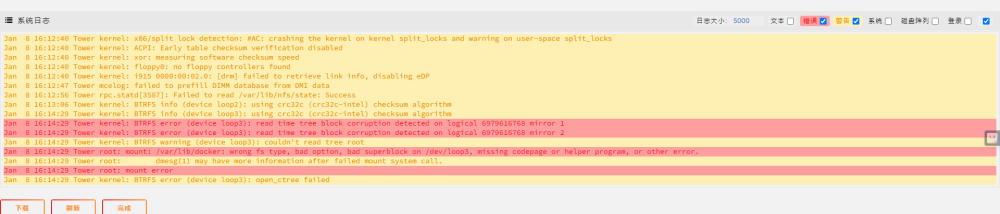
docker服务起不来,报错如下 Jan 8 16:47:22 Tower winbindd[3392]: initialize_winbindd_cache: clearing cache and re-creating with version number 2 Jan 8 16:47:23 Tower kernel: BTRFS info (device loop3): using crc32c (crc32c-intel) checksum algorithm Jan 8 16:47:23 Tower kernel: BTRFS error (device loop3): read time tree block corruption detected on logical 6979616768 mirror 1 Jan 8 16:47:23 Tower kernel: BTRFS error (device loop3): read time tree block corruption detected on logical 6979616768 mirror 2 Jan 8 16:47:23 Tower kernel: BTRFS warning (device loop3): couldn't read tree root Jan 8 16:47:23 Tower root: mount: /var/lib/docker: wrong fs type, bad option, bad superblock on /dev/loop3, missing codepage or helper program, or other error. Jan 8 16:47:23 Tower root: dmesg(1) may have more information after failed mount system call. Jan 8 16:47:23 Tower root: mount error
-
docker服务起不来,报错如下 tower-syslog-20240108-0827.zip
-
更换u盘,发起认证,收到安装密钥后发现U盘GUID填错了,激活不了,可以再认证一次吗?
-
更换U盘的时候,GUID发错了,unraid已经发了安装密钥到我邮箱,算不算更换授权一次?
-
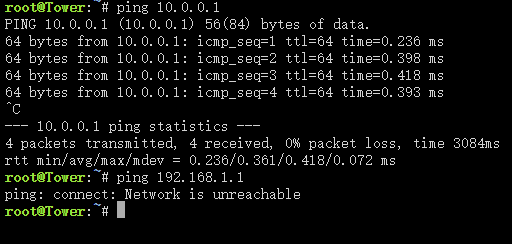
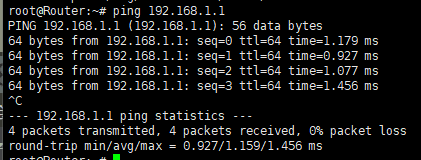
Unraid创建虚拟机openwrt作为主路由,除了unraid占用的网卡,剩余网卡直通给openwrt路由器,unraid 可以ping通 openwrt路由器10.0.0.1,但是无法ping通上级路由器192.168.1.1,openwrt可以ping通上级路由器192.168.1.1,局域网内的设备都可以联网,但是Unraid不能,如何解决这个问题。需求是这样的,Unraid网卡不外接网线,在openwrt局域网内,可以访问互联网,请问该如何设置,感谢!