PizzaPooch
Members
-
Joined
-
Last visited
-
Ich habe es nochmal von einem richtigen Rechner mit Tastatur probiert. Gestern hatte ich das nur per Softwaretastatur vom iPad aus getestet. Und der Tipp hat in der Tat zum Erfolg geführt. Nach dem automatischen Neustart war der Button da, um ohne Internet fortzufahren (so wie man es bisher von Win 10 kannte). Erneut besten Dank an euch alle für die Unterstützung! Und besonders an Patty92 für den hilfreichen Tipp \o/
-
Danke für eure zahlreichen Lösungsansätze. Der Workaround mit Shift + F10 hat leider nicht funktioniert. Schade, denn das wäre eine schnell Möglichkeit gewesen. Die restlichen Ansätze teste ich gerne morgen und gebe dann Rückmeldung. Schon merkwürdig, dass man dazu kaum etwas im Internet findet. Selbst die Videotutorials zeigen, wie alles normal läuft. Falls ihr noch weitere Vorschläge habt: gerne her damit. Euch einen schönen Sonntag :)
-
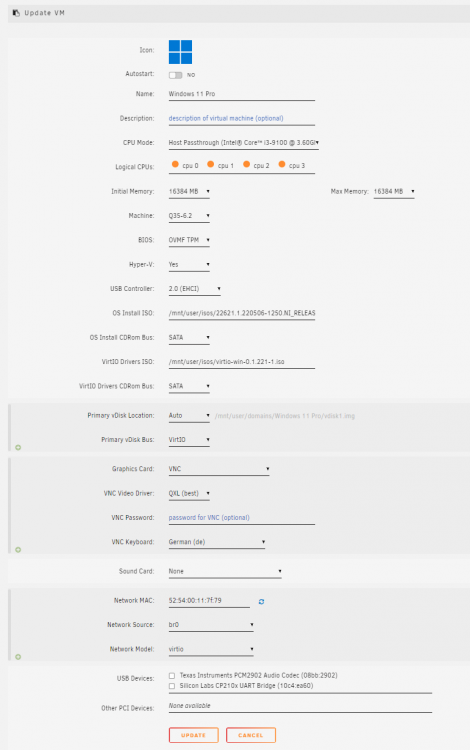
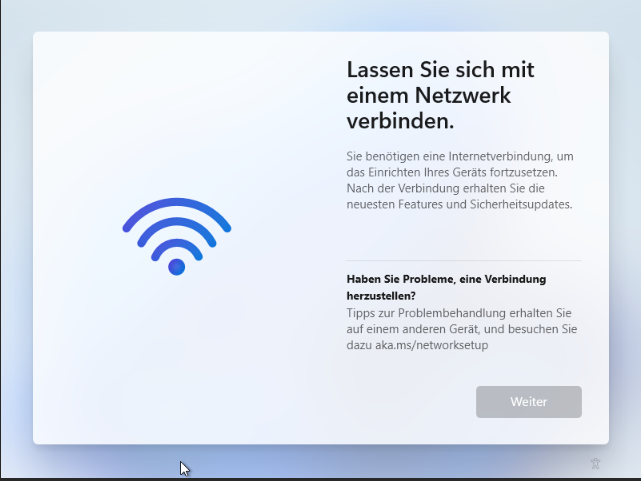
Hi zusammen, ich komme leider nicht an folgender Meldung vorbei. Habt ihr eine Idee, was hier nicht stimmen könnte? Einen Button, um ohne Internet weiterzumachen (wie in manchen Anleitungen ersichtlich), finde ich leider nicht. Danke euch! Nachfolgend die Settings der VM.