





Qwasy
Members
-
Joined
-
Last visited
-
die zwei Befehle haben funktioniert und sowohl 178.200 als auch 178.3 werden mit dem Befehlen docker exec Nginx-Proxy-Manager-Official ping 192.168.178.200 docker exec Nginx-Proxy-Manager-Official ping 192.168.178.3 angepingt
-
Aii, dumm von mir. Wenn ich deinen Befehl probiere also: docker exec nginx-proxy-manager ping 192.168.178.3 kommt nur: Error response from daemon: No such container: nginx-proxy-manager gebe ich docker container ls ein um mir meine Docker/ Container Namen anzuzeigen steht es da wie oben probiert, also schon einmal richtig Dann gebe ich das ein wie du zuletzt angegeben hast und es kommt: OCI runtime exec failed: exec failed: unable to start container process: exec: "ping": executable file not found in $PATH: unknown Die gleiche Meldung kommt wenn ich meinen ersten Befehl eingebe, ob mit 178.200 oder 178.3 (was die aktuelle IP der NC Instanz ist) Nur noch Horror ehrlich PS: sorry wenn ich mich gerade irgendwie zu blöd anstellen sollte
-
okay .. und sehr weird.. ich kann mit dem Befehl "npm ping (IP von NC UND Domain)" über die Unraid Konsole beides anpingen und kriege ein Feedback.
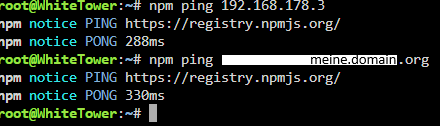
-
Ich habe jetzt NC in Br0 versetzt und 443 als Port benutzt. Habe NPM abgeändert auf die IP und 443 vom NC Container, wieder nicht erreichbar. Portfreigaben musste ich ja nicht ändern da es ja nur NPM betrifft und nicht den NC Container oder? Jetzt bin ich nochmal in Ruhe alles durchgegangen und habe keinen Fehler entdeckt, nur eine Frage habe ich, du meintest ja ich muss in NPM 178.2 eingeben statt ...178.200, aber warum eig? Mein vorheriger NC Container lief ja über Brtidge also ...178.200 und den Port 4996. Heißt in NPM muss ich ja dann IP ...178.200:4996 eingeben, gebe ich die IP von NPM ein verweise ich ja auf ihn selber was ja kein Sinn ergibt oder hab ich einen Denkfehler? Mein Plan wird dann erstmal, nach einer Antwort hier, sein NC, Mariadb komplett zu entfernen neu aufzusetzen, wieder auf die Linux Version von NC wechseln (bessere Erfahrungen mit gemacht) und nochmal probieren alles zum laufen zu bringen.
-
Guter Einwand und auch richtig aber bleibt dabei dass es nicht erreichbar ist, wenn ich es ändere. Ich habe testweise auch den Port 4996 einfach mal auf der NPM IP (178.2) aufgemacht und unter der IP meines Servers gelöscht. Dann hab ich in NPM das Scheme auch nochmal zu http geändert und es mit Port 443/4996 probiert die in dem Versuch unter der NPM IP freigegeben waren Hat nicht funktioniert. Umgeleitet hatte ich ebenfalls nichts. NC läuft auf 4996 NC hat richtige config.php jetzt NPM in Br0 mit eigener IP und freigegebene 80/443 Ports NPM ist richtig konfiguriert und andere Domains sind erreichbar also häää haha NPM in Bridge zu versuchen macht ja kein Sinn, weils egal ist ob Br0 oder Bridge.
-
hab die domain natürlich wieder ersetzt mit meine.domain..
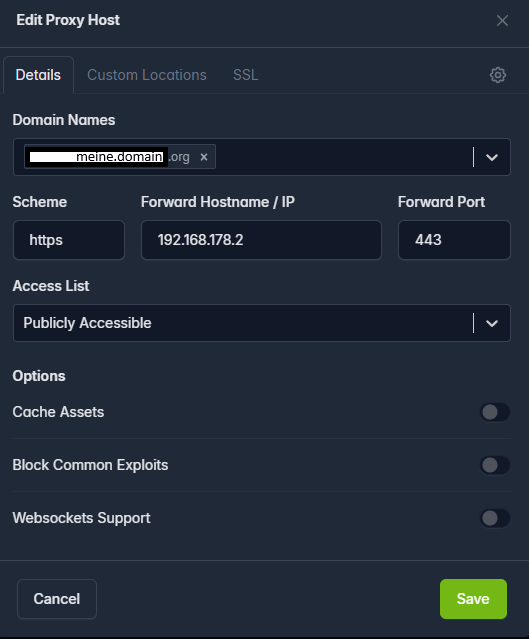
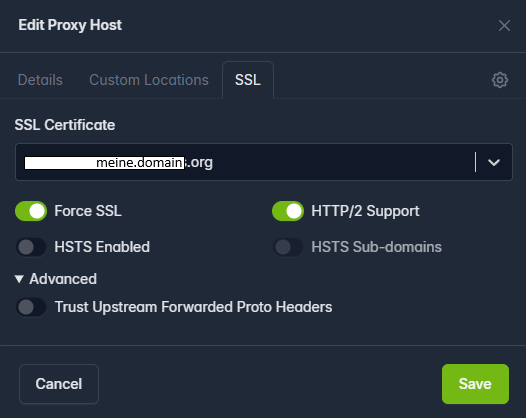
-
Habs wie du sagtest angepasst, ohne Ports und mit den trusted proxies, nach wie vor weder über https noch http erreichbar. Steig nicht dahinter, wo das Problem liegt
-
der läuft sauber und ist erreichbar, ja. hier der docker run: /usr/local/emhttp/plugins/dynamix.docker.manager/scripts/docker create --name='nextcloud' --net='bridge' --pids-limit 2048 -e TZ="Europe/Berlin" -e HOST_OS="Unraid" -e HOST_HOSTNAME="WhiteTower" -e HOST_CONTAINERNAME="nextcloud" -e 'PUID'='99' -e 'PGID'='100' -e 'UMASK'='022' -l net.unraid.docker.managed=dockerman -l net.unraid.docker.webui='https://[IP]:[PORT:443]' -l net.unraid.docker.icon='https://raw.githubusercontent.com/linuxserver/docker-templates/master/linuxserver.io/img/nextcloud-logo.png' -p '4996:443/tcp' -v '/mnt/user/nextcloud/':'/data':'rw' -v '/mnt/user/appdata/nextcloud':'/config':'rw' 'lscr.io/linuxserver/nextcloud' hier die config.php config.php
-
@dibux wenn ich die proxies hinzufüge kriege ich die WebUI nicht erreicht, kommt diese Meldung: @alturismo 1/ ja als macvlan 3/ leider nein, in NPM ist die Domain als HTTPS Scheme angelegt. Trotzdem nicht erreichbar, folgende Seite wird angezeigt nach 10-20 Sekunden: Also soll ich nochmal den NC Container clean installieren? Ich habs mit einer mariadb erstellt ja, hatte sogar vor 2 Tagen sowohl NC als mariadb komplett von 0 auf eingerichtet. Wie oben erwähnt habe ich die php nochmal bearbeitet und kriege die Fehlermeldungen sobald ich proxies hinzufüge.

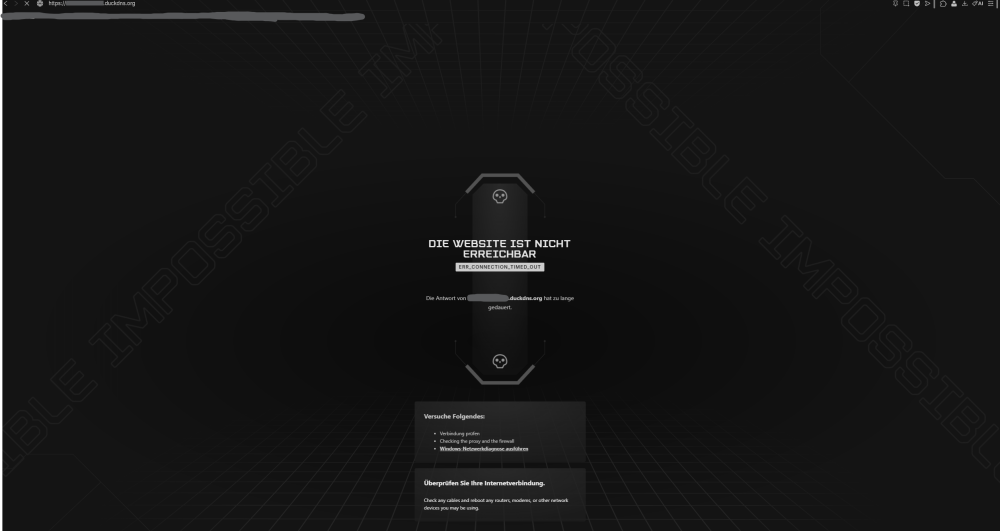
-
1/ ja ist aktiviert 2/ das war noch aufgrund der ganzen Versuche und Tests, hatte es am Tag des Posts natürlich nicht mehr umgestellt.. sorry dafür. Die 1880 usw kamen von den Videos und Tests korrekt. hatte natürlich zuvor über die eigene NPM IP die Ports auch da freigegeben. jetzt sind wider 80 <> 80 und 443<> 443 freigegeben. Ich habe testweise es mit einer DuckDNS für einen MC Server getestet und dieser ist voll zugänglich und erreichbar. Andere Frage, ist es ratsam alle oder die meisten Container als br0 laufen zu lassen? 3/ nachdem ich jetzt natürlich alles wieder geändert und korrigiert habe, geht das SSL Zertifikat für die NC Domain wieder wie zuvor, das Problem der Erreichbarkeit der Domain ist nach wie vor nicht gegeben.

-
Hey, danke für die Antwort schon einmal. ich habe auch wieder zurück gewechselt auf die vorherige Linux Version von mir. Also in trusted Domains ist meine xxx.duckdns.org auch eingetragen Wie genau überprüfe ich die DNS mit den WAN IP? Jetzt kommt leider noch hinzu, dass ich jedesmal wenn ich ein SSL Zertifikat hinzufügen möchte er mir ein Internal Error ausspuckt.. Hier mal die ganzen Config und IP´s
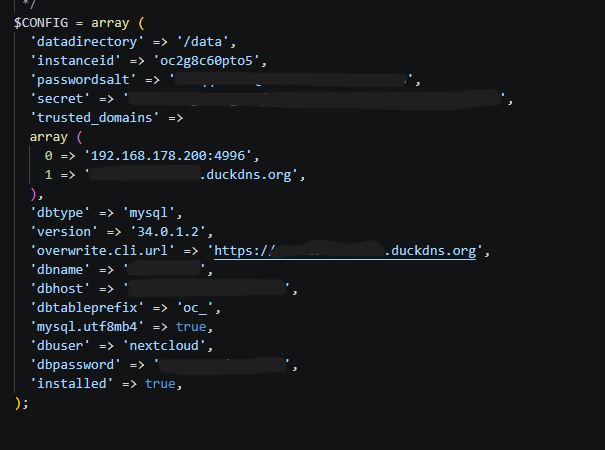
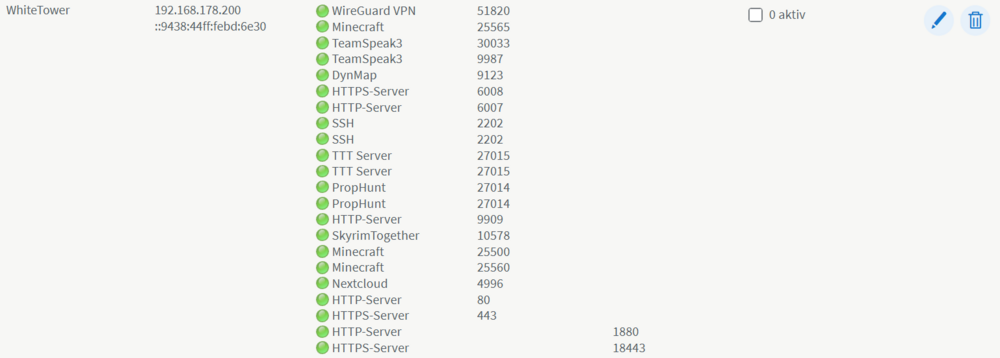

-
Hey zusammen, ich schlage mich wirklich schon sehr lange damit rum und kriege ich es trotz etlichen Versuchen, Videos, Guides nicht zum laufen... Das letzte Video nach welchem im gegangen bin ist folgendes: https://www.youtube.com/watch?v=vPvuqR20tO4 Da ich mit dem Herrn in der Vergangenheit schon Kontakt hatte dachte ich mir okay jetzt muss es klappen! Leider wieder ein Misserfolg und ich verstehe so langsam nicht mehr wieso. Ich hatte von Nextcloud die Linux Variante installiert, dann habe ich durch einige Foreneinträge gelesen, dass es man lieber die Originale Version nehmen sollte, gemacht getan. Klar Einstellungen etc weg, das war mir aber zweitrangig. Dann hatte ich die originale Version installiert und bin wieder einzeln alle Schritte durchgegangen und auch in Unterschiedlichen Versionen mit br0 und Bridge. Ich kann einfach diese Domain die ich vergeben habe nicht erreichen. Gebe ich meine öffentliche IP ein lande ich auch wie im Video auf der Nginx Seite, befolge ich die weiteren Schritte kommt immer ein Timeout, wenn ich probiere die Domain anzupingen kriege ich ebenfalls eine Zeitüberschreitung. Die Ports sind im Router freigegeben, so wie im Video. Zu vor hatte ich es auch probiert mit NPM auf br0, funktionierte auch nicht. Übersehe ich irgendwas gravierendes oder woran könnte es liegen, dass die Seite wirklich absolut nicht erreichbar ist? Ich weiß gerade auch nicht was ich alles an Daten posten soll, daher mir bitte sagen was ihr benötigt um eine Lösung zu finden. Grüße Qwasy
-
Hallo liebe Community, ich habe meinem Server gestern einen cleanen Neustart gegeben und nach dem Reboot hatte ich das Problem, dass mein Server zwar hochfährt, er über einen extra angeschlossenen Monitor auch bis zum Login durchbootet, ich den Server aber weder über Windows noch über das WebGUI erreichen kann. Ich habe schon folgendes probiert: /ext/rc.d/rc.nginx reload Folge: not running /ext/rc.d/rc.nginx start Folge: started immer noch nicht erreichbar gewesen /ext/rc.d/rc.php-fpm restart Folge: WebGUI erscheint am PC, allerdings nach Login: Diese Seite funktioniert nicht (HTTP ERROR 500) Ich hab meinen Stick gebackupt, neu aufgesetzt mit der selben Version, ohne Erfolg. Das selbe mit der neusten Version, ebenfalls ohne Erfolg. Den Server in GUI Mode gestartet und dort das selbe probiert, ebenfalls ohne Erfolg. Dann hab ich in GUI Safe Mode gestartet, keine Veränderung. Es laufen auch nicht die Docker, noch das Array an. Ich habe auf nichts Zugriff außer das Server eigene Terminal mit einem extra Monitor Ich habe schon mal die letzten Diagnostics hochgeladen. Stand jetzt ist, ich verwende besagten USB Stick mit meinem Datenstand vor dem Problem, da es für mich woanders ein Problem gibt als mit dem Stick und den Datein selber. Der Server hat eine Static IP schon immer gehabt und bisher war das auch nie das Problem. Leider weiß ich nicht mehr weiter und hoffe jemand von Euch kann mir hier helfen.. Danke im Voraus! tower-diagnostics-20251018-1823.zip
-
Server hat eine feste IP, für Client habe ich keine feste IP festgelegt. gerne. 1/ das war vorher auch nicht das Problem, dass der Client auf Privat gestellt war, hat vorher am Laptop und Client1 auch so funktioniert 2/ ich habe keine Netzwerkkarte mehr installiert 3/ wireguard setup unter VPN Manager hab ich entfernt 4/ das war damals für meine Netzwerkkarte eine extra Einstellungen, habe sie gelöscht Ich habe den Array gestoppt und alles gelöscht/deaktiviert, danach wieder den Array angeschmissen und zack es ging... Habe jetzt Wireguard VPN unter dem VPN Manager wieder eingerichtet und geht ebenfalls. Ich vermute stark, dass die extra config unter SMB mir was blockiert hat, da dies das einzige ist was ich nicht wieder rückgängig gemacht habe. Im ganzen: hätte ich vll selber drauf kommen können und es einfach mal löschen sollen, habs komplett ausser acht gelassen dummerweise. Vielen Dank an für Eure Antworten und Hilfe!
-
Okay alles klar. Ja sind sichtbar und gelistet, allerdings habe ich gerade noch gesehen, dass es den "PC-192.168.178.200" gibt was ja eigentlich die IP von meinem Unraid Server ist. Es ist sowohl bei Whitetower als auch bei dem "PC-192.168.178.200" die gleiche IP hinterlegt. Der Desktop-6A.. ist mein Rechner also sprich Client1.
.png.23fbf56222fd6cc389e333301fc043f9.png)
.thumb.png.050f2c56698dfa3a2806cda6cbb474a6.png)



.png.23fbf56222fd6cc389e333301fc043f9.png)
.png.5589081c64e96a32aa2c915df23f9472.png)