engmann
Members
-
Joined
-
Last visited
Everything posted by engmann
-
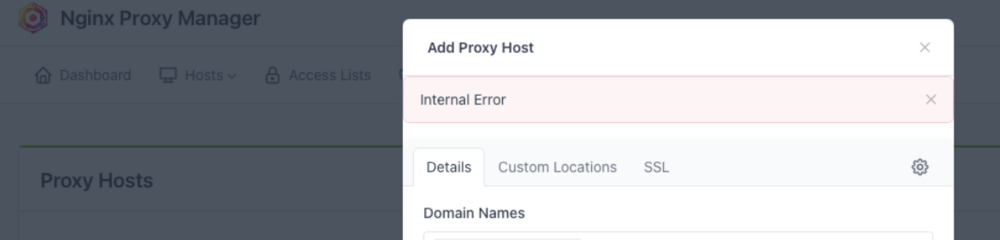
Danke dir übrigens gestern für die Hilfestellung! Bis zum Punkt "Nun belegt NPM also die "normalen" Ports, nur so kann Letsencrypt ein Zertifikat ausstellen" bin ich jetzt gekommen. Alles davor abgeändert, wie du angeleitet hattest, was auch alles reibungslos klappte, aber nun, beim ersten Versuch einen Proxy Host anzulegen, die übliche Fehlermeldung. Rötlich "Internat Error". Also leider wie die ganze Zeit auch, der Fehler besteht immer noch.
-
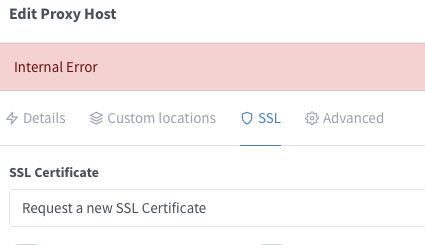
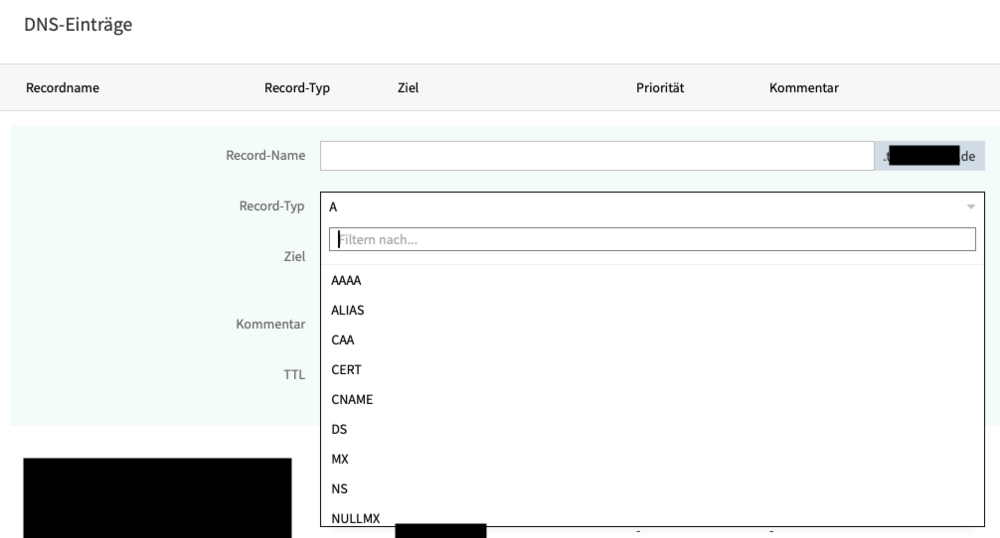
Hallo Zusammen, irgendwie bin ich mit meinem laien-Latein am Ende. Ziel: Ich möchte Nginx Proxy Manager nutzen, um einige Dienste von „außen“ gezielt erreichbar zu machen. (Home Assistant, n8n, paperless-ngx) Natürlich nicht gleich nackt erreichbar, eher jeweils mit Subdomain. Beispiel „n8n.meinedomain.de“. Durch Nginx Proxy Manager konnte ich herauslesen, dass man neben (je nach Anwendung verfügbarer Sicherheitseinstellung (Login-Seite, 2FA, o. Ä.)) auch eine Vorseite schalten kann, in dem man einen gesonderten Login hat, bevor man überhaupt zur jeweiligen Anwendung aus dem Netz und der Subdomain kommt. Generell wäre auch die Frage, was sinnvoller wäre. Die Domain direkt mit dem jeweiligen Port der Anwendung, ohne Subdomain-Gedöns, oder eben jeweils für die Anwendung X eine Subdomain (ohne Portangabe, da dies von Nginx ja direkt vermittelt wird intern)? Manchen Anwendungen, wie n8n und Nextcloud, letzteres habe ich noch nicht installiert, soll aber in naher Zukunft kommen, benötigen zwingend eine https Verbindung, auch lokal. Entweder wird man penetrant wegen einer fehlenden https-Meldung genervt, oder der Dienst läuft schlicht nicht, bis er sein https erhalten hat. Erste Versuche: Nun habe ich bei UNRAID die Nginx Proxy Manager-Anwendungen von „Djoss´s (jlesage)“, als auch „mgutt´s (jc21) (soll die Offizielle sein))“ schon installiert und mich herangetastet. Beide ließen sich problemlos installieren und starten. Jeweils bei den ersten Versuchen, einen Proxy Host mit einem Let´s Entcrypt SSL-Zertifikat anzulegen, scheitern immer nach einigen Sekunden. Es kommt eine rötliche Fehlermeldung oberhalb mit „Internal Error“. Versuche den Netzwerktyp (Custom : br0, Host oder Bridge) der beiden genannten Nginx-Unraid-Apps zu ändern, gingen zwar problemlos, haben aber keinerlei Auswirkungen auf die genannte Fehlermeldung beim Erstellen von Zertifikaten geführt. Die Fehlermeldung erscheint auch immer noch. Bei Allen VLANs ist in den Einstellungen der UDM Pro der DNS-Server nicht auf „Auto“, sondern auf die gesonderte und eigenständige IP der Docker-Anwendung „AdGuard Home“ hinterlegt. Das funktioniert auch alles reibungslos. Hardware und Aufbau: Derzeit sind die Umgebung und Reihenfolge so aufgebaut: DSL-Anschluss (Dynamische IP, keine statische vom ISP) Modem (Speedport Smart 4 im reinen und ausschließlichen Bridge-Mode) UniFi Dream Machine Pro wählt sich regulär mittels PPPOE mit dem Modem ein UniFi Dream Machine Pro Mehrere VLANs 10.10.1.x (Zuhause) dort befindet sich die UDM 10.10.2.x (Netzwerk) dort befindet sich ein Rechner mit UNRA 10.10.3.x (IoT) Im VLAN „Zuhause“ ist die UDM Pro und alle weiteren UniFi-Geräte Im VLAN „Netzwerk“ befindet sich ein Rechner, auf dem UNRAID installiert ist und alle Docker-Container und eine laufende VM UNRAID (7.1.4) (Docker-Anwendungen jeweils die aktuellste Version) Docker (in Klammer der Netzwerktyp des jeweiligen Containers) AdGuard-Home (br0) Home Assistant (host) n8n (bridge) paperless-ngx (bridge) noch nicht erwähnt Nginx Proxy Manager Ebenfalls noch Container, die optional/zwingend benötigt werden für andere Anwendungen ESP-Home (Home Assistant) mosquitto (Home Assistant) zigbee2mqtt (Home Assistant) Redis (zwingend wegen paperless-ngx) VM 3CX Manche Container (je nach Netzwerktyp) haben im 10.10.2.x eine eigene IP sich selbst zugewiesen, die meisten die IP-Adresse des Rechners, auf dem UNRAID läuft, aber eben jeweils mit dem Port der Anwendung regulär erreichbar. Bei Allen VLANs ist in den Einstellungen der UDM Pro der DNS-Server nicht auf „Auto“, sondern auf die gesonderte und eigenständige IP der Docker-Anwendung „AdGuard Home“ hinterlegt. Das funktioniert auch alles reibungslos. Der Domain-Anbieter, bzw. die Konfigurationsgeschichte, die möglich sind, siehe Screenshot. Ich hoffe ich erschlage euch nicht mit den vielen Informationen. Ich dachte, ich erwähne so gut es geht bereits vieles. Grüße René
-
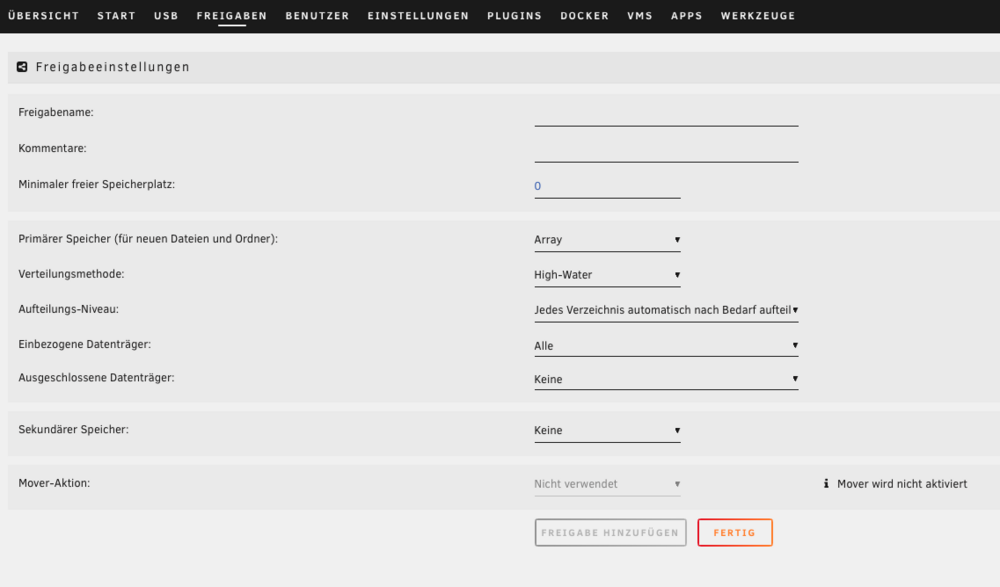
@saber1 Danke dir. Ich habe das verlinkte Dokument noch nicht vollständig gelesen, erstmal überflogen, teilweise eingelesen. Wenn ich das richtig sehe und verstehe, gehe ich, wie du bereits erwähnt hattest, über "Freigaben", klicke auf "Freigabe hinzufügen" und kann dort nun die Einstellungen für eine neues Verzeichnis machen bzw. dieses erstellen. Freigabename, Kommentar, Minimaler freier Speicherplatz, sowie einbezogene und ausgeschlossene Datenträger sind soweit verständlich. Standard ist bei "Primärer Speicher" das "Array" ausgewählt. Ich denke, dass sollte ich so belassen, oder? Bei der "Verteilungsmethode" ist im Standard "High-Water" ausgewählt, zwei weitere "Fill-Up" und "Most-Free" stehen noch zur Auswahl. Die Beschreibungen aus dem Dokument habe ich für alle drei Methoden gelesen. Ehrlicherweise bin ich mir aber immer noch nicht sicher, welches ich hier nehmen sollte. Gibt es hier eine Empfehlung? Zu guter Letzt gibt es noch das "Aufteilung-Niveau". Sollte hier die Standardeinstellung belassen werden, oder auf ein anderes Level abgeändert werden? Grüße
-
Guten Abend Zusammen, bislang nutze ich UNRAID mit 2 x 4TB HDD-Platten und einer 1 TB-Cache fast ausschließlich mit Apps via Docker (AdGuard, ESPHome, HomeAssistant, usw. usw. usw.). Eine VM läuft noch. Da auf den Platten noch reeeeeichlich Platz ist, würde ich gerne den leeren Platz nutzen um schlichtweg einfach meine Daten darauf zu speichern. Sagt man dazu NAS oder File Manager? Ich denke ihr wisst was ich meine. Ich möchte von meiner externen Festplatte, die derzeit am Laptop hängt, weg (weil unter anderem bald voll) und diese im zentralen System, wo UNRAID läuft, eigentlich dort künftig nutzen, damit ich auch von anderen Endgeräten im heimischen Netz darauf zugreifen kann. Nextcloud etc. brauch und möchte ich alles nicht. Den ganzen Schnickschnack brauche ich darin nicht. Es geht mir ausschließlich, ähnlich wie als würde ich eine externe Platte anschließen und da einfach nach meinem Schema Ordner-Strukturen anlegen, darum, dass ich die Daten ablegen kann, ohne großen Aufwand oder weiterer ggfs. komplizierterer Software. Es gibt ja die Standard-Datei-Verwaltung, ganz stupide und einfach. Wäre das in UNRAID das richtige für mein "normales" Vorhaben, oder wird diese Funktion eigentlich mehr für andere Dinge verwendet? Oder gibt es ggfs. eine App, die ihr empfehlen könntet (ausgenommen mal Nextcloud), die nicht überfrachtet oder mit reichlichem Schnickschnack bestückt ist, sondern einfach als Dateiverwaltung dient, wie es ein ganz normaler Finder/Explorer auf den Consumer-Betriebssystem macht? Hoffe ich habe mich nicht zu kompliziert ausgedrückt. Wenn doch, sorry. Grüße René
-
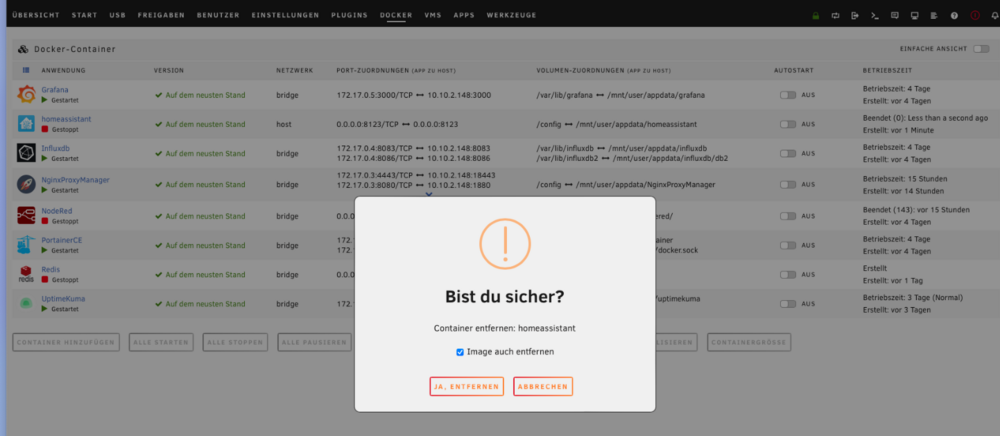
Danke, werde bei weiteren dockerspezifischen Fragen was neues eröffnen bzw., wie von dir erwähnt, in die Basics einlesen. "Gelöscht", damit meinte ich, ich bin auf den erstellten HA-"Docker-Container", also das Icon angeklickt, auf "Stoppen" geklickt und anschließend "Entfernen" geklickt. Danach öffnet sich wie im vorherigen Screenshot gezeigt, dass Pop-Up "Bist du sicher?", wo zugleich "Mag auch entfernen" bereits angehakt ist. Ich klicke auf den Button "Ja, Entfernen" und der Container verschwindet aus der Auflistung. Ich ging bei diesem Weg davon aus, dass zugleich der erstellte Container vollständig entfernt wird. Ich wusste nicht, dass die "persistent data" vom besagten Container jedoch davon unangetastet bleiben und weiterhin existent sind. Das ist gut zu Wissen und Danke für diese Information. Dann weiß ich nun, dass dies also so ist, sein muss und sein soll und wenn ich, aus welchen Gründen auch immer, eben irgendwann mal einen erstellten Container X "vollständig" gelöscht haben will, also die eigentlichen Daten darin, dass ich nach dem regulären Vorgang (Container Stoppen > Entfernen klicken > Image ebenfalls mit entfernen klicken) im Nachgang manuell die hinterlegten/übrigen Daten bei "appdata" zu löschen habe. Nein, bei deinem Beispiel mit einem Docker-Update wäre das natürlich kontraproduktiv und wäre für den Anwender nicht gewollt. 🙂 Nochmals vielen vielen Dank für deine Geduld und Nerven zum Thema bzw. beide VM und Docker á HA und ein-zwei Grundsachen dazu. Grüße René
-
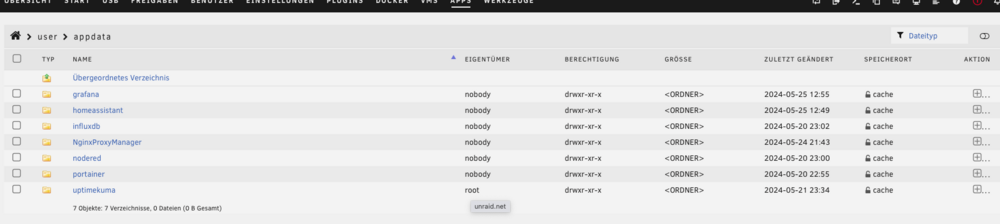
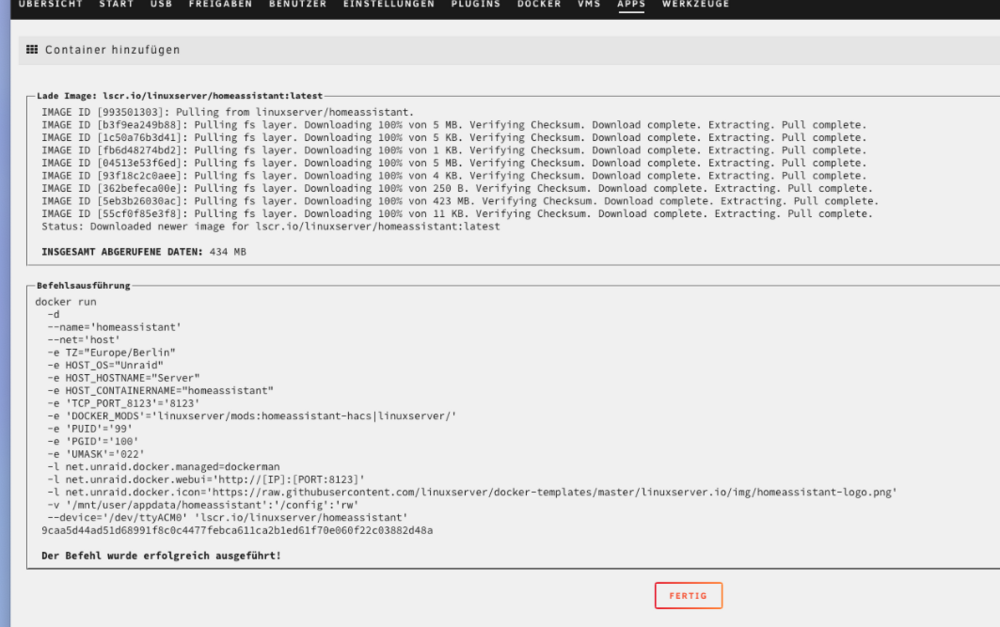
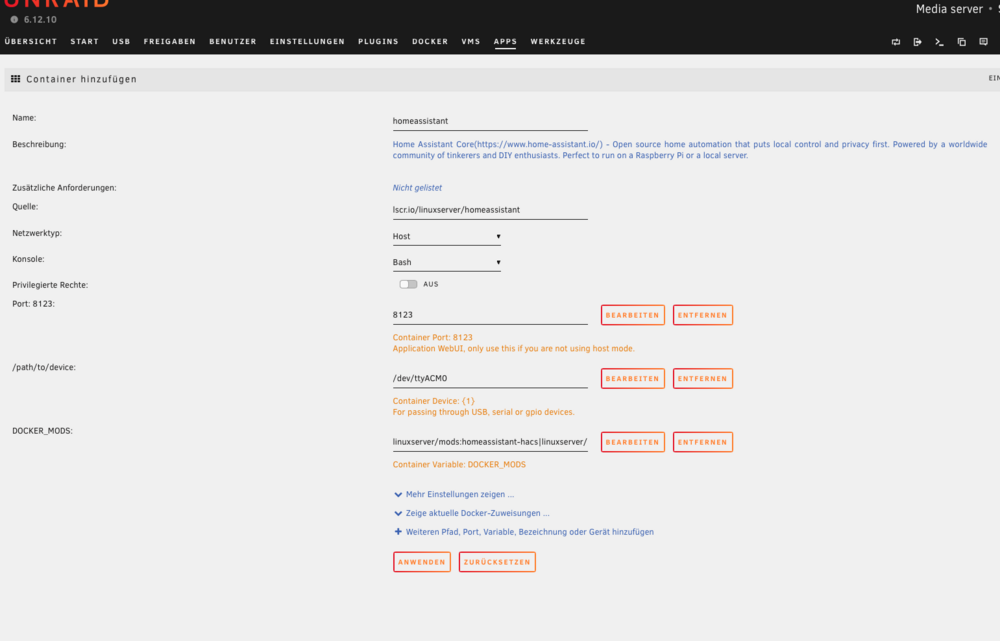
@alturismo Danke für beide Antworten hier. Ich belasse es lieber, wenn es unnötig ist und ändere nichts an der Container-Größe. Sicher ist sicher. 🙂 Alles klar. Für die Zukunft notiert. Ein anderes Problem oder, vielleicht nennt sich das nicht Problem, hat aber eine andere Ursache? (Ich würde es in diesem Thread noch drin lassen, da es mit Home Assistant noch zu tun hat, wenngleich nicht mehr eine VM, aber ein extra neues zu eröffnen, finde ich zu viel) Als ich gestern Testweise eben jenen Docker-Container (HA von linuxserver) über den App-Store in UNRAID installiert und getestet hatte, ging das einwandfrei. Nun habe ich diesen gestern Abend bereits wieder gelöscht, da ich diesen heute frisch machen wollte. Nun, in der Docker-Container-Übersicht auf UNRAID war er wie zu erwarten nicht mehr zu sehen, auch zuvor der Blick in Portainer, zeigte, dass hier der Container und das Zugehörige nicht mehr zu sehen waren. Für mich als Laie hatte das "Ja, Entfernen" durch den Button bei der Docker-Container-Übersicht funktioniert. Dachte ich zumindest. Dort hatte ich den bereits aktivierten Haken bei "Image auch entfernen" drin gelassen, da ich davon aus ging, dass ich somit restlos den Container und all die dazugehörigen Daten entferne. Gut, nun eben wie folgt vorgegangen: homeassistant (linuxserver) über den App-Store Installieren geklickt Name unverändert (wie auch gestern) belassen Device (ConBee2) (wie auch gestern) eingegeben Variable (HACS) (wie auch gestern) eingegeben Anwenden-Button geklickt und laufen gelassen Öffnen der HA-IP samt Port verwunderten mich, da weder die Erstanmeldemaske kam, noch etwas ähnliches. Es war vom gestern, erstmalig erstellten HA alles exakt so da. Die zwei drei Test-Geräte und Automationen die ich erstellt hatte, exakt so war es jetzt (wieder) da und funktionierte sogar sofort. Also selbes Spiel, Container wieder gestoppt, im Vertrauen dass es restlos entfernt wird, den Container wieder entfernt samt angehakter "Image auch entfernen". Mir lies das jetzt aber keine Ruhe, nun habe ich das Plugin "Dynamix File Manager" installiert, bin auf den Ordner "user" > "appdata" und konnte dort, den HA Container samt Inhalt sehen. Auch noch ein weiterer (ganz anderer Container einer ganz anderen Anwendung) Container, den ich vorgestern testweise installiert und anschließend mit dem selben Schema entfernt hatte. Seither hatte ich diesen nicht mehr installiert, sonst wäre mir das Daten-Vorhanden-Verhalten wohl auch aufgefallen. Nun diesen anderen Ordner samt Inhalt, als speziell auch den Homeassistant gelöscht. Ein Versuch der Neuinstallation von HA mit allen Einstellungen im Container zu Beginn zeigten nun, dass die Anmeldemaske endlich wieder kommt und ich HA somit "frisch" wieder habe. Soll das so sein oder wie kann ich das Thema beheben, da ich ausgehe, wenn ich den Container samt Image eigentlich entferne, dass diese auch restlos weg sind. Oder muss ich den manuellen Weg, wie beschrieben, so gehen, um sicher zu sein, dass das Zeugs dann auch Weg ist, wenn ich es nicht mehr brauche?
-
@alturismo :D, ja, das ist Geschmacksache, dachte, ich Frage einfach, da ich mir beide Seiten anhören/anschauen wollte, was jeweils benutzende Benutzer beider Systemarten dazu sagen. So als Pro/Contra, warum VM, warum Docker besser/schlechter wäre. Habe Mal kurz "homeassistant" von linuxserver aus dem UNRAID-App-Store installiert und getestet. Bei der Installation den USB-Verweis angegeben und die weitere manuell hinzugefügte Variable, du im Screenshot mit angegeben hast, ebenfalls hinzugefügt und gestartet. System war rasend schnell installiert und direkt bei dem ersten Aufrufen der URL schon sofort Einsatzbereit. Sonst dauert es ja ein-zwei Minuten (oder "bis zu 20 Minuten" (natürlich System-Komponentenabhängig)) bis die Ersteinrichtung erscheint. Außer den Shelly, Appel, Sonos, etc., was es bei mir auch bei der VM immer gleich erkannte und anzeigte, erschien ebenfalls ohne mein zutun "ZigBee Home Automation", was nur noch einmalig konfiguriert werden musste. Zwei drei Klicks, keine Fehlermeldungen, Testgerät eingebunden und getestet. ConBee2-Stick klappt ohne murren. HACS war ebenfalls schon in der Integration drin, bedingt durch die vorherige Variable. So gesehen wäre alles (HACS-Anwendungen, Integrationen), was ich weiter oben auflistete, eigentlich da. Mit Ausnahme der 2 Add-Ons "Terminal" und "File Editor", was aber gänzlich nicht tragisch ist, da ein Terminal ja sowieso extern durch den Container existieren würde und beim File Editor-Thema, es ja durch dich nochmals bestätigt, extern bearbeitbar ist. Zum Test zwei drei Sachen in HA erstellt, Container pausiert, wieder gestartet, alles weiterhin gespeichert. Selbiges mit einem vollständigen Stopp und wieder Start, Daten bleiben weiterhin erhalten. Super. Eine vielleicht dumme Frage habe ich wieder. Gibt es bei UNRAID die Möglichkeit, z. B. dem HA-Container nur eine gewisse Größe von RAM zuzusprechen. So wird er mir aktuell mit 32 GB RAM (was mein System gesamt hergibt) angezeigt, wenn ich in HA selbst die Hardwarewerte anzeigen lasse. Dass ich gesondert CPU´s einem Container zuweisen kann, oder eben alle belassen kann, konnte ich in dem Erweiterten Einstellungen-Menü des Container sehen. Nicht aber die RAM-Sache. Ich würde mein eröffnetes Thema hier als gelöst markieren. Es ist zwar nicht die Lösung dabei gewesen, die ohne das USB-Manager-Plugin funktionierte; warum auch immer in der VM-Einstellung ein explizit ausgewähltes/zugewiesenes USB-Gerät nicht so geht wie es eigentlich "zugewiesen" sollte, aber so gesehen wurde durch einen kleinen, aber erweiterten Umweg das Problem an sich gelöst. Klar, ein Zusatzplugin, aber es lässt die Thematik HA in VM dann so laufen, wie es sollte. Grüße
-
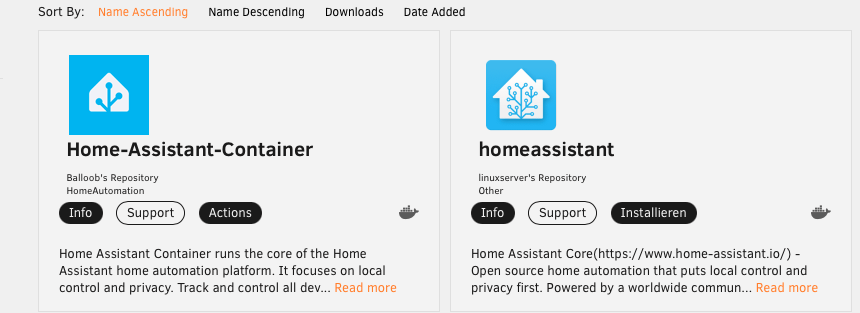
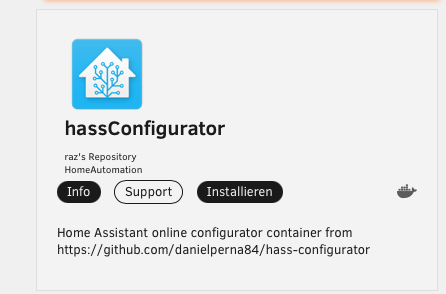
Dickes Danke für den Plugin-Hinweis! Haken des USB-Sticks in der VM raus gemacht. Das USB Manager-Plugin installiert, der besagten VM den USB-Stick im USB Manager zugewiesen, angeschaltet, getestet, funktioniert. Neustart von HA; geht danach weiterhin. Neustart der gesamten VM; geht danach weiterhin. Komplettes Ausschalten der VM, paar Minuten warten, wieder anschalten, geht weiterhin. Das Plugin scheint das Problem vollständig gelöst zu haben. Nice! Vom Plugin jetzt abgesehen, warum es jedoch nicht richtig geht, wenn man das in der VM-Einstellung angehakt hat, es ja in HA erkannt wird bei der erstmaligen Integrations-Einrichtung, aber dann in dem "Verbindung fehlgeschlagen"-Fehler endet und danach nicht/nie mehr in der VM auftaucht etc., bleibt mir ein Rätsel. Kenne mich da aber auch nicht aus, was die Ursache sein könnte. Nochmals kurzer Umschweif zur HA-Docker-Thema. Auch hier, Danke für die Rückmeldung, wenn das mit der configuration.yaml auch so extern problemlos geht. Im UNRAID-App-Store finde ich drei Einträge zu Home Assistant. Was wäre hier "das Richtige" HA? Würde testweise ein paar Tage HA im Container testen wollen und mich dann final entscheiden, ob die VM gewinnt oder der Container.
-
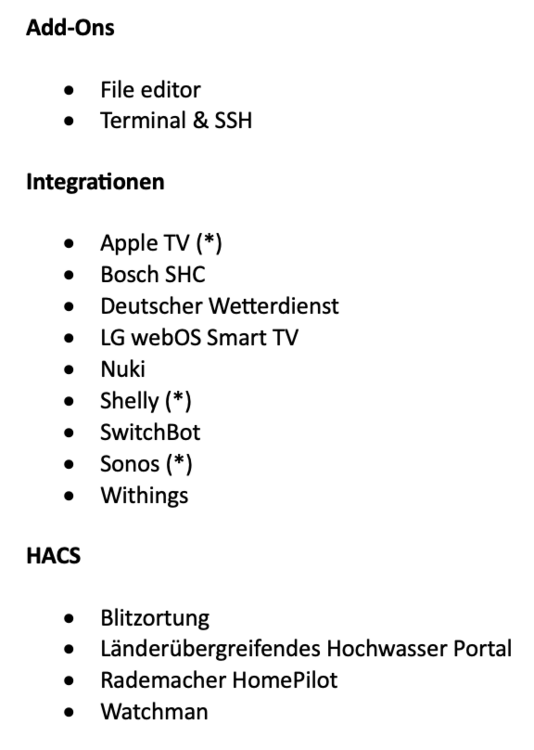
Oh, dass es also gehen würde, einen ZigBee-Stick im Docker mit ZHA oder Z2MQTT zu nutzen, interessant. Danke für die Info! Im Anhang ein Screenshot, welche Anwendungen (Add-Ons, Integrationen, HACS) ich bisher nutze und über was diese gehen. Die mit Sternchen, die konnte ich schon sehen, dass diese automatisch bei der ganz frischen VM sofort angezeigt werden, da diese im Netzwerk gleich automatisch erkannt werden. Grafana und InfluxDB habe ich jetzt nicht (mehr) aufgeschrieben, da diese über Add-Ons wären, aber ich diese schon lange nicht mehr in HA nutze, sondern gesondert als jeweilige Docker laufen habe. Besser so. Danke für dein Screenshot mit der Übersicht. NodeRed teste ich seit kurzem ebenfalls über Docker, auch zum ersten Mal mit NodeRed in Berührung. Ist eine feine Sache diese Anwendung. Du schriebst ja, dass HACS geht, dass wäre natürlich eine feine Sache, da die 4 in meiner Liste wichtig wären und leider nur über HACS zu beziehen sind. Bei den Add-Ons mit dem Terminal & SSH wäre es nicht so tragisch, aber der File editor wäre eigentlich wichtig, da ich in der configuration.yaml einige Änderung drin habe oder ab und an vornehmen muss. Oder kann ich diese extern bearbeiten, bzw. ist diese ggfs. durch Docker gar nicht mehr im System? Manuell hatte ich es auch schon versucht mit der serial etc. Ebenfalls kein Erfolg. Anbei der Log der VM. text error warn system array login -device '{"driver":"ich9-usb-ehci1","id":"usb","bus":"pcie.0","addr":"0x7.0x7"}' \ -device '{"driver":"ich9-usb-uhci1","masterbus":"usb.0","firstport":0,"bus":"pcie.0","multifunction":true,"addr":"0x7"}' \ -device '{"driver":"ich9-usb-uhci2","masterbus":"usb.0","firstport":2,"bus":"pcie.0","addr":"0x7.0x1"}' \ -device '{"driver":"ich9-usb-uhci3","masterbus":"usb.0","firstport":4,"bus":"pcie.0","addr":"0x7.0x2"}' \ -device '{"driver":"virtio-serial-pci","id":"virtio-serial0","bus":"pci.2","addr":"0x0"}' \ -blockdev '{"driver":"file","filename":"/mnt/cache/isos/HomeAssistant/haos_ova-12.3.qcow2","node-name":"libvirt-1-storage","cache":{"direct":false,"no-flush":false},"auto-read-only":true,"discard":"unmap"}' \ -blockdev '{"node-name":"libvirt-1-format","read-only":false,"cache":{"direct":false,"no-flush":false},"driver":"qcow2","file":"libvirt-1-storage","backing":null}' \ -device '{"driver":"virtio-blk-pci","bus":"pci.3","addr":"0x0","drive":"libvirt-1-format","id":"virtio-disk2","bootindex":1,"write-cache":"on","serial":"vdisk1"}' \ -netdev tap,fd=41,vhost=on,vhostfd=43,id=hostnet0 \ -device '{"driver":"virtio-net-pci","netdev":"hostnet0","id":"net0","mac":"52:54:00:0e:02:d7","bus":"pci.1","addr":"0x0"}' \ -chardev pty,id=charserial0 \ -device '{"driver":"isa-serial","chardev":"charserial0","id":"serial0","index":0}' \ -chardev socket,id=charchannel0,fd=39,server=on,wait=off \ -device '{"driver":"virtserialport","bus":"virtio-serial0.0","nr":1,"chardev":"charchannel0","id":"channel0","name":"org.qemu.guest_agent.0"}' \ -device '{"driver":"usb-tablet","id":"input0","bus":"usb.0","port":"1"}' \ -audiodev '{"id":"audio1","driver":"none"}' \ -vnc 0.0.0.0:1,websocket=5701,audiodev=audio1 \ -k de \ -device '{"driver":"qxl-vga","id":"video0","max_outputs":1,"ram_size":67108864,"vram_size":67108864,"vram64_size_mb":0,"vgamem_mb":16,"bus":"pcie.0","addr":"0x1"}' \ -device '{"driver":"virtio-balloon-pci","id":"balloon0","bus":"pci.4","addr":"0x0"}' \ -sandbox on,obsolete=deny,elevateprivileges=deny,spawn=deny,resourcecontrol=deny \ -msg timestamp=on char device redirected to /dev/pts/1 (label charserial0) qxl_send_events: spice-server bug: guest stopped, ignoring 2024-05-22T13:47:06.304549Z qemu-system-x86_64: terminating on signal 15 from pid 7708 (/usr/sbin/libvirtd) 2024-05-22 13:47:06.541+0000: shutting down, reason=shutdown 2024-05-23 13:55:22.856+0000: starting up libvirt version: 8.7.0, qemu version: 7.2.0, kernel: 6.1.79-Unraid, hostname: Server LC_ALL=C \ PATH=/bin:/sbin:/usr/bin:/usr/sbin \ HOME=/var/lib/libvirt/qemu/domain-24-HA2 \ XDG_DATA_HOME=/var/lib/libvirt/qemu/domain-24-HA2/.local/share \ XDG_CACHE_HOME=/var/lib/libvirt/qemu/domain-24-HA2/.cache \ XDG_CONFIG_HOME=/var/lib/libvirt/qemu/domain-24-HA2/.config \ /usr/local/sbin/qemu \ -name guest=HA2,debug-threads=on \ -S \ -object '{"qom-type":"secret","id":"masterKey0","format":"raw","file":"/var/lib/libvirt/qemu/domain-24-HA2/master-key.aes"}' \ -blockdev '{"driver":"file","filename":"/usr/share/qemu/ovmf-x64/OVMF_CODE-pure-efi.fd","node-name":"libvirt-pflash0-storage","auto-read-only":true,"discard":"unmap"}' \ -blockdev '{"node-name":"libvirt-pflash0-format","read-only":true,"driver":"raw","file":"libvirt-pflash0-storage"}' \ -blockdev '{"driver":"file","filename":"/etc/libvirt/qemu/nvram/6edcc696-604c-1a22-a796-718761380527_VARS-pure-efi.fd","node-name":"libvirt-pflash1-storage","auto-read-only":true,"discard":"unmap"}' \ -blockdev '{"node-name":"libvirt-pflash1-format","read-only":false,"driver":"raw","file":"libvirt-pflash1-storage"}' \ -machine pc-q35-7.2,usb=off,dump-guest-core=off,mem-merge=off,memory-backend=pc.ram,pflash0=libvirt-pflash0-format,pflash1=libvirt-pflash1-format \ -accel kvm \ -cpu host,migratable=on,host-cache-info=on,l3-cache=off \ -m 4096 \ -object '{"qom-type":"memory-backend-ram","id":"pc.ram","size":4294967296}' \ -overcommit mem-lock=off \ -smp 2,sockets=1,dies=1,cores=1,threads=2 \ -uuid 6edcc696-604c-1a22-a796-718761380527 \ -no-user-config \ -nodefaults \ -chardev socket,id=charmonitor,fd=40,server=on,wait=off \ -mon chardev=charmonitor,id=monitor,mode=control \ -rtc base=utc,driftfix=slew \ -global kvm-pit.lost_tick_policy=delay \ -no-hpet \ -no-shutdown \ -boot strict=on \ -device '{"driver":"pcie-root-port","port":16,"chassis":1,"id":"pci.1","bus":"pcie.0","multifunction":true,"addr":"0x2"}' \ -device '{"driver":"pcie-root-port","port":17,"chassis":2,"id":"pci.2","bus":"pcie.0","addr":"0x2.0x1"}' \ -device '{"driver":"pcie-root-port","port":18,"chassis":3,"id":"pci.3","bus":"pcie.0","addr":"0x2.0x2"}' \ -device '{"driver":"pcie-root-port","port":19,"chassis":4,"id":"pci.4","bus":"pcie.0","addr":"0x2.0x3"}' \ -device '{"driver":"pcie-root-port","port":20,"chassis":5,"id":"pci.5","bus":"pcie.0","addr":"0x2.0x4"}' \ -device '{"driver":"ich9-usb-ehci1","id":"usb","bus":"pcie.0","addr":"0x7.0x7"}' \ -device '{"driver":"ich9-usb-uhci1","masterbus":"usb.0","firstport":0,"bus":"pcie.0","multifunction":true,"addr":"0x7"}' \ -device '{"driver":"ich9-usb-uhci2","masterbus":"usb.0","firstport":2,"bus":"pcie.0","addr":"0x7.0x1"}' \ -device '{"driver":"ich9-usb-uhci3","masterbus":"usb.0","firstport":4,"bus":"pcie.0","addr":"0x7.0x2"}' \ -device '{"driver":"virtio-serial-pci","id":"virtio-serial0","bus":"pci.2","addr":"0x0"}' \ -blockdev '{"driver":"file","filename":"/mnt/cache/isos/HA2/haos_ova-12.3.qcow2","node-name":"libvirt-1-storage","cache":{"direct":false,"no-flush":false},"auto-read-only":true,"discard":"unmap"}' \ -blockdev '{"node-name":"libvirt-1-format","read-only":false,"cache":{"direct":false,"no-flush":false},"driver":"qcow2","file":"libvirt-1-storage","backing":null}' \ -device '{"driver":"virtio-blk-pci","bus":"pci.3","addr":"0x0","drive":"libvirt-1-format","id":"virtio-disk2","bootindex":1,"write-cache":"on","serial":"vdisk1"}' \ -netdev tap,fd=41,vhost=on,vhostfd=43,id=hostnet0 \ -device '{"driver":"virtio-net-pci","netdev":"hostnet0","id":"net0","mac":"52:54:00:d5:78:e4","bus":"pci.1","addr":"0x0"}' \ -chardev pty,id=charserial0 \ -device '{"driver":"isa-serial","chardev":"charserial0","id":"serial0","index":0}' \ -chardev socket,id=charchannel0,fd=39,server=on,wait=off \ -device '{"driver":"virtserialport","bus":"virtio-serial0.0","nr":1,"chardev":"charchannel0","id":"channel0","name":"org.qemu.guest_agent.0"}' \ -device '{"driver":"usb-tablet","id":"input0","bus":"usb.0","port":"2"}' \ -audiodev '{"id":"audio1","driver":"none"}' \ -vnc 0.0.0.0:1,websocket=5701,audiodev=audio1 \ -k de \ -device '{"driver":"qxl-vga","id":"video0","max_outputs":1,"ram_size":67108864,"vram_size":67108864,"vram64_size_mb":0,"vgamem_mb":16,"bus":"pcie.0","addr":"0x1"}' \ -device '{"driver":"usb-host","hostdevice":"/dev/bus/usb/001/089","id":"hostdev0","bus":"usb.0","port":"1"}' \ -device '{"driver":"virtio-balloon-pci","id":"balloon0","bus":"pci.4","addr":"0x0"}' \ -sandbox on,obsolete=deny,elevateprivileges=deny,spawn=deny,resourcecontrol=deny \ -msg timestamp=on char device redirected to /dev/pts/1 (label charserial0) qxl_send_events: spice-server bug: guest stopped, ignoring 2024-05-23T14:51:37.423146Z qemu-system-x86_64: terminating on signal 15 from pid 7708 (/usr/sbin/libvirtd) 2024-05-23 14:51:37.650+0000: shutting down, reason=shutdown Grüße
-
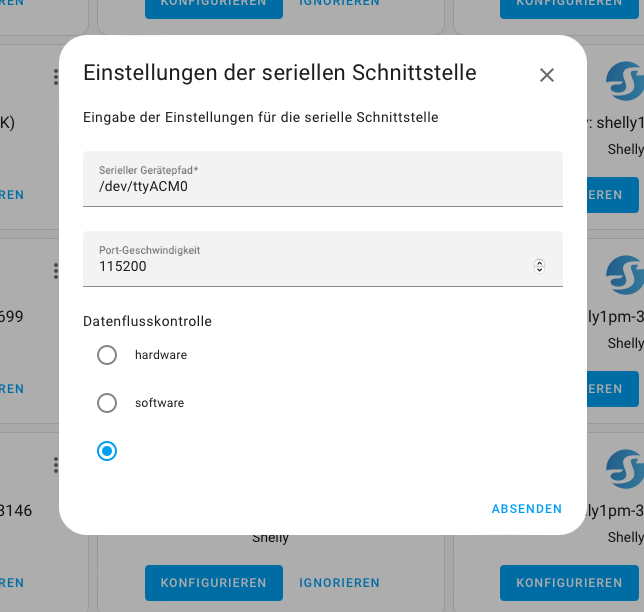
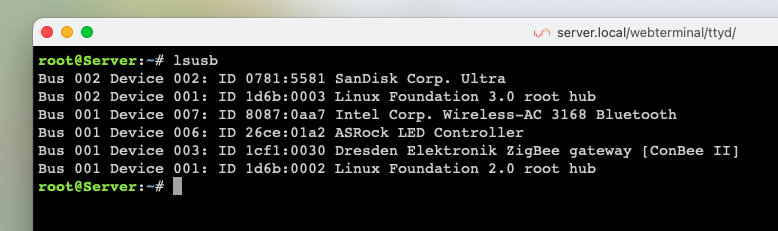
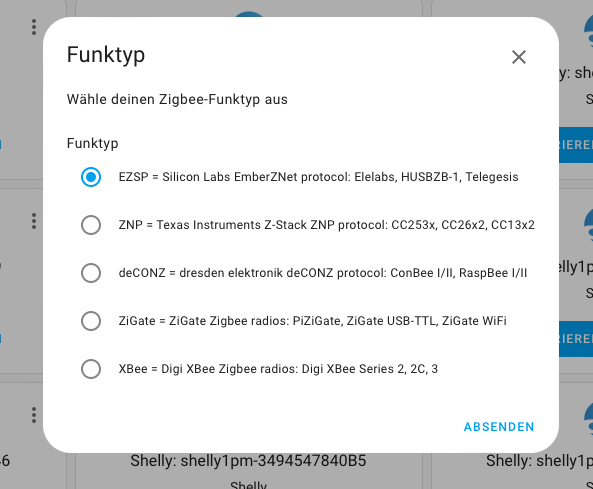
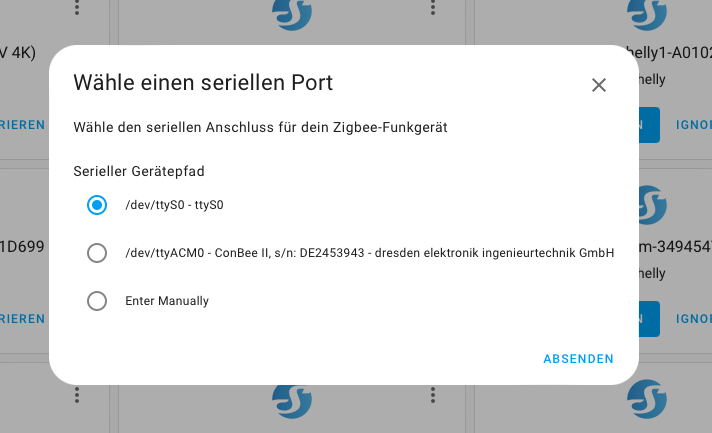
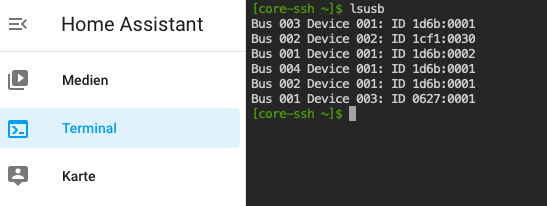
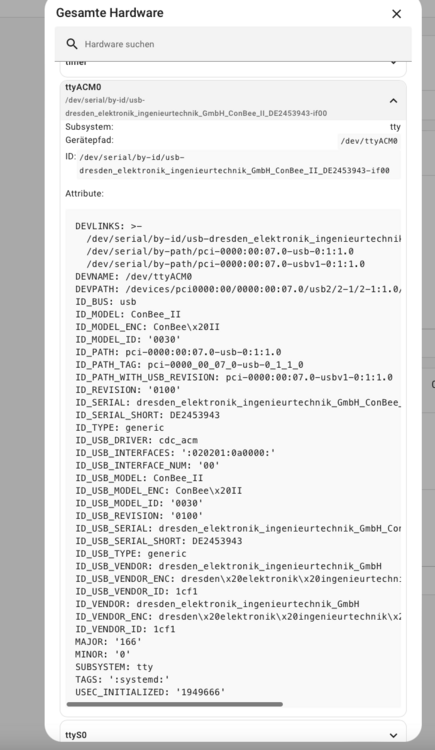
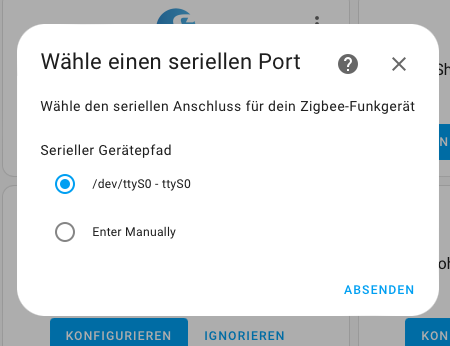
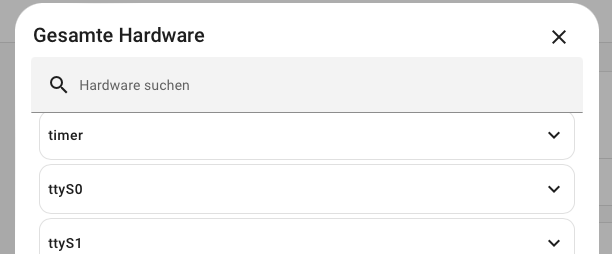
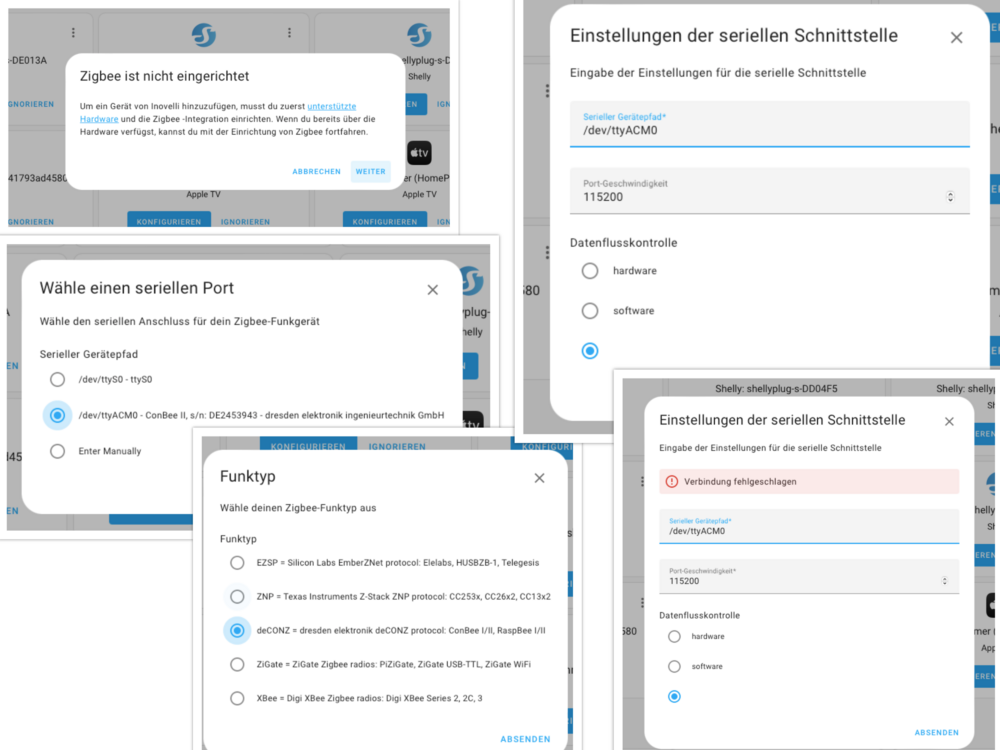
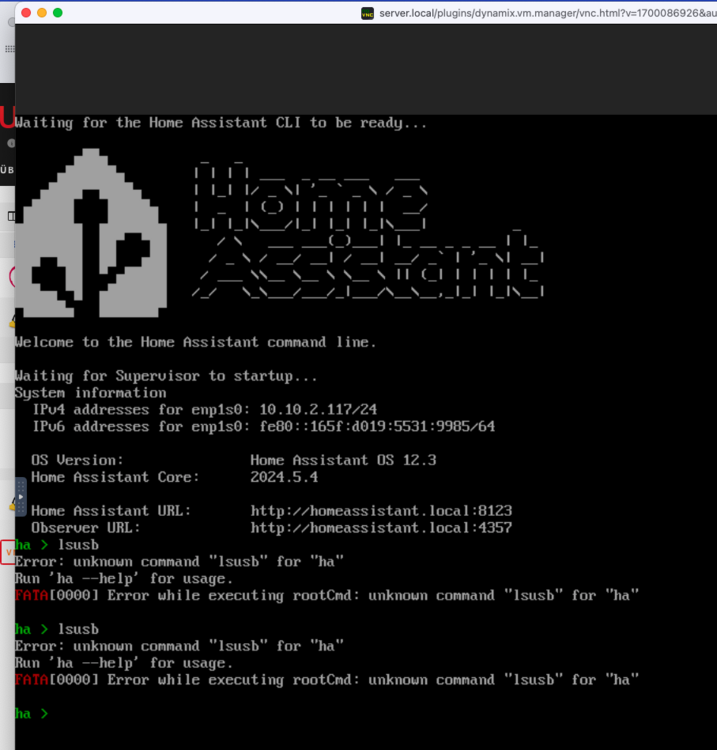
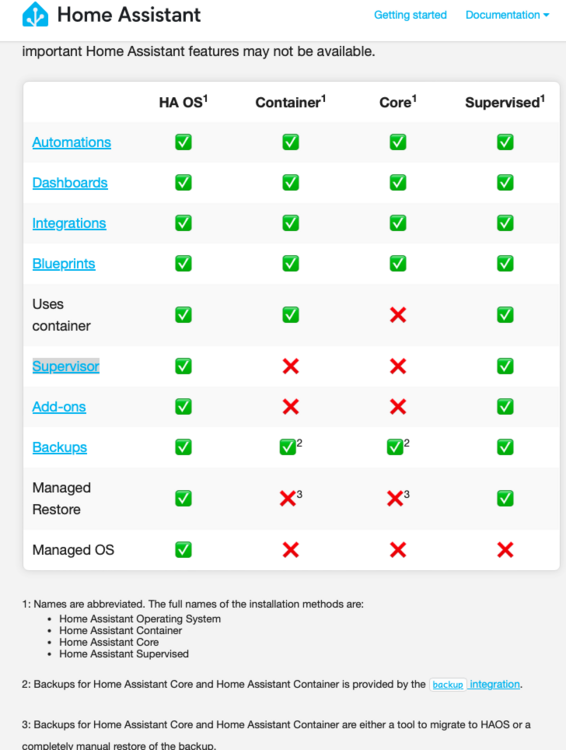
Anbei die Anhänge. Ich habe eine neue HA-VM aufgesetzt (alte restlos entfernt), denn bei jedem Versuch, den Stick Einzubinden, ist er danach nie mehr für einen weiteren Versuch auswählbar. Also, eben eine neue VM gemacht. Danach in HA dort ein Terminal installiert und lsusb eingegeben. Zu sehen am Screenshot mit dem "core-ssh" und dessen, was es antwortete. Denn wenn ich den besagten VM-Terminal öffne, erhalte ich bei Eingabe von lsusb eine Fehlermeldung. Bedingt, weil es eigentlich nur mit HA-Befehlen darin gehen würde? (Wie gesagt, ich bin Neuling darin, vielleicht habe ich auch einen Denkfehler). Beim gestrigen Beitrag, das mit lsusb, war direkt vom UNRAID-Terminal gewesen, weswegen du, vermute ich, jetzt bewusst gesagt hattest, ich solle es ausschließlich vom VM-Terminal mal ausgeben lassen. Bevor ich die kurze Prozedur durchgegangen bin, mittels "Integration hinzufügen > ZigBee Home Automation", etc., bin ich zuallererst über "Einstellungen > System > Hardware > Gesamte Hardware" gegangen. Dort zeigte er mir den Stick auch anfänglich an. Danach begann ich nun, über das Integration hinzufügen, die Prozedur. Hier die Screenshot-Collage im Anhang. Von links oben nach unten und danach rechts oben nach unten. Integration hinzufügen ZigBee Home Automation angeklickt (Screen) "Zigbee ist nicht eingerichtet" Button "Weiter" geklickt (Screen) "Wähle einen seriellen Port" das Zweite ausgewählt und auf den Button "Absenden" geklickt (Screen) "Funktyp" das Dritte ausgewählt und auf den Button "Absenden" geklickt (Screen) "Einstellungen der seriellen Schnittstelle" nichts verändert, alles so belassen wie vorgegeben und auf den Button "Absenden" geklickt (Screen) Danach kommt in dem selbigen Fenster die Fehlermeldung "Verbindung fehlgeschlagen" Danach die Integration abgebrochen, nochmals von vorne versucht. Aber bereits bei "Wähle einen seriellen Port" ist der ConBee2-Stick nicht mehr dabei. (siehe Screenshot) Ein Blick in HA in "Einstellungen > System > Hardware > Gesamte Hardware" zeigt, dass dort der Stick verschwunden ist. (siehe Screenshot) Verschiedenste Versuche, nach diesem einmaligen Versuch den Stick einzubinden, der mit dem genannten Fehler "Verbindung fehlgeschlagen" ausgegeben wird, gehen nicht mehr. Sobald ich also diesen einmaligen Versuch unternommen habe, erscheint der Stick nie mehr in der "Wähle einen seriellen Port"-Übersicht, sowie auch nie mehr bei "Einstellungen > System > Hardware > Gesamte Hardware". Die verschiedenen Versuche, damit meine ich, HA selbst neu gestartet (nicht die VM), der komplette VM-Neustart, Stick aus- und wieder einstecken, ausgeschaltete VM den Stick bei USB-Geräte, die Auswahl wieder abwählen und speichern und die VM Neustarten, dann die VM wieder abschalten und den USB-Stick wieder bei USB-Geräte anwählen und speichern. Also verschiedene Möglichkeiten versucht, aber wenn einmal der Versuch, den anfänglich angezeigten und auswählbaren Stick in HA mit "Verbindung fehlgeschlagen" fehl schlägt, bleibt mir nur der Weg, die VM komplett zu löschen und eine neue zu machen. Erst dann ist wieder der Stick in der HA-Oberfläche bei "Gesamte Hardware" zu finden und auch für die Auswahl beim Einbinden der Integration zu sehen. Aber das endet ja in einem Kreislauf, der nie endet. 😄 Zum Thema Docker und HA. Ich würde an sich HA auch im Docker nutzen. Weiß aber nicht, wie die Thematik mit z. B. einem USB-ZigBee-Stick aussieht, ob das überhaupt geht oder möglich ist. Und dann, was Thema Add-ons/HACS/Integrationen betrifft, ob diese über Docker ebenfalls problemlos gehen würde. Denn das schreckt mit derzeit ab, es mit Docker zu versuchen, da auf der Webseite vom HA, bei der Auflistung der verschiedenen Möglichkeiten, bei "Container", "Add-ons" explizit nicht möglich wäre. Ich brauche neben Integrationen, die ja funktionieren und drin wären, bei Add-ons einiges und bei HACS ebenfalls einiges. Grüße
-
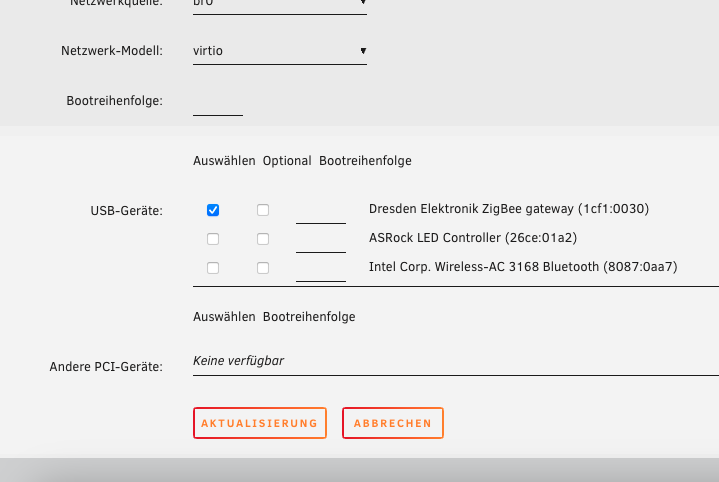
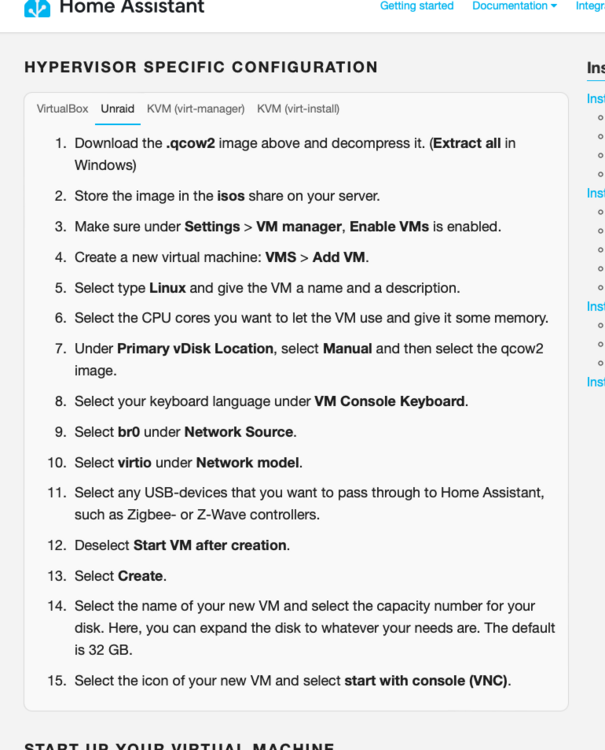
Hatte ich weiter im großen Text stehen, aber kein Problem. 🙂 "Den ConBee2-Stick habe ich bei der Installation ebenfalls unter „USB-Geräte“ bei „Auswählen“ markiert." Anbei ein Screenshot aus der Einstellung der VM und von der Home Assistant-Anleitung von deren Webseite. Nummer 11 der Punkt. Grüße
-
Hallo Zusammen, ich bin absoluter Neuling bei UNRAID, daher bitte ich um Nachsicht, wenn vielleicht manche Fragen eigentlich einfach umzusetzen wären. Ich habe vor 2 Tagen UNRAID, nach der regulären Installationsanleitung erfolgreich installiert. Es läuft so alles bisher problemlos. Mehrere Dockercontainer über „Apps“ habe ich bereits installiert, die jeweiligen Anwendungen laufen reibungslos. Nun wollte ich Home Assistant mittels VM machen (nicht über „Apps“, da dies in Docker laufen würde und wichtige HA-Komponenten darin gänzlich fehlen). Die VM-Installation an sich und auch der Start hat so gesehen ebenfalls problemlos funktioniert. Einzig habe ich das Problem mit dem/einem USB-ZigBee-Stick, den ich nicht funktionsfähig in HA bekomme. Zuvor hatte ich lange Zeit HA und den Stick einfach auf einem Raspberry Pi 4 (8GB) mit HA-Direkt-Installation im Betrieb. Stick war mit Verlängerungskabel, wie es ja auch generell sein sollte, angeschlossen und wurde/war direkt in HA eingebunden. Nach der oben genannten erfolgreichen UNRAID HA-VM-Installation startete ich zuerst HA ganz normal. Es wurden aus dem Netzwerk zugleich auch dutzende Geräte (die via WLAN, UPNP, etc. angebunden sind) sofort erkannt/gefunden. Eingerichtet habe ich diese noch nicht, da ich zuerst ZigBee mache/einrichten wollte. Also versuchte ich die ZigBee Home Automation (ZHA) hinzuzufügen. Beim erstmaligen Öffnen dieser Integration werden drei Punkte angezeigt. In der Mitte zugleich der richtige Punkt, der ConBee2-Stick. Markiere ich diesen, klicke auf Absenden, dauert es eine kurze Zeit und es erscheint die Meldung „Funktyp“. Hier wähle ich „deCONZ“ aus, klicke ebenfalls auf Absenden, es lädt wieder etwas länger und dann erfolgt das dritte und eigentlich letzte Fenster „Einstellungen der seriellen Schnittstelle“. Dort habe ich nichts eingetragen, die Daten sind bereits drin. Der Gerätepfad stimmt mit dem ersten Fenster überein, wo der ConBee2-Stick angezeigt wird. Von drei „Datenfluss“-Typen“ ist bereits der „leere“ automatisch ausgewählt. Geändert habe ich also nichts, klicke auf Absenden und dann erhalte ich eine Fehlermeldung, dass die Verbindung fehlgeschlagen ist. Versuche ich es mit „hardware“ oder „software“, kommen die selbige Fehlermeldung. Interessant ist auch, dass, sobald ich diesen Integration-hinzufügen-Vorgang wieder von vorne starten möchte, es zugleich beim aller ersten Fenster, den ConBee2-Stick gar nicht mehr zur Auswahl anzeigt. Schalte ich die VM aus, oder starte diese einfach neu und versuche jeweils den Integration-hinzufügen-Vorgang, ist hier ebenfalls der Stick nicht mehr in der Auswahl. Eigentlich ist es nur das Thema, den ConBee2-Stick in der VM in UNRAID funktionsfähig zu bekommen. Alles andere dürfte meiner Vermutung nach in/von HA so oder so problemlos in/von dieser VM funktionieren. Zur Installation dieser VM bin ich exakt nach der HA-Anleitung gegangen. Dieser: https://www.home-assistant.io/installation/linux Hypervisor Specific Configuration > Unraid > danach „Start up your virtual machine“ Zuvor hatte ich einige YouTube-Anleitungen (Englisch wie Deutsche) zur UNRAID-HA-VM-Installation versucht. Die meisten waren jedoch über 1 Jahr und mehr alt, also die Anleitungen, was größtenteils bei von der HA-Anleitung auf der Webseite abweicht. Den ConBee2-Stick habe ich bei der Installation ebenfalls unter „USB-Geräte“ bei „Auswählen“ markiert. Hier im Forum bin ich bislang auch auf ältere Beiträge gestoßen, konnte aber noch keine Lösung für mich finden. Im Anhang einige Screenshots. Nicht wundern, ich hatte die Screenshots von HA direkt nach Erscheinen aufgenommen und im Anschluss jeweils den ConBee2-Stick dort ausgewählt. Was mache ich falsch? Wo habe ich einen Fehler? Wo habe ich einen Denkfehler? Danke für eure Geduld. Grüße René