razrone
Members
-
Joined
-
Last visited
-
Da ich einen vergleichbaren Server gebaut habe und ähnliche Kriterien hatte, gebe ich hier gern meinen Senf dazu. Ich habe im Keller keinen Platz für einen Wandschrank mit mehr als 45cm Tiefe und habe daher diesen Wandschrank geholt: DIGITUS Netzwerkschrank - 19 Zoll Rack - 16HE - Wandmontage - 450mm Tiefe - Traglast 60kg - Dynamic Basic Serie - Grau: Amazon.de: Computer & Zubehör Nur am Rande: den Schrank gibt es auch mit 12 oder 9HE, falls dir auch weniger reicht. Zu beachten ist, dass sich die 45cm Tiefe auf die Außenabmessung bezieht und du somit innen von Montageschiene bis zur Rückwand ich meine 38cm (bin mir nicht ganz sicher) hast. Um hier wieder die Kurve zum Servergehäuse zu bekommen: Dies darf höchstens 35cm tief sein, da du ggf. noch die I/O Ports nutzen willst aber zumindest das Stromkabel anschließen können musst. Ich für meinen Teil wollte nicht unter 4U gehen, da bei 3U und weniger i.d.R. nicht mehr als 2-3 HDD´s verbaut werden können und Bauhöhen bedingt auch keine 120er Lüfter mehr passen. Es gibt am Markt gefühlt nur eine Handvoll Servergehäuse mit einer Tiefe von 30-35cm. Selbst über Aliexpress und co. findet man so gut wie nichts. Ich bin ebenfalls auf die Seite von Yakarro gestoßen habe mich aber am Ende für dieses Gehäuse entschieden: Lanberg SC01-3504-10B Modulares Servergehäuse Rack (4U) - Galaxus Einen Schönheitspreis gewinnt das Gehäuse nicht, ist zugegeben auch ziemlich einfach aufgebaut. Aber für mich haben diese Argumente dafür gesprochen: Passt perfekt in ein 45cm Tiefes Wandgehäuse Festplattenkäfig für bis zu 6 HDD´s (man weiß ja nie..) 120er Lüfter, auch insbesondere vor dem Festplattenkäfig Platz für große CPU Kühler Geeignet für ATX Netzteil Platz für ATX/mATX Boards Preis Insgesamt habe ich im Gehäuse 4 120er Lüfter drin welche vom Airflow gesehen von vorne nach hinten raus pusten. Mit aktuell 3 HDD´s habe ich den Luxus nur jeden 2ten Schacht mit einer Platte zu bestücken sodass diese im Betrieb und unter Last relativ kühl bleiben.
-
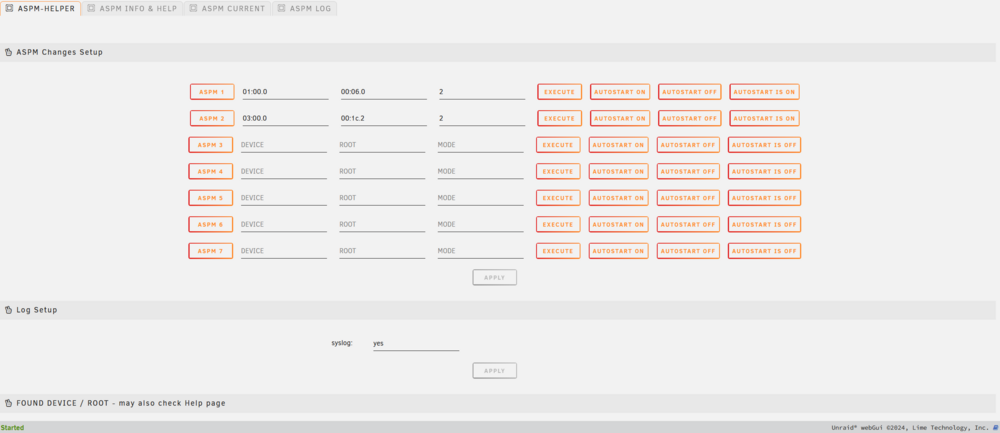
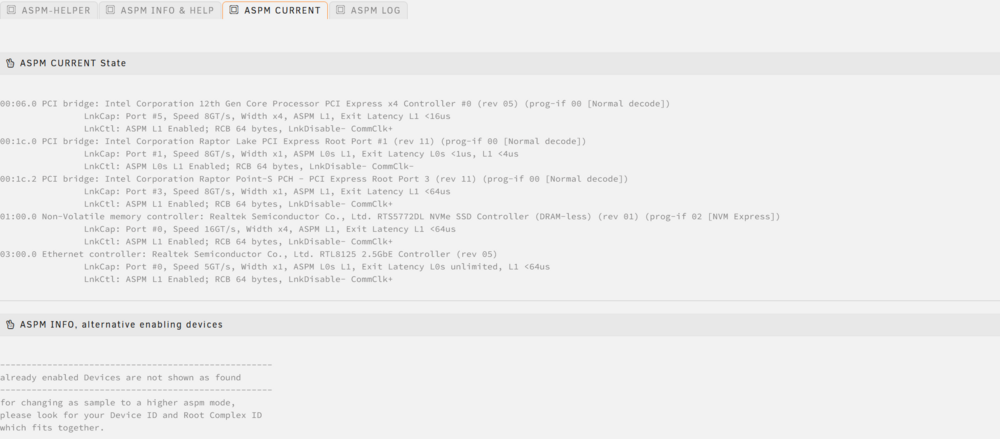
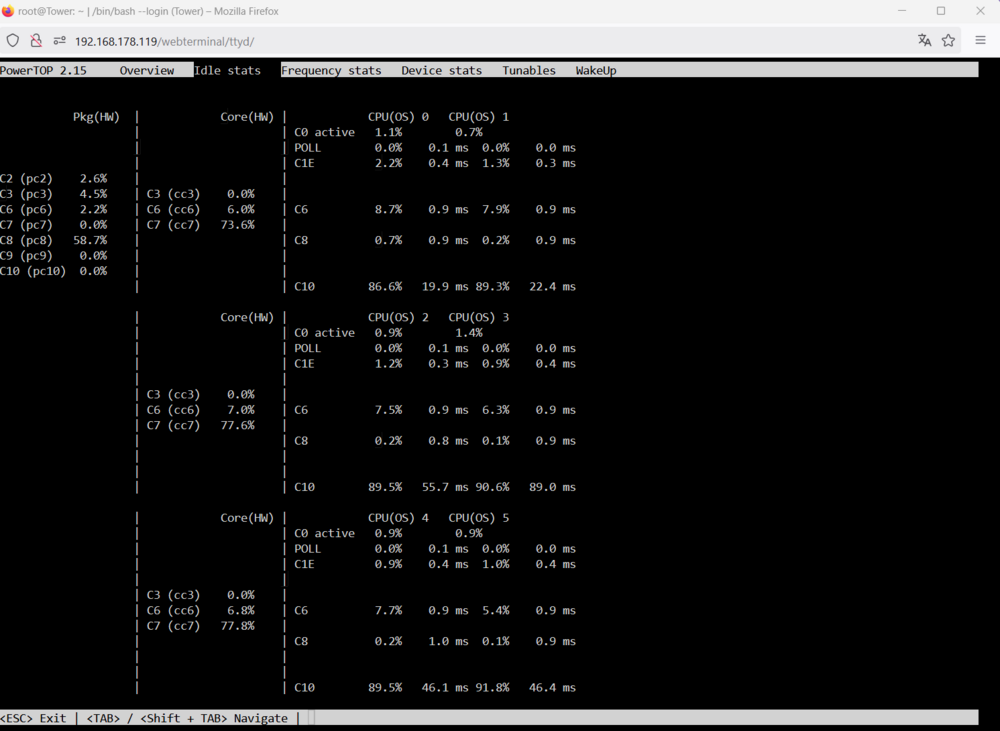
Hallo zusammen, ich hatte im Prinzip das gleiche Problem, dass ich mit fast gleichen Komponenten nicht über C3 kam. Nachdem ich aus diesem und anderen Threads verschiedene Ansätze probiert habe und am Ende bei mir hinbekommen habe, möchte ich meine Erfahrungen hier auch gern nochmal wieder geben. Ausführlich hier zu lesen: In Kurzform Mein System: Unraid 7.0.0 rc.2 - Gigabyte B760M DS3H DDR4 - Intel Core i5 12400 - 2x 8 Gb DDR4 3600er (lief ohne XMP auf 2666Mhz) - 3x WD Red Plus 10 TB - 1x 1TB Nvme Pcie (von Lexar glaube ich) - Bequiet Pure Power 12 550w - 4x 120er Lüfter Bei mir hat geholfen den Realtek Treiber aus den Plugins zu deinstallieren und mittels ASPM Helper die beiden Zeilen einzutragen. Wichtig ist dass hier auch nur "Mode 2" für L1 only gewählt wird. Wenn ich hier bei beiden Mode 3 wähle, lande ich wieder bei C3.
-
Nachdem ich mich stundenlang durch alle möglichen Beiträge geschlagen hab und verschiedene Unraid Versionen probiert hab bin ich endlich auf C-State 8 gekommen. Ich habe mir tiefere C-States versaut indem ich über Plugins den Realtek Treiber RTL8125 installiert hab! Genau wie @MPC561 es in einem der anderen Threads beschrieben hat, verhindert dieser Treiber zumindest auch bei mir, dass ich tiefer als C3 kam. Das perverse war, dass mir ASPM in der Gesamtabfrage ebenfalls überall als enabled angezeigt wird in Powertop aber nach wie vor maximal C3 angezeigt wurde und am Messgerät sich der Verbrauch auch nicht verändert hat. Also Realtek Treiber deinstalliert, die Befehle sudo setpci -s 00:1c.2 0x50.B=0x42 sudo setpci -s 03:00.0 0x80.B=0x42 (Ich habe diesen Befehl auch schon mit der Endung 0x50.B=0x42 gesehen, welcher bei mir nicht lief! Keine Ahnung wo der Unterschied liegt) powertop --auto-tune Eingetragen und direkt C8 gesehen. Mein System Verbraucht ohne VM´s und Docker, mit 1 Cache Nvme und 3 HDD´s im Spindown zwischen 11,8 - 13watt. Leider leider, bin ich aber auf Home Assistant als VM aufgrund der Addon funktionalität angewiesen da ich hier unter anderem meine Heizungssteuerung laufen lasse und Addons in der Variante als Docker nicht enthalten sind. Oder anders gesagt: Dadurch dass Home Assistent als VM laufen muss, bin ich wieder maximal bei C-State 3 und das System genehmigt sich zwischen 20-25watt. Gibt es eine Möglichkeit VM´s effizienter einzustellen? In Bezug auf den Verbrauch macht es zumindest schonmal keinen Unterschied wieveile Kerne ich der VM zuweise.
-
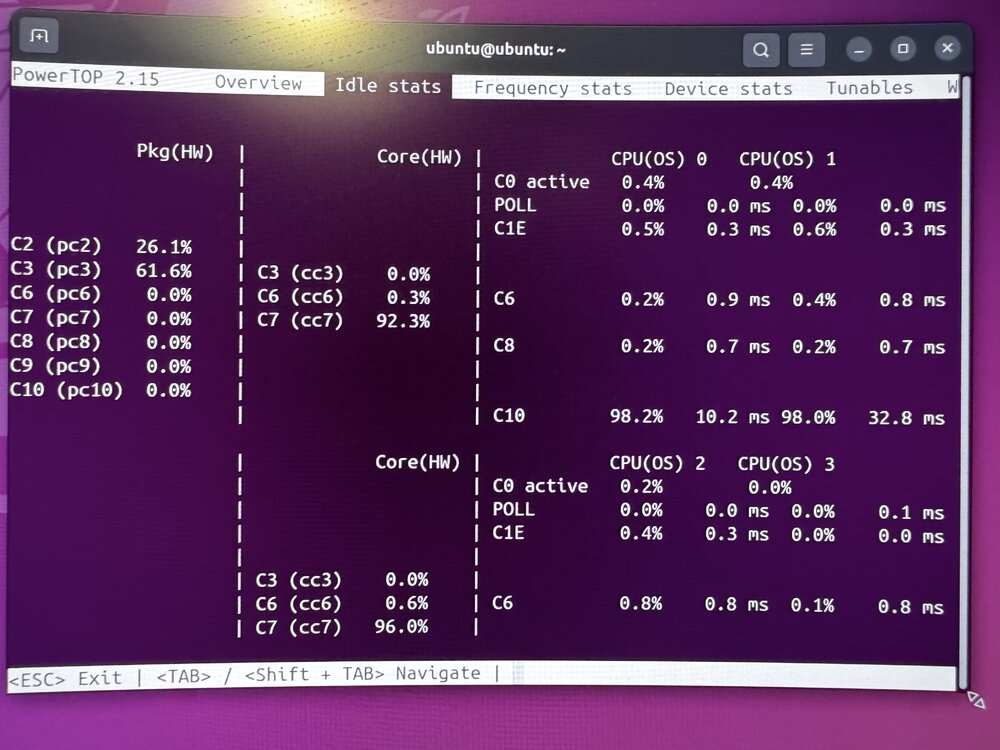
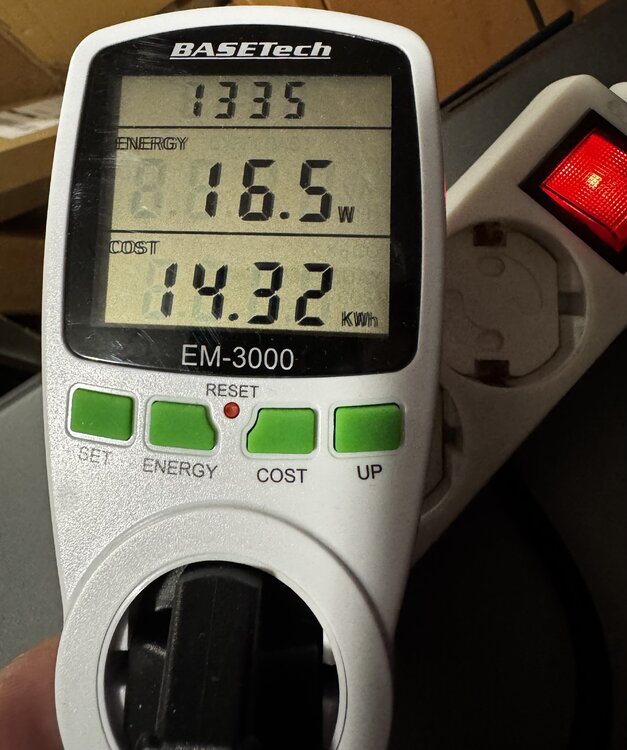
Hallo zusammen, ich bin seit 1 Monat stiller mitleser und habe mich bereits durch alle möglichen threads gelesen um mir endlich meinen eigenen Home Server zu bauen. Da ich einige komponenten schon da hatte und bei der Wahl zwischen Intel und AMD lieber zu AMD greife (ja ich weiß, als Server nicht die beste Wahl welche auch bereuht wurde 🙂 ) habe ich zuerst folgendes System gebaut: - Asrock B550M Pro 4 - Ryzen 5 4650G - 2x 8 Gb DDR4 3600er (lief ohne XMP auf 2666Mhz) - 3x WD Red Plus 10 TB - 1x 1TB Nvme Pcie (von Lexar glaube ich) - Bequiet Pure Power 12 550w - 4x 120er Lüfter Dies lief unter Unraid 7.0 RC1 und hatte im idle einen Verbrauch von ca 25watt wenn die Festplatten schlafen gegangen sind. Natürlich wurde ich erst von den geringen verbräuchen die hier im Forum ereicht werden angefixt nachdem ich mein AMD System fertig hatte. Was solls, also habe ich mir nochmal andere Komponenten besorgt. Der Ryzen 5 samt Asrock B550 Board sind rausgeflogen und wurden durch einen i5 12400 und dem hier empfohlenen Gigabyte B760M DS3H DDR4 ersetzt. Da ich in dem Thread von @DataCollector schon gelesen habe, dass die Unraid Version 6.12.4 von Haus aus keine Probleme mit dem setzen des ASPM hat, wollte ich das System gleich neu aufsetzen. Nach tagelangem hin her und Kontakt mit dem Support musste ich feststellen, dass ich meine Starter Lizenz nicht auf dieser Version aktiviert bekomme (war nicht direkt ersichtlich, dass es daran lag dass ich meinen Key nicht aktiviert bekomme). Lichtblick war zumindest, dass ich mit einer Testlizenz und testerei kurzzeitig auch mal 10-12watt gesehen habe und das System in Powertop unter Pkg(HW) auch C8-C10 erreicht hat. Mir blieb also nichts anderes übrig als auf eine aktuellere Unraid Version ab 6.12.8 zu gehen. Aktuell habe ich die 6.12.14 drauf und schaffe es nicht, den Verbrauch unter 16watt zu bekommen. Angeschlossen ist nur der Boot Stick, die Lüfter und das Nvme Cache Laufwerk. Powertop zeigt mit im Pkg maximal C3 an. Ich habe das Plugin ASPM Helper installiert, habe dort nach etwas herum experimentieren auch überall "enabled" gesehen, aber der Verbrauch blieb gleich und tiefer als C3 ging es auch weiterhin nicht. Im Bios ist ASPM nativ, C-States alle auf enable und max C10 eingestellt, alle unnötigen Sachen wie onboard Sound etc. deaktiviert. Die Befehle: sudo setpci -s 00:1c.2 0x50.B=0x42 sudo setpci -s 03:00.0 0x80.B=0x42 sudo setpci -s 00:1c.2 0x50.B=0x43 sudo setpci -s 03:00.0 0x80.B=0x43 bringen ebenfalls keinerlei Veränderung. Wenn die Sata Platten angeschlossen sind, nutze ich 3 der 4 Sata onboard Anschlüsse. Hab also keine Pcie Karte drin an der es noch liegen könnte. Zu guterletzt habe ich einen USB Stick mit Live Ubuntu 24.04.1 erstellt, Powertop geladen, autotune befehl gesetzt und komme auch hier nicht über C3. Theoretisch müsste es also irgendwas im Bios sein, aber auch da bin ich eigentlich alle Einstellungen mehrmals durch und habe hier auch das aktuellste Bios aufgespielt. Die Beigefügten Bilder sind aus Ubuntu erstellt, falls es hilft. Ich hoffe ihr könnt mir helfen, ich sitze hier schon seit Tagen dran und komme nicht weiter.