Ricyx
Members
-
Joined
-
Last visited
-
guida aggiornata
-
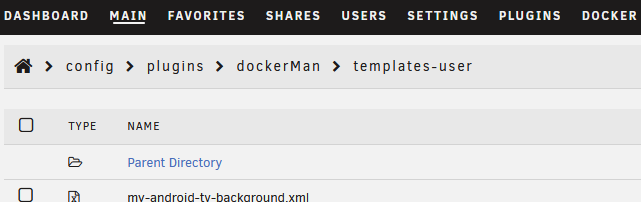
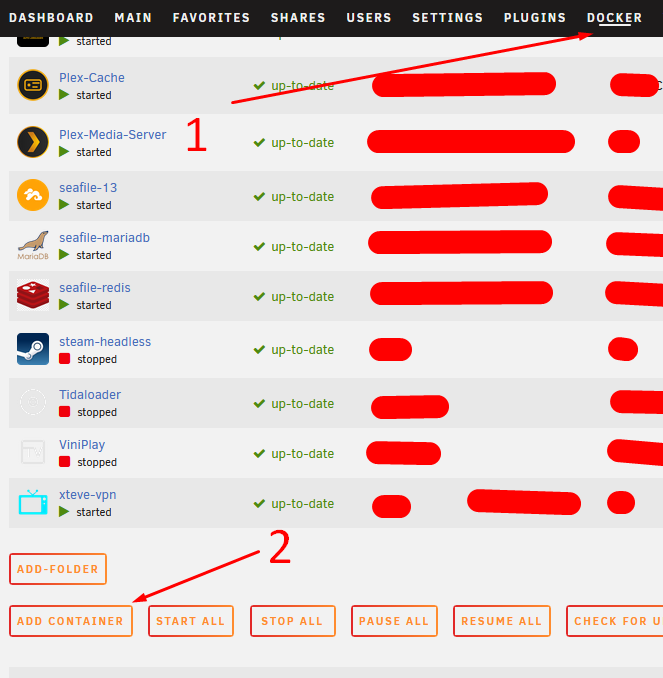
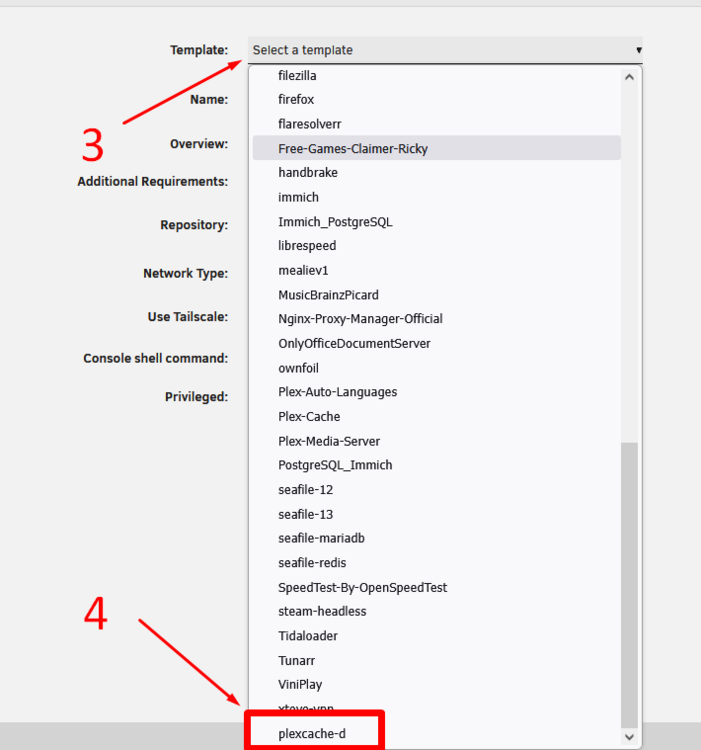
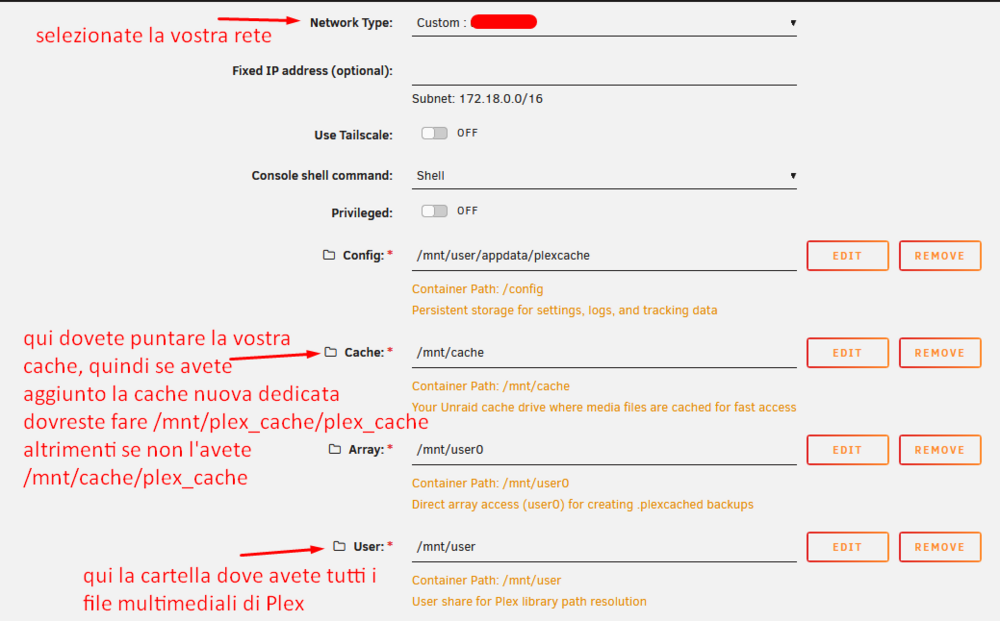
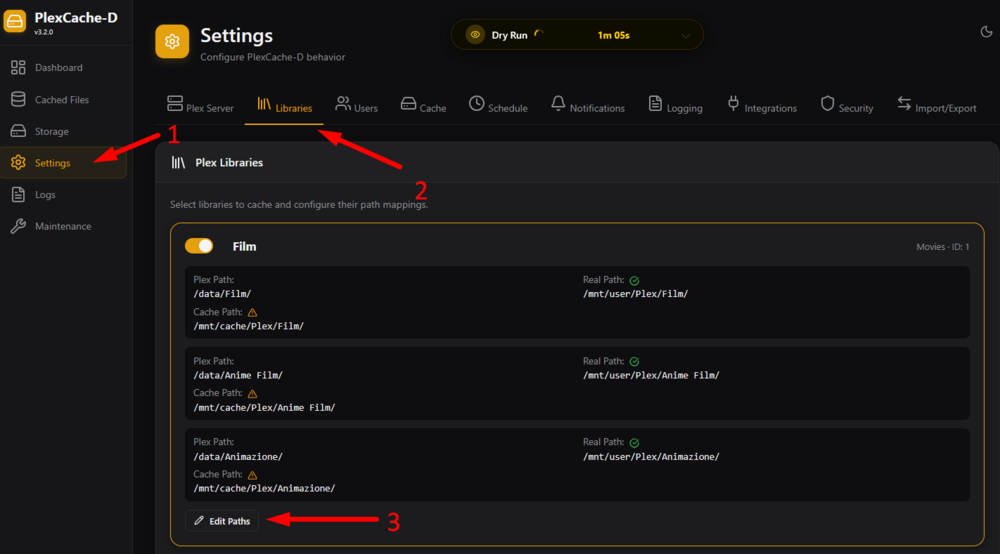
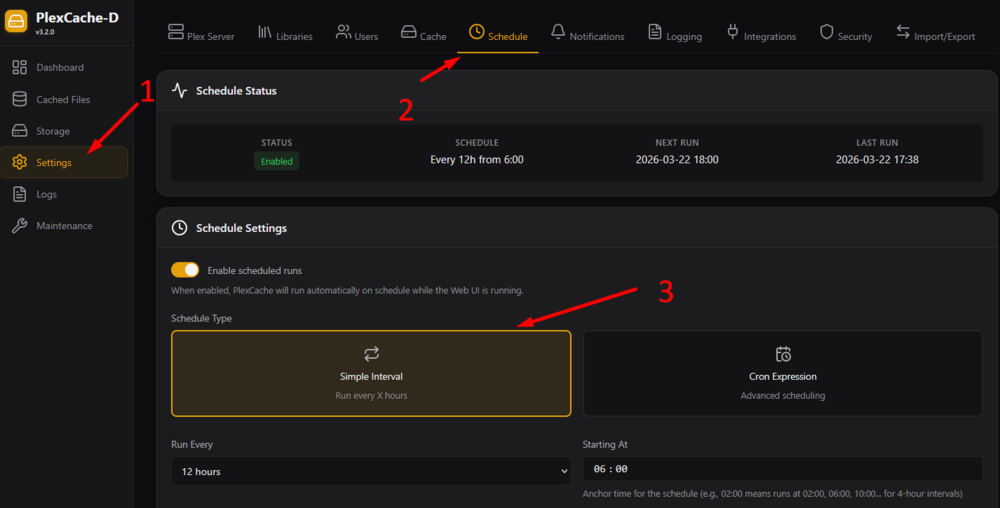
Ciao a tutti, utenti di Unraid Italia! Oggi esploreremo come integrare nel nostro ecosistema un tool estremamente efficace: PlexCache-D. Questo script permette di spostare in modo intelligente i contenuti che guardate abitualmente (o i nuovi arrivi) su una cache dedicata o su un pool esistente, garantendo uno streaming fulmineo e preservando i dischi meccanici dell'array. Perché utilizzare PlexCache-D?Il vantaggio principale è la fluidità di lettura. Spostando i file su SSD/NVMe, eliminiamo i tempi di spin-up dei dischi rigidi e i colli di bottiglia, fattore cruciale soprattutto per file ad alto bitrate come i Remux 4K HDR. ⚠️ Disclaimer Prerequisiti HardwarePer ottenere le massime prestazioni, è consigliabile utilizzare un drive NVMe/SSD dedicato (anche un taglio da 500GB o 1TB è sufficiente). Se non disponete di hardware extra, potete tranquillamente utilizzare il vostro Cache Pool esistente, allocando una cartella specifica per lo scopo. STEP 1: Preparazione dell'Hardware (Opzionale)Segui questo passaggio solo se hai aggiunto un nuovo disco fisico. Se intendi usare la cache attuale, passa direttamente allo Step 2. Spegni il server e installa il nuovo drive (es. M.2 NVMe). Accendi il server e vai nella sezione MAIN. Esegui lo STOP dell'Array. Clicca su ADD POOL, assegna un nome (consigliato: plex_cache) e seleziona il nuovo disco. Avvia l'Array e formatta il nuovo drive (il file system ZFS è caldamente consigliato per la gestione dei dataset e la velocità). STEP 2: Configurazione della Share su UnraidDobbiamo creare il "contenitore" dove PlexCache-D andrà a spostare i file temporaneamente. Vai nel tab SHARES e clicca su ADD SHARE. Nome Share: plex_cache. Primary Storage: Seleziona il pool creato nello step precedente (o il tuo pool cache principale). Secondary Storage: Imposta su None (vogliamo che questi file restino tassativamente sull'SSD per massimizzare le performance). Export: No (non è necessario vederla in rete SMB). STEP 3: Installazione manuale del Dockersiccome non è presente su CA Apps il docker, dobbiamo installarlo manualmente: scaricate qui la struttura del docker plexcache-d.xml inseritela qui /boot/config/plugins/dockerMan/templates-user/ una volta inserito come in foto andate su Docker → Add Container → selezionate "plexcache-d" dai vari template una volta settato tutto fare Apply STEP 4: WebUI e configurazione delle cartelleuna volta installato aprite la webui e seguite i passaggi guidati iniziali, una volta completati i passaggi iniziali di configurazione, dovrete poi sistemare le cartelle che puntano dalla vostra libreria alla cache quindi: Spostatevi su Settings --> Libraries --> Edit Profile sistemate le path con quelle corrispondenti alle vostre librerie e alla vostra cache NB: tenete presente che il docker chiama "cache" quello che nel setting avete puntato come cache, quindi se avete m2 o la cartella plex_cacheper il docke è "Cache" sistemato le path fare Save (vanno sistemate una alla volta) fare ora "dry run" per simulare lo spostamento e vedere se tutto ok se non vi ha dato errori fare "RUN" STEP 5: Schedulazione dei fileSpostatevi su Settings --> Schedule --> Simple Interval qui ora dovete fare un calcolo dell'uso che fate di plex per il numero di utenti e nel caso di serie tv quante puntate vedete io ad esempio ho fatto un calcolo di 2 puntate da 1hr al giorno (1 in pausa pranzo e 1 alla sera) ma ho voluto inserire 1 stagione intera (10 puntate di media) con refresh ogni 12hr partendo alle 6 di mattina, così ha tutto il tempo di scansionare la libreria e man mano che vedo le puntate me le risposta nell'array e mi aggiunge le nuove (se ce ne sono) , ho messo 10 puntate perchè anche altri utenti potranno vedere magari più frequente di me altre serie di altre puntate, quindi avranno 1 stagione a disposizione che si aggiornerà sia alle 6 di mattina che alle 18:00 una volta che avete settato voi con i vostri calcoli (contate che più sono i file da spostare più ci vuole tempo a scansione) , premete su "Save Schedule" e poi fare "Run" e così abbiamo configurato tutto! Spero di esser stato d'aiuto ✨ Pro Tip

-
dipende tutto dall'uso che ne devi fare e da quanti utenti serve la transcodifica. a quanto vedo hai un docker dedicato a gpu nvidia, nella guida si usa quello ufficiale, se parliamo in termini di potenza soddisfi pienamente le richieste di transcodifica per molti utenti (ovviamente a discapito dei consumi quando necessario) , fossi in te (consiglio personale ma non è bibbia) lascerei così la configurazione in termini di potenza, sulla ram 32gb dipende da quanta ne usi. ma la dirotti su ram della gpu o sulla ram normale? anche quello influisce molto, nella guida parliamo della ram normale in quanto l'iGPU usa quella condivisa con il sistema
-
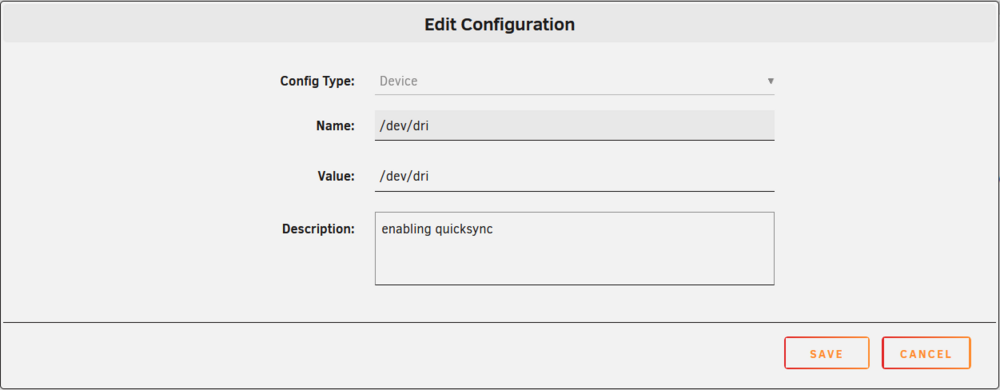
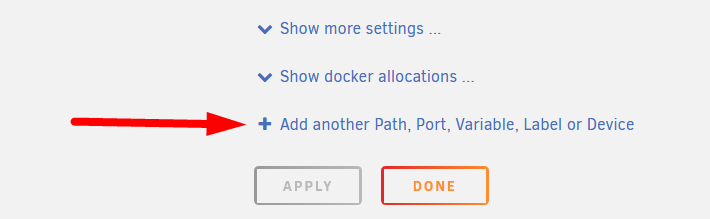
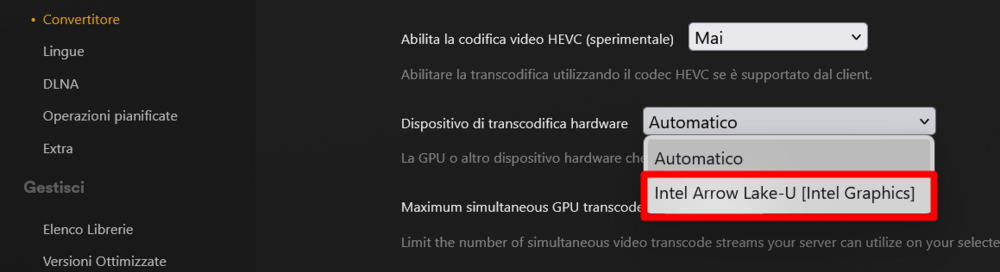
Ciao a tutti utenti di Unraid Italia! Oggi vediamo come integrare in Plex l'iGPU di Intel per abilitare la transcodifica e dirottare i file di transcodifica sulla RAM, cosa molto utile se non avete hardware dedicato (gpu dedicate per esempio) e molta ram inutilizzata, cominciamo: Perché spostare la transcodifica sulla RAM?Oltre ai punti già citati, ecco una panoramica completa dei benefici: I Vantaggi: Preservazione dell'Hardware: Riduzione drastica dei cicli di scrittura su SSD (usura del TBW) e HDD. Pulizia del Sistema: Nessun residuo di file temporanei; la RAM è volatile, quindi ogni riavvio pulisce tutto automaticamente. Performance Pure: La RAM ha latenze infinitamente più basse e larghezze di banda superiori a qualsiasi SSD NVMe, garantendo uno start dei video quasi istantaneo. Efficienza Energetica: Meno stress sui dischi meccanici che possono rimanere in spin-down più a lungo. Gestione degli Errori: In caso di file sorgente corrotti che bloccano il transcoder, un semplice riavvio del container o del server svuota la cache "incastrata" senza interventi manuali nel file system. I Contro (Cosa tenere a mente): Consumo di Risorse: La RAM dedicata alla transcodifica viene sottratta al sistema. Se hai poca RAM (es. 8GB o meno) e molti utenti simultanei, potresti saturare la memoria causando crash del sistema o del container. Limite di Capacità: A differenza di un disco, lo spazio in RAM è limitato. Se provi a transcodificare un file 4K Remux molto pesante verso un dispositivo lento, il buffer in RAM potrebbe riempirsi prima che il file venga consumato, causando interruzioni. Volatilità: Se il server si spegne improvvisamente, la sessione di transcodifica corrente è persa (anche se per Plex questo è un problema minore, dato che riprenderà da dove interrotto). Requisiti PreliminariPrima di iniziare, assicurati di avere: Una CPU Intel che supporti QuickSync (nel mio caso è un core ultra 7 265k). Il plugin Intel GPU TOP installato da Unraid Community Applications (per caricare i driver correttamente, ma non è necessario, io per dire non l'ho installato). molta ram (nel mio caso ho 64gb ddr5 6400mhz) Step 1: Configurazione Intel QuickSync (iGPU)Per far sì che Plex "veda" la tua integrata Intel, dobbiamo mappare il device correttamente. Vai nella tab Docker di Unraid. Clicca sull'icona di Plex e seleziona Edit. Clicca in fondo su "Add another Path, Port, Variable, Label or Device". Imposta come segue: Config Type: Device Name: Intel GPU Value: /dev/dri Salva e applica. Deve venire così: Step 2: Configurazione Transcodifica in RAMInvece di creare un nuovo path complesso, sfrutteremo la memoria condivisa già esistente in Unraid: /dev/shm. Sempre nell'edit del container Plex, cerca la variabile Transcode Path (o aggiungila come "Path" se non esiste). Imposta l'Host Path a: /dev/shm Imposta il Container Path a: /transcode Salva le modifiche. Step 3: Impostazioni nel Pannello PlexApri l'interfaccia Web di Plex. Vai in Impostazioni > Convertitore. Alla voce Cartella temporanea del Convertitore, scrivi (se non c'è già scritto) : /transcode Assicurati che la spunta "Usa l'accelerazione hardware quando disponibile" sia attiva. il risultato finale dovrebbe essere questo (il nome della vostra iGPU nel mio caso "arrow lake") Consiglio Extra (se avete fatto anche intel gpu top): Per monitorare che tutto funzioni, apri il terminale di Unraid e digita intel_gpu_top. Se durante una riproduzione vedi la percentuale "Render/3D" o "Video" salire, complimenti: la tua iGPU sta lavorando! Fate una prova PRIMA SENZA INSTALLARE intel gpu top, vedete il consumo della RAM per vedere se riuscite a supportare la transcodifica con la velocità delle vostre RAM e se vedete l'iGPU se lavora, nel caso funziona ok, altrimenti installate "intel gpu top" e rifate la procedura iGPU


-
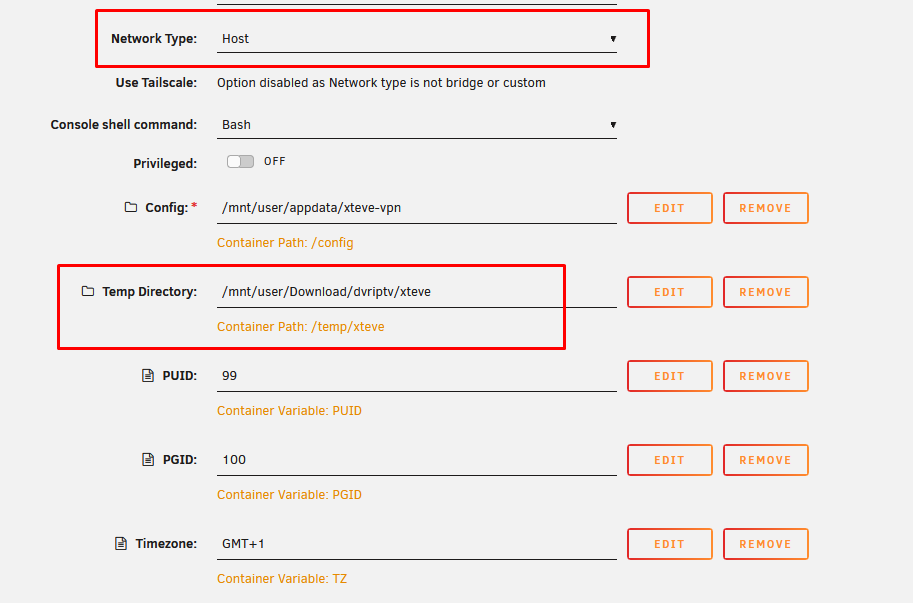
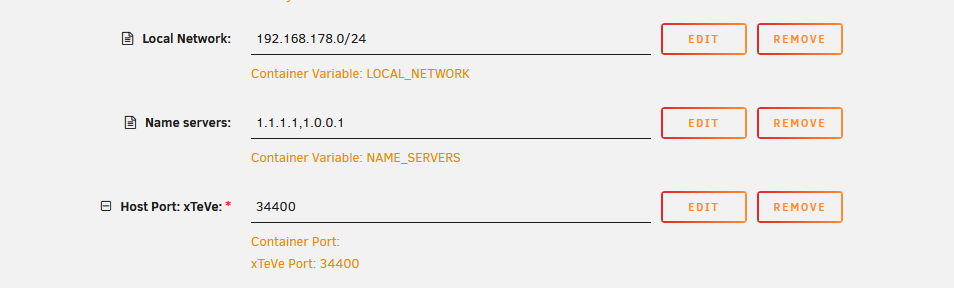
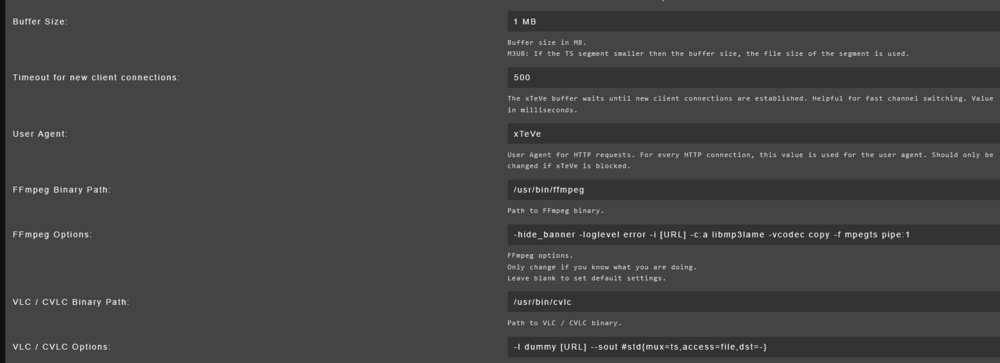
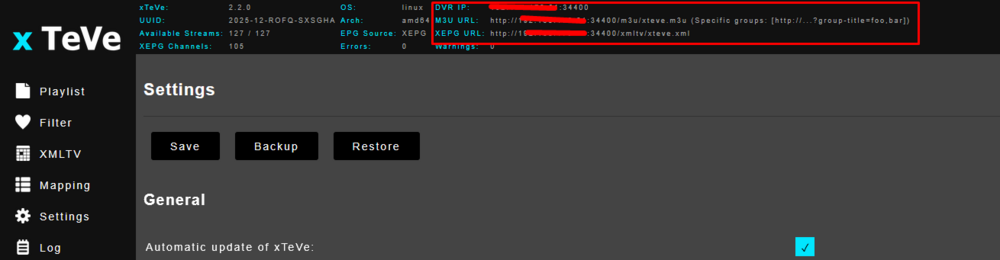
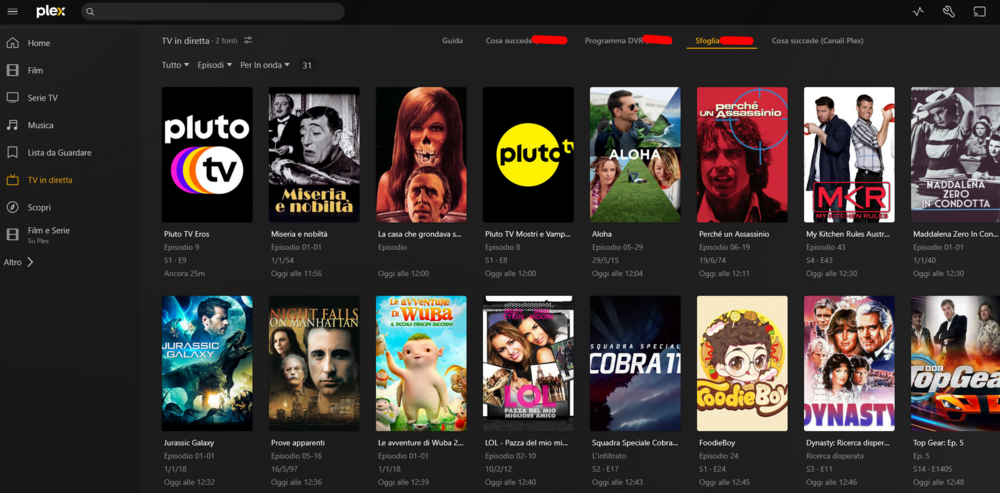
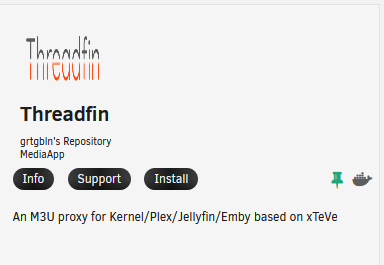
Ciao a tutti utenti di Unraid Italia! Oggi vediamo come integrare i canali TV (IPTV) direttamente all'interno di Plex utilizzando xTeve. Cos'è xTeve?xTeve è un proxy M3U che emula un hardware HDHomeRun. Questo permette a Plex di "vedere" una lista IPTV come se fosse un sintonizzatore fisico collegato alla rete, abilitando funzionalità come la Guida TV (EPG) e la registrazione (DVR). 1. Requisiti PreliminariPrima di iniziare, assicuratevi di avere: Plex Media Server installato e funzionante. Una lista canali in formato M3U (nell'esempio useremo Pluto TV). Un file/link XMLTV (per l'EPG - la guida programmi). Plex Pass (necessario per la funzione Live TV/DVR di Plex). 2. Installazione del DockerAndate nel tab APPS del vostro server Unraid. Cercate xTeve. Nota: Se volete offuscare il traffico, potete usare la versione xTeve_VPN, come nel mio caso (la configurazione di base però non cambia). Configurazione parametri Docker: Network Type: Impostate tassativamente su Host (necessario affinché Plex lo rilevi automaticamente). Temp Directory: Create o assegnate una cartella specifica. Consiglio: Puntate la directory sulla Cache (M.2/SSD) per eliminare i colli di bottiglia durante il buffering. VPN (Opzionale): Se usate la versione VPN, inserite le credenziali del vostro provider. Local Network: Inserite la struttura della vostra sottorete LAN (es. 192.168.1.0/24 o 192.168.178.0/24). È l'IP che usate per accedere a Unraid, ma terminante con .0/24. Controllate che le porte non siano in conflitto con altri servizi e cliccate su Apply. 3. Configurazione di xTeve (Web UI)Aprite l'interfaccia web di xTeve (solitamente IP-DEL-SERVER:34400/web). Al primo avvio partirà un wizard: Tuner: Inserite il numero di stream simultanei consentiti dal vostro provider. Se usate Pluto TV o liste libere, inserite un numero congruo ai vostri utenti (es. 5). EPG Source: Selezionate XMLTV. M3U Playlist URL: Inserite il link della vostra lista. Esempio Pluto TV: https://raw.githubusercontent.com/Brenders/Pluto-TV-Italia-M3U/main/PlutoItaly.m3u XMLTV URL: Inserite il link per la guida programmi. Esempio Pluto TV: https://raw.githubusercontent.com/matthuisman/i.mjh.nz/master/PlutoTV/it.xml Ottimizzazione Streaming (Fondamentale) Una volta terminato il wizard, andate in Settings per garantire la massima stabilità: Streaming > Stream Buffer: Impostate su FFmpeg. Buffer Size: 1MB (standard) o 5MB se avete una connessione meno stabile. FFmpeg Options: Sovrascrivete la riga esistente con questa configurazione ottimizzata: -hide_banner -loglevel error -i [URL] -c:a libmp3lame -vcodec copy -f mpegts pipe:1 le impostazioni dovrebbero essere come nell'immagine: Prossimi PassiOra che xTeve è configurato e i canali sono "mappati", il server è pronto per essere aggiunto a Plex. Fate SAVE, chiudete il docker e riavviatelo. Configurazione Su Plex Media Server Dopo aver configurato correttamente xTeve, il gioco è quasi fatto. Ora dobbiamo dire a Plex di leggere xTeve come se fosse un sintonizzatore fisico. 1. Preparazione degli URL in xTevePrima di spostarci su Plex, assicuratevi di avere sottomano i due indirizzi fondamentali che xTeve ha generato per voi. Li trovate nella schermata principale (Dashboard) di xTeve: DVR IP: (es. http://192.168.1.100:34400) XEPG URL: (il link che finisce con .xml, serve per la guida programmi). 2. Aggiungere il sintonizzatore su PlexAprite Plex, andate in Impostazioni (l'icona della chiave inglese in alto a destra). Nella colonna di sinistra, scorrete verso il basso fino alla sezione Gestisci e cliccate su Live TV & DVR. Cliccate sul pulsante Configura il DVR di Plex (o "Aggiungi un dispositivo"). Plex inizierà la scansione. Se xTeve è impostato correttamente su rete HOST, dovrebbe apparire automaticamente. Se non appare: Cliccate su "Inserisci l'indirizzo IP manualmente" e digitate l'indirizzo di xTeve (es. 192.168.1.100:34400). Una volta trovato, cliccate su Continua. 3. Configurazione Canali e Guida (EPG)Qui è dove colleghiamo i programmi ai canali: Plex vi mostrerà l'elenco dei canali trovati. Cliccate su Continua. Nella schermata successiva, Plex vi chiederà la nazione e il codice postale per la guida programmi. NON usate quella di Plex. Cliccate invece sulla scritta arancione in alto: "Hai un file XMLTV sul tuo computer?". Nel campo Guida XMLTV, incollate l'indirizzo XEPG URL che avete copiato prima da xTeve. Date un nome alla guida (es. "Pluto TV xTeve") e premete Continua. 4. Mapping dei CanaliPlex caricherà la lista. Ora dovete assicurarvi che il nome del canale a sinistra corrisponda al programma corretto a destra. Se avete fatto tutto bene in xTeve, Plex dovrebbe accoppiarli automaticamente. Se vedete dei canali "non mappati", selezionateli manualmente dal menu a tendina. Cliccate su Continua e poi su Fine. 5. Consigli Post-ConfigurazionePlex inizierà a scaricare i dati della guida (potrebbe volerci qualche minuto). Una volta terminato: Aggiornamento Guida: Di default Plex aggiorna la guida ogni poche ore. Potete forzarlo andando in Impostazioni > Live TV & DVR e cliccando sui tre puntini accanto al dispositivo, selezionando "Aggiorna Guida". Qualità Streaming: Poiché abbiamo impostato il buffer su FFmpeg nella Parte 1, Plex riceverà un flusso già ottimizzato. Se notate scatti, tornate in xTeve e aumentate il buffer a 5MB. Transcodifica: Se volete registrare i programmi, ricordate che Plex salverà il file così come arriva. Assicuratevi di avere abbastanza spazio sul disco configurato per le registrazioni. Ora, andando nella sezione Live TV del vostro client Plex (TV, Smartphone o Web), troverete la griglia programmi completa. Potete cambiare canale, guardare cosa c'è in onda e persino programmare registrazioni come se aveste un decoder di ultima generazione! Buona visione a tutti su Unraid Italia! PS. Liste ITA/ENG libere e gratuite con i suoi epg:M3u EPG: testate i link 1 per volta perchè xTeve supporta massimo 500 canali (a quanto so) quindi inserite quello che ritenete più interessante per le vostre esigenze AGGIORNAMENTO 23/04/2026 se non trovate xteve perchè vi da outdated, usate Threadfin che è identico ma più recente

-
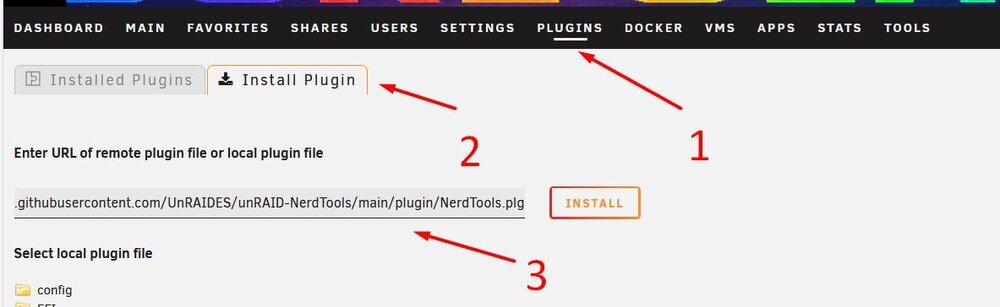
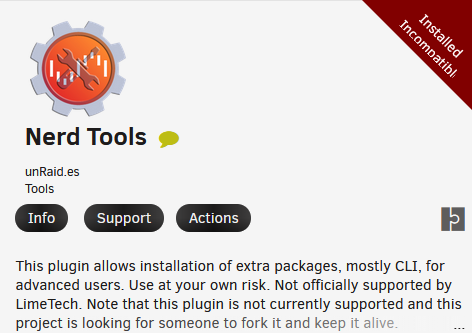
Ciao a tutti gli utenti di Unraid Italia, rieccomi con un altra guida: Questa guida è pensata per gli utenti che desiderano ripristinare le funzionalità del plugin NerdTools, un progetto che non è più ufficialmente supportato o implementato nelle versioni di Unraid 7 e successive a causa di divergenze tra gli sviluppatori. ⚠️ DISCLAIMER IMPORTANTEPlugin Non Aggiornato: Il progetto "NerdTools" non è più aggiornato attivamente. Installazione Manuale: La procedura è manuale ed è consigliata per utenti esperti. Notifica di Incompatibilità: Una volta completata l'installazione, riceverai SEMPRE una notifica nell'Action Centre del pannello "APPS" relativa all'incompatibilità del plugin con la versione di Unraid (nonostante i tool inclusi dovrebbero funzionare correttamente). 1️⃣ Installazione del Prerequisito: un-getPrima di installare NerdTools, è necessario installare un plugin di supporto chiamato un-get. Navigazione Plugin: Nel tuo pannello di controllo di Unraid, vai alla sezione PLUGINS. Installazione: Clicca su Install Plugin. Inserimento URL: Incolla il seguente link nel campo dedicato all'URL remoto: https://raw.githubusercontent.com/ich777/un-get/master/un-get.plg Conferma: Clicca sul tasto INSTALL. 2️⃣ Installazione del Plugin NerdToolsOra puoi procedere con l'installazione del plugin principale (segui i riferimenti nell'immagine allegata). Navigazione Plugin: Assicurati di essere nella sezione PLUGINS. Installazione: Clicca su Install Plugin (come indicato dal riferimento '2' nell'immagine). Inserimento URL: Incolla il seguente link del progetto nel campo URL (come indicato dal riferimento '3' nell'immagine): https://raw.githubusercontent.com/UnRAIDES/unRAID-NerdTools/main/plugin/NerdTools.plg Conferma: Clicca sul tasto INSTALL accanto al campo dell'URL. Finito! Se i passaggi sono stati seguiti correttamente, NerdTools dovrebbe ora essere installato e funzionante, nonostante la notifica di incompatibilità.
-
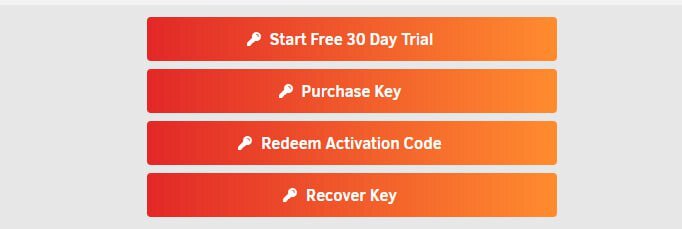
Ciao a tutti gli utenti di Unraid Italia, rieccomi con un altra guida: Se hai bisogno di formattare e reinstallare completamente Unraid sulla stessa chiavetta USB su cui era precedentemente installato, puoi farlo facilmente e recuperare la tua chiave di licenza esistente. 🛠 Procedura di ReinstallazionePreparazione e Formattazione: Scarica e installa l'UNRAID USB CREATOR. Utilizza il Creator per formattare la chiavetta USB e installare la versione di Unraid che preferisci (Stabile o Beta). Avvio del Server: Avvia il tuo server utilizzando la chiavetta appena preparata. Assicurati che il server sia connesso ad Internet affinché possa comunicare con il sito di Unraid per il recupero della licenza. Accesso alle Opzioni Chiave: Una volta avviato, il tuo server si presenterà con una schermata iniziale simile a questa (vedi immagine sotto): Inizio del Recupero: Seleziona l'opzione Recover Key (Recupera Chiave). Accesso al Sito Web: Selezionando "Recover Key", si aprirà una pagina web nel tuo browser. Esegui il login al sito di Unraid (non sul tuo server, ma sul portale di Unraid). Rilevamento Automatico: Una volta effettuato l'accesso, il sito rileverà automaticamente la tua licenza associata e ti offrirà due opzioni: Auto Install o Manual Install. Scelta A: Auto Install (Consigliata)Auto Install farà tutto automaticamente, installando la licenza sulla tua nuova chiavetta senza ulteriori passaggi. Scelta B: Manual Install (Se Auto Install Fallisce)Se l'installazione automatica dovesse fallire o dare problemi, scegli l'opzione Manual Install. Il sito ti fornirà un link o un codice. Dovrai semplicemente incollare questo link (o codice) nel campo Redeem Activation Code presente sulla schermata iniziale del tuo server (come mostrato nell'immagine al punto 3). Buon divertimento! Il tuo server è ora ripristinato e la licenza è attiva.
-
Ciao a tutti gli utenti di Unraid Italia, rieccomi con un altra guida: Questa guida è pensata per chi vuole riciclare gli HDD precedentemente utilizzati nell'array Unraid e desidera ripartire completamente da zero eseguendo un "reset di fabbrica" della configurazione dei dischi. ⚠️ Attenzione: Questa operazione cancellerà tutte le assegnazioni attuali dei dischi e richiederà una nuova configurazione, potenzialmente portando alla perdita dei dati se non viene eseguita correttamente (anche se i dati fisici sui dischi rimangono fino alla riformattazione). 🛠 Procedura di Reset dell'ArraySegui questi semplici passaggi per resettare la configurazione dei tuoi dischi: Arresto dell'Array: Vai alla schermata principale di Unraid (Main). Fai clic su Stop per arrestare l'array in esecuzione. Accesso agli Strumenti: Nella barra di navigazione superiore, fai clic su Tools (Strumenti). Selezione Nuova Configurazione: Nella pagina degli Strumenti, cerca e seleziona l'opzione New Config (Nuova Configurazione). Conferma e Applicazione: Nella pagina di "New Config", assicurati di aver compreso le implicazioni. Conferma l'operazione (spesso spuntando una casella). Fai clic su Apply (Applica). ✅ Operazione ConclusaLa configurazione dell'array è ora stata resettata. A questo punto, potrai: Assegnare i dischi (Parity, Data e Cache) nuovamente come se fossero appena stati installati. Formattare i dischi se desideri eliminare i dati precedenti. Operazione Opzionale: Riassegnazione dei DischiDopo il reset, se vuoi rimettere in funzione i dischi per il nuovo array: Torna alla Schermata Principale (Main): Riassegna i Dischi: Assegna nuovamente i dischi nelle sezioni appropriate: Parity: Seleziona il disco che fungerà da parità. Data Disks: Seleziona tutti i dischi che fungeranno da dischi dati. Cache Disk: (Opzionale) Seleziona il disco da usare come cache. Avvia l'Array: Fai clic su Start per avviare l'array con la nuova configurazione. Formattazione dei Dischi (Obbligatoria per Nuovi Array): Poiché i dischi sono stati appena riassegnati, Unraid ti chiederà di formattarli per unirli al nuovo array. Seleziona la casella di conferma per la formattazione. Fai clic su Format. (consiglio ZFS come tipo di formattazione) Finito! Il tuo array è resettato, riassegnato e pronto all'uso.
-
Ciao a tutti gli utenti di Unraid Italia, scrissi questa guida tempo fa anche sul gruppo telegram agli albori di Unraid Italia per contribuire alla crescita della community e oggi eccomi qui. Questa guida è pensata specificamente per gli utenti che utilizzano una chiavetta USB con capacità superiore a 32GB (es. 64GB, 128GB, ecc.) e desiderano avviarla con successo per Unraid (la guida è basata come avvio in modalità Legacy Boot), data anche l'introvabilità o costi irragionevoli di certe chiavette ho pensato possa essere utile per tutti. COMINCIAMO! 🛠 PrerequisitiUna chiavetta USB da 128GB (o superiore a 32GB). Il programma Unraid.USB.Creator.Win32-2.1 (o versione equivalente). Eventualmente, GUIFormat (o programma simile) per la formattazione manuale in FAT32. L'archivio ZIP di Unraid (se la formattazione automatica fallisce). ➡️ Procedura StandardSegui attentamente questi passaggi per creare la tua chiavetta avviabile: Creazione Iniziale: Esegui il programma Unraid.USB.Creator.Win32-2.1 e procedi con l'operazione di WRITE (scrittura) per copiare i file di Unraid sulla chiavetta. Verifica del File System: Una volta che il processo è completato, apri Risorse del computer (o Computer/Questo PC), fai clic con il tasto destro sul drive di Unraid e seleziona Proprietà. Controlla che il file system sia impostato su FAT32. Rendere Avviabile (Make Bootable): SE il drive è in FAT32, entra nella chiavetta USB, individua il file batch MAKE_BOOTABLE. Esecuzione come Amministratore: Fai clic con il tasto destro sul file MAKE_BOOTABLE e seleziona Esegui come amministratore. Completamento del Processo: Si aprirà una finestra del Prompt dei comandi (CMD). Il programma dovrebbe indicare la lettera del drive (es. UNRAID (X:)). Premi INVIO. Attendi finché non compare il messaggio che indica la fine dell'operazione e che ti chiede di premere un tasto per chiudere. Premi nuovamente INVIO per uscire. Finito! La tua chiavetta Unraid è pronta. ⚠️ Gestione degli Errori Comuni1. Errore AntivirusSe l'antivirus rileva una minaccia o una manomissione (spesso per il file syslog): Azione: Metti il file in eccezione o seleziona Consenti minaccia (o un'opzione simile) nelle impostazioni del tuo antivirus. Ripetizione: Ritorna al Punto 3 (Esecuzione del MAKE_BOOTABLE) e ripeti l'operazione. 2. Formattazione non Riuscita in FAT32Se il programma di creazione USB non ha formattato correttamente la chiavetta in FAT32: Formattazione Manuale: Scarica e utilizza un programma esterno come GUIFormatter per formattare manualmente la chiavetta in FAT32. Preparazione dei File: Scarica l'ultima versione di Unraid dal sito ufficiale in formato .zip ed estrai il contenuto completo dell'archivio direttamente sulla chiavetta USB appena formattata. Ripresa: Ritorna al Punto 3 (Esecuzione del MAKE_BOOTABLE) e continua con la procedura standard.
-
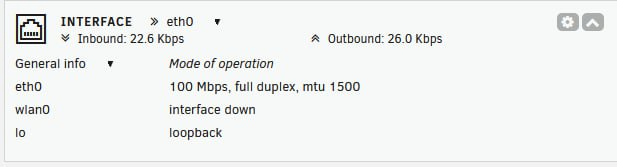
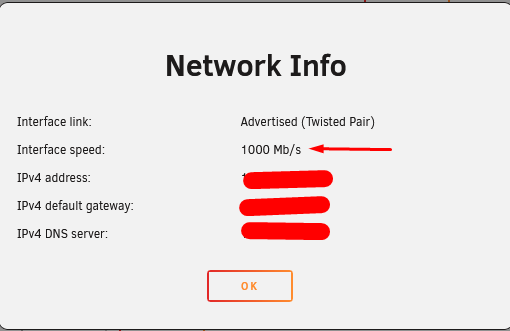
i've solved too simple... i've change another cable (3rd cable) with support 5gbps and reinstalled the driver with new cable inserted , now i've full speed (modem unfortunately support only 1gbps but go to 2.5gbps) cheers, i hope to help someone who have same problem to solve it

-
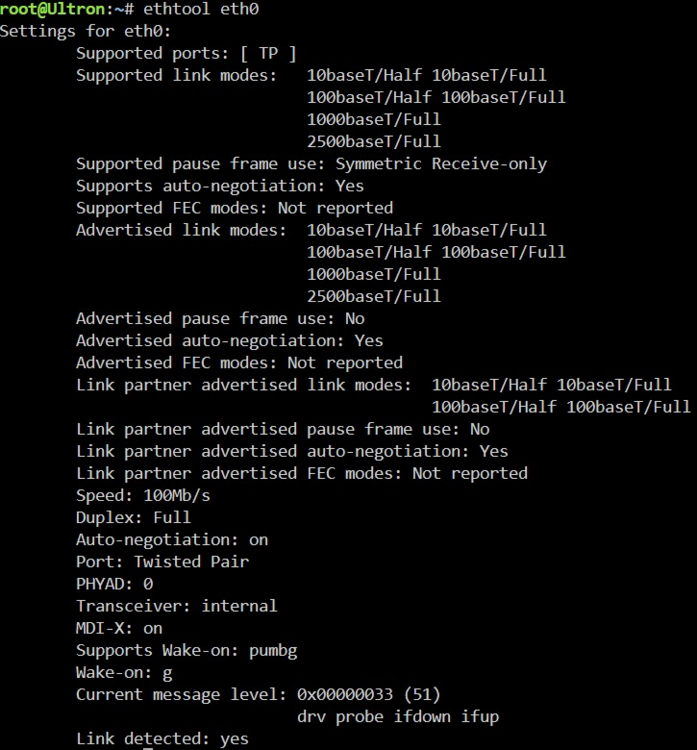
how did you solve this? i've same configuration and same problem partially solved with plugin rtl8125 but now i go to 100mb and not to 2.5gb speed I'll explain my problem better: A new Unraid 7.1.4 installation ASUS Prime Z890M-PLUS WiFi with a Realtek RTL8125D LAN chip with a speed of 2.5 Gbps At first, it didn't recognize the chip, but after reading the topic, I realized I needed to install the drivers on the community application, so I did. Now the chip is recognized, but I'm getting 100 MB and not 2.5 GB. I tried to see if I could update the drivers, and I did so via terminal (with the help of a friend), but nope, it's as if they're resetting at every boot. I tried replacing the drivers in the plugin folder (I noticed it loads those at every boot), but it still doesn't recognize them. I set the r8125 file as per the forum. ASPM option = 1 eee_enable option = 0 But every time I set eee=0, it disappears from the configuration. I don't know what else to do. driver mountedr: 9.014.01-NAPI-RSS blacklist r8169 this is my conf by ethtools: I have no more ideas about it, please help me