Pela
Members
-
Joined
-
Last visited
-
生成新配置,不保存缓存池配置 新的cache pool只选择一个slot,启动后提示无法挂载 新的cache pool选择两个slot,但是只设置一块盘,启动阵列后会在这一块盘内重做raid1 两年前的版本测试结论 谨慎操作
-
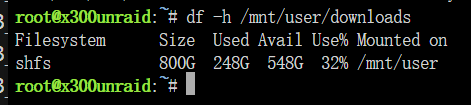
Does Minio currently support the shfs filesystem? I did not use mergefs,but it seems that minio works as well

-
1. 可以正常读取,但是需要读取阵列中所有硬盘内容来计算出损坏的硬盘内容 2.可以 3.不可以,两块校验盘只能保证阵列中出现两块或一块硬盘故障 个人理解,出现错误请指正
-
这样的pool中两块硬盘做了raid1,我曾经这样配置过并且手动移除掉一块硬盘再启动阵列,数据还在,你可以再试试 另外system文件夹中默认只是存放docker镜像和虚拟机的libvirt.img文件,似乎没有必要做备份 针对文件夹的备份,rclone和rsync都是不错的工具
-
第一张图的页面输入bash回车 试试
-
我理解的校验盘是通过计算阵列中所有数据盘相同位置扇区的数据,是直接读取底层磁盘的数据,与上层的文件系统无关,所以一个阵列中的硬盘的文件系统可以同时有btrfs和xfs,并且校验盘的大小要大于等于阵列中最大的磁盘
-
看了一下官方文档,看起来不是很建议移除硬盘时不重新计算校验数据
-
1.添加硬盘时,是不是先用preclear这个插件把要添加的硬盘全部写0,就可以避免重新计算奇偶校验数据嘛? 2.移除硬盘时,有没有办法不重新读取全部硬盘计算奇偶校验数据呢?
-
后面又想了一下, 如果按扇区来校验应该也能解释不会同时读取所有数据盘和校验盘,因为写入的数据只修改了目录所在的盘,如果写入导致位变化了修改校验数据就可以
-
你可以先打开ssh,下次web登陆不进去的时候ssh进去看看有没有明显有问题的进程
-
-
1.计划的奇偶校验是否可以暂停? 2.从网上看到,添加了奇偶校验的阵列在写入时只会读写校验盘和写入目录所在的数据盘,那这样看来奇偶校验是以目录为单位的? 3.本来我以为校验是根据扇区为单位,这样在写入时会读取所有的阵列数据盘,增量校验的时候就可以记录每次暂停前的扇区,下次再从这里开始,但好像不是这样,那Parity Check Tuning这个插件实现的增量校验原理是什么呢?
-
1.docker更新时如果网络有问题,会卡在后台 2.通过Unassigned Devices挂载别的设备,有时候web登不上,ssh登陆上会发现有很多脚本卡住 这是我使用中发现的问题
-
lsi9207-8i,增加功耗10w左右,需要风扇散热 ssu sa3316je pcie转16口sata 以上两款个人使用过
-
Pela changed their profile photo
-
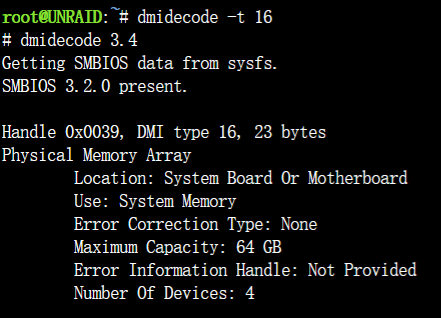
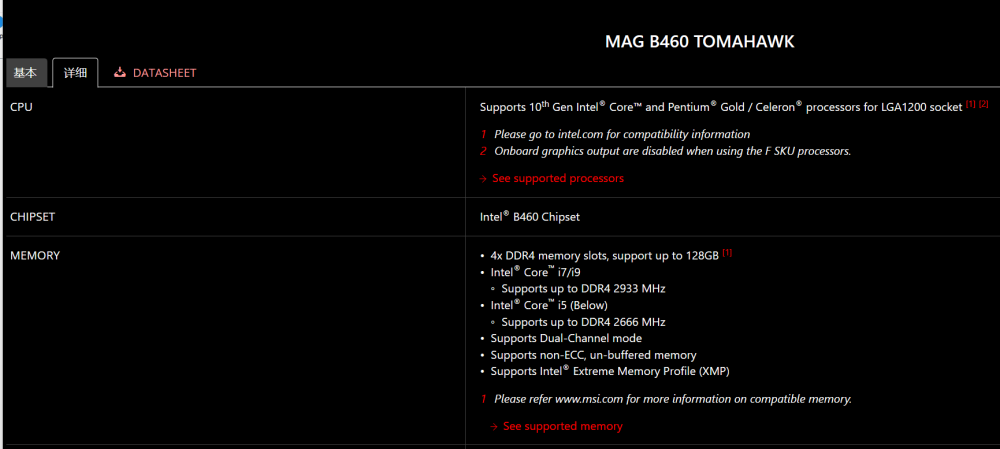
msi 这款b460 官网上说是支持128g的,为什么查出来64g max呢