





classma
Members
-
Joined
-
Last visited
-
Danke für den Tipp, kannst du mir was nenne wo ich mich einlesen kann. Also was mich dann auch weiter bringt.
-
Dankeschön, Ich werde das mit dem System machen. Wenn das auf dem Cash ist dann sollten alle Array Festplatten in standby gehen wenn nichts passiert? Wegen der BIOS Einstellung werde ich es beheben. Muss mal schauen was ich da einstellen muss. Wenn ich das habe muss ich da Dan auch noch was einstellen wegen dem Cache? Viele lieben Dank Und viel grüße!!!!
-
Nein, habe ich nicht. Das hat mir mal alles ein Freund eingerichtet und der hat alles im Standat der Installation von Unraid übernommen
-
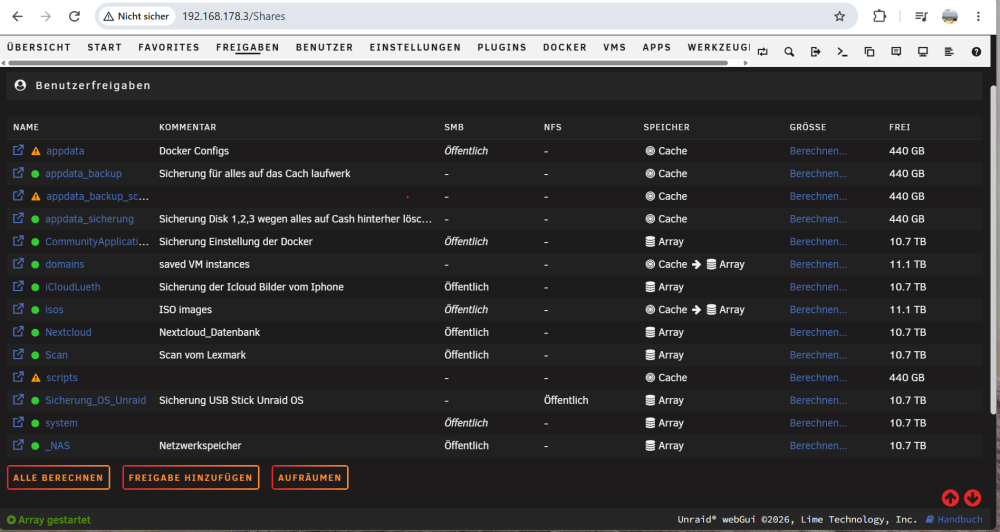
Das ist meine Aktuelle Share Übersicht
-
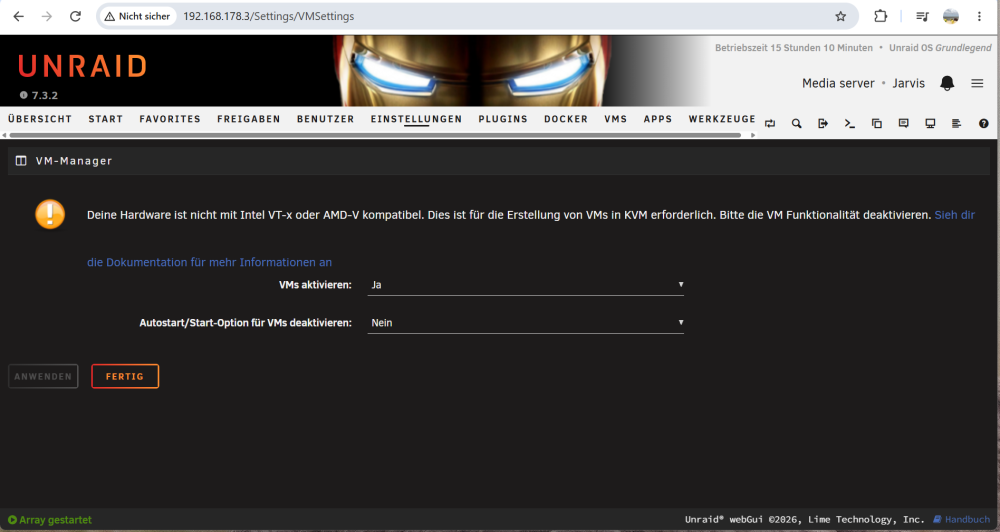
Ich nutze zur Zeit keine VM möchte aber gerne wissen wieso da steht das es nicht geht ? Wäre aber für die ferne Zukunft zur Zeit würde ich eh keine nutzen
-
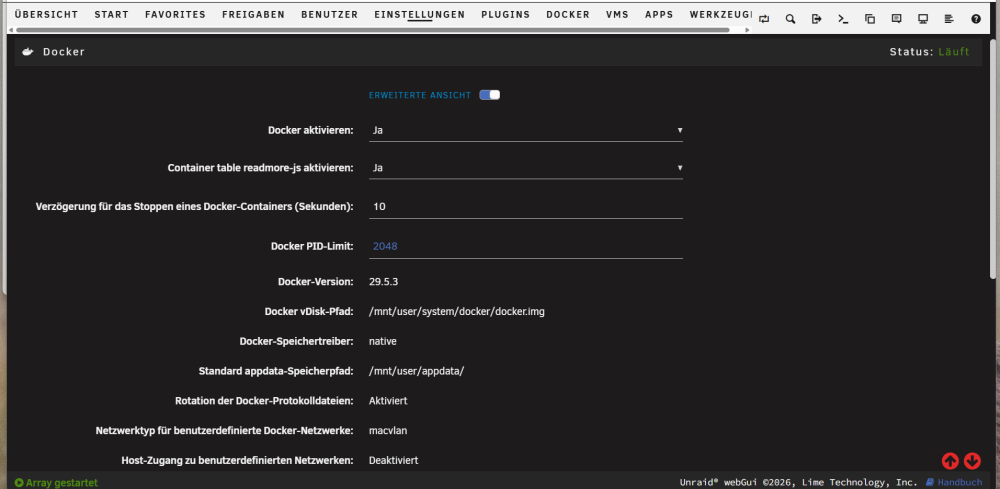
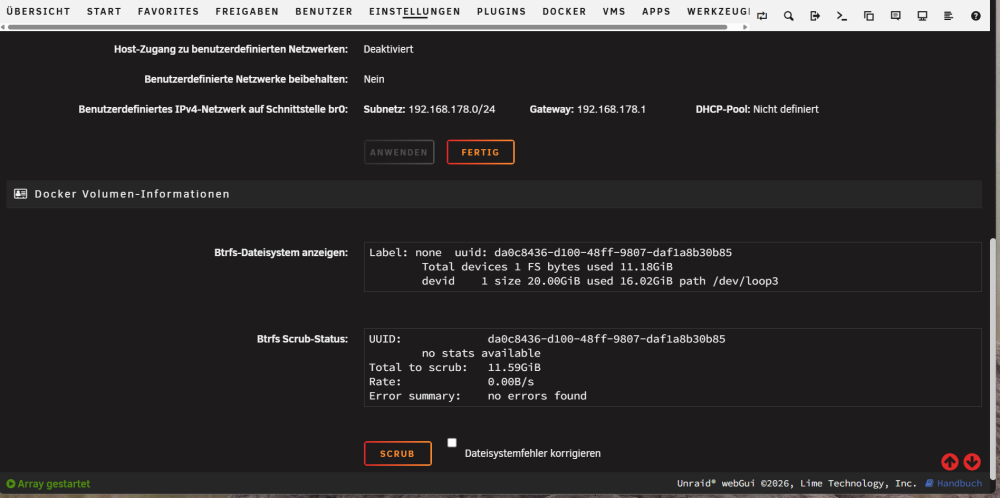
Das sind die beiden Fotos für 1. Docker Settings
-
Hallo, hiermit melde ich mich. Denn das System sitzt auf meiner Disk 3 vom Array und tatsächlich ist das jetzt die Einziege die nicht in den Ruhemodus geht. würde mich sehr freuen wenn du mir erklärst wie ich das einstelle das es auf den cache kommt. Danke
-
Hallo zusammen, ich möchte mich bei euch für die Hilfe bedanken. Ich habe alles erfolgreich hinbekommen. Danke dafür.... Aber ganz besonders möchte ich alo und alturismo danken.
-
Ich hoffe dir wird geholfen!! Ich werde am Samstag das mit dem Mover auf die alte SSD machen und Umzug auf neue Cash NVME denn da habe ich ruhe und kann mich darauf konzentrieren. Würde mich freuen wenn ich dabei bin und auf Probleme stoße das ich in dem Moment Beistand und Hilfe bekomme. Der weg wurde ja schon oft erklärt und ist ja auch nicht wirklich schwer, es ist halt die angst vor doofen Fehlermeldungen mit denen man nix anfangen kann und dann niemanden hat der helfen kann. DANKE Werde erstmal das backup per Kommandozeile machen dann bin ich sicher. und dann das hier : Docker ausschalten Mover Action drehen (also Array—>cache) Mover starten Dann sollte alles auf dem Cache liegen (Prüfen!) Dann secondary Storage rausnehmen Docker wieder starten. Dann werde ich schauen ob alles läuft. Danach werde ich wenn die Zeit noch da ist den Umzug machen. Docker dienste stoppen Sprich alles von cache ---> Array kopieren und alles (einfach kopieren oder per Mover) Alte Cache Platte aus System entfernen System runterfahren Hardware umbauen System Starten. Neue NVME als Cache platte einfügen Formatieren in BTRFS Alles von Array ----> Cache platte Kopieren. (einfach kopieren oder per Mover) So hoffe ich klappt es......
-
Okay, also wenn dort finished steht dann ist alles kopiert!?
-
Das sollte eigentlich" ich möchte noch gerne wissen WENN ich den Mover manuell Starte, ....... Lustig was die Worterkennung daraus macht 😂.
-
Vielen tausend Dank!!!! Ich bin echt über so viel Hilfe von allen überrascht!!!! Danke.... Ich möchte noch gerne wissen wann ich den Rover manuell starte, wo kann ich sehen ob er alles bewegt hat und fertig ist?
-
Danke für den Tip mit der Größe. Jetzt habe ich eine 128gb SSD. Das sollte so hoffe ich erstmal passen. Kannst du mir einen Gefallen tun? Die Schritte nochmal aufführen die ich machen sollte.(ne kleine Anleitung) das wäre total klasse . Wie alturismo deine Anleitung aufgreift? Es ist so es wurde viel geschrieben. DankeIch meine den letzten Absatz.


