





Thorsten
Members
-
Joined
-
Last visited
-
Eine MQTT-Anbindung ist geplant. Ich würde sie in zwei Schritten umsetzen: In der ersten Version würde Borg Backup UI seine Statusinformationen an einen vorhandenen MQTT-Broker senden. Über Home Assistant MQTT Discovery sollen die passenden Geräte und Sensoren automatisch erkannt werden. Diese könnt ihr dann in eure Dashboards und Automationen aufnehmen. Geplant wären beispielsweise: Backup läuft gerade Ergebnis und Dauer des letzten Backups Zeitpunkt des letzten erfolgreichen Backups Nächster geplanter Lauf und überfällige Backups Status und Gültigkeit des letzten Restore-Tests Erreichbarkeit von Borg Backup UI Broker-Adresse, Zugangsdaten und optional TLS wären im Plugin konfigurierbar. Als Standard für die Topics würde ich borg-backup-ui verwenden. Mehrere Unraid-Server sollen sich eindeutig unterscheiden lassen. Die erste Version wäre damit zunächst für Anzeige und Überwachung gedacht. Ein nicht erreichbarer MQTT-Broker darf die Backups nicht beeinträchtigen. Nach einer Wiederverbindung sollen die aktuellen Zustände erneut übertragen werden. In einer weiteren Version könnte ich mir zusätzlich eine ausdrücklich aktivierbare Steuerung aus Home Assistant vorstellen – etwa einzelne Backup-Jobs oder Restore-Tests starten. Dabei würden weiterhin die bestehenden Job-Sperren und Prüfungen von Borg Backup UI gelten. Das wäre zunächst der geplante Umfang; einen festen Veröffentlichungstermin gibt es noch nicht.
-
Ja, eine MQTT-Integration ist grundsätzlich machbar und würde gut passen. Mit Home Assistant MQTT Discovery könnten beispielsweise Backup-Status, letzter erfolgreicher Lauf, Laufzeit und überfällige Backups automatisch als Sensoren bereitgestellt werden. Die benötigten Daten sind größtenteils bereits im Plugin vorhanden. Aktuell ist MQTT noch nicht integriert; es wäre eine sinnvolle Erweiterung. :-)
-
Borg Backup UI – Update 2026.11.02.1337 This update adds configurable Docker ordering per backup job, interface improvements, and notification and security updates. Docker ordering per job: Containers can now be reordered using drag-and-drop or arrow buttons in the job wizard. After the backup, they start from top to bottom; before the backup, they stop individually in reverse order. A database placed at the top therefore stops last and starts first. Many thanks to JonaxScript for this contribution! More compact Docker help: Start and stop ordering guidance is available through a help link in the wizard. More visible overdue backups: Collapsed job cards now show an overdue indicator alongside the last run result. Improved navigation: The location selector in the Jobs view no longer overlaps headings or cards while scrolling. Expanded Job and Restore Test cards scroll into view when needed. Background refreshes do not move the page. Updated notifications: Apprise has been upgraded to 2.1.0, with 158 base providers available. Notification timeouts are now respected during background delivery and profile tests. Security updates: Bundled certifi, OAuthlib and urllib3 libraries have been updated to address reported security issues in these dependencies. Update notes: Existing notification profiles and credentials are preserved. Amazon Chime is no longer supported; affected profiles display a warning and require a different provider. URL options are validated more strictly, and legacy PGP email options have changed. Saved URLs and credentials are not automatically rewritten. A notification timeout counts as a failed attempt. Requests already in progress may still arrive later, so retries can result in duplicate notifications. A custom Docker order replaces the existing backup.start.priority groups and their pauses for the listed containers. It does not wait for application readiness. Jobs without a custom order retain their previous behavior.
-
Borg Backup UI – Update 2026.11.02.1337 Das neue Update bringt eine konfigurierbare Docker-Reihenfolge pro Backup-Job, Verbesserungen an der Oberfläche sowie Aktualisierungen für Benachrichtigungen und Sicherheit. Docker-Reihenfolge pro Job: Im Job-Assistenten lassen sich Container per Drag-and-drop oder Pfeiltasten sortieren. Nach dem Backup starten sie von oben nach unten, vor dem Backup stoppen sie einzeln in umgekehrter Reihenfolge. Eine oben einsortierte Datenbank stoppt damit zuletzt und startet zuerst. Vielen Dank an JonaxScript für diesen Beitrag! Kompaktere Docker-Hilfe: Die Erklärung zur Start- und Stoppreihenfolge ist über einen Hilfelink im Assistenten erreichbar. Überfällige Backups besser sichtbar: Ein entsprechender Hinweis erscheint jetzt bereits in eingeklappten Job-Karten, zusätzlich zum Ergebnis des letzten Laufs. Verbesserte Navigation: Die Standortauswahl in der Job-Ansicht überlappt beim Scrollen keine Überschriften oder Karten mehr. Geöffnete Job- und Wiederherstellungstest-Karten werden bei Bedarf automatisch in den sichtbaren Bereich gescrollt. Hintergrundaktualisierungen verschieben die Seite nicht. Benachrichtigungen aktualisiert: Apprise wurde auf 2.1.0 aktualisiert und unterstützt jetzt 158 Basisanbieter. Zeitlimits werden auch bei Hintergrundversand und Profiltests berücksichtigt. Sicherheitsupdates: Die mitgelieferten Bibliotheken certifi, OAuthlib und urllib3 wurden aktualisiert, um gemeldete Sicherheitsprobleme der Abhängigkeiten zu beheben. Hinweise zum Update: Bestehende Benachrichtigungsprofile und Zugangsdaten bleiben erhalten. Amazon Chime wird nicht mehr unterstützt; betroffene Profile zeigen einen Hinweis und müssen auf einen anderen Anbieter umgestellt werden. URL-Optionen werden strenger geprüft, und ältere PGP-E-Mail-Optionen haben sich geändert. Gespeicherte URLs und Zugangsdaten werden nicht automatisch umgeschrieben. Ein Benachrichtigungs-Timeout zählt als fehlgeschlagener Versuch. Bereits laufende Anfragen können trotzdem noch zugestellt werden; Wiederholungen können daher doppelte Nachrichten verursachen. Eine eigene Docker-Reihenfolge ersetzt für die aufgeführten Container die bisherigen backup.start.priority-Gruppen einschließlich ihrer Pausen. Auf die Anwendungsbereitschaft wird nicht gewartet. Ohne eigene Reihenfolge bleibt das bisherige Verhalten erhalten.
-
Borg Backup UI 2026.10.30.1734 – Main Features and Changes This release improves repository views, database backup setup, and feedback when saving profiles. Clearer repository views: Compact layouts maintain a consistent height when switching tabs. Management and maintenance use the available space more effectively, with clearly separated sections and aligned buttons. Long execution details scroll within their result area. Improved archive navigation: The number of visible archives adapts to the available space. Page information and navigation buttons appear above and below the list. Archive names stay on a single line. Clearer statistics: The overview now includes the file count of the latest archive. The “Refresh statistics” button and its timestamp are positioned alongside the figures. Easier database backup setup: Dump directories work with normal Unraid permissions. Missing subdirectories are created automatically when the first dump runs. Invalid input is explained directly beside the affected field. Live test-dump progress: The current database, phase, elapsed time, and exported/compressed data sizes show what is happening—even with large databases. More reliable save feedback: Database, Local, USB, SMB, and SSH profiles clearly indicate whether changes are pending, saved, or could not be saved. Navigation and repository-link fixes: “Open jobs” respects the selected location. After deleting a job, its repository link and the corresponding deletion restriction refresh automatically. A special thanks to @bastl for his detailed feedback and practical examples! His suggestions helped make the interface clearer, more consistent, and easier to use.
-
Borg Backup UI 2026.10.30.1734 – wichtigste Neuerungen und Änderungen Diese Version verbessert vor allem die Repository-Ansichten, die Einrichtung von Datenbank-Sicherungen und die Rückmeldungen beim Speichern. Übersichtlichere Repositories: Kompakte Ansichten mit stabiler Höhe beim Reiterwechsel. Verwaltung und Wartung nutzen den verfügbaren Platz besser, mit klar getrennten Bereichen und ausgerichteten Buttons. Lange Ausführungsdetails lassen sich innerhalb ihres Ergebnisbereichs scrollen. Verbesserte Archivliste: Die Anzahl sichtbarer Archive passt sich dem verfügbaren Platz an. Seitenanzeige und Blätterbuttons stehen oberhalb und unterhalb der Liste. Archivnamen bleiben einzeilig. Klarere Statistiken: Die Übersicht zeigt zusätzlich die Dateianzahl des neuesten Archivs. „Statistik aktualisieren“ und der zugehörige Zeitstempel sind eindeutiger angeordnet. Einfachere Datenbank-Sicherungen: Dump-Verzeichnisse funktionieren mit normalen Unraid-Berechtigungen. Fehlende Unterverzeichnisse werden beim ersten Dump automatisch angelegt. Ungültige Eingaben werden direkt am betroffenen Feld erklärt. Live-Fortschritt bei Test-Dumps: Aktuelle Datenbank, Phase, Laufzeit und exportierte beziehungsweise komprimierte Datenmenge zeigen auch bei großen Datenbanken, was gerade passiert. Zuverlässigere Speicherrückmeldungen: Datenbank-, Lokal-, USB-, SMB- und SSH-Profile zeigen klarer, ob Änderungen offen, gespeichert oder fehlgeschlagen sind. Korrigierte Navigation und Verknüpfungen: „Jobs öffnen“ berücksichtigt den gewählten Standort. Nach dem Löschen eines Jobs aktualisieren sich dessen Repository-Verknüpfung und die Löschsperre automatisch. Ein besonderer Dank geht an @bastl für sein ausführliches Feedback und die konkreten Beispiele aus der Praxis! Seine Hinweise haben geholfen, die Bedienung verständlicher und übersichtlicher zu machen.
-
Hallo Bastl, danke für das ausführliche Feedback. Ich schaue mir diese Punkte in Ruhe an. Leider ist es für mich teilweise schwierig wie Ihr es seht ich sitze vor einem 34 Zoll Monitor und da kann es schon machmal anders aussehen. Ich bin auch kein UI/UX Entwickler ich versuche mein bestes mit der GUI. Zum letzten Punkt kann ich schon sagen das das ein Fehler ist den ich korriegieren werden. VG Thorsten
-
Borg Backup UI 2026.10.30.0912 Changes since 2026.10.27.2031 This update focuses on a clearer interface, expanded live metrics, and more traceable backup logs. New Features and Improvements Redesigned job view: Compact cards clearly separate status, scheduling, and restore-test information. Expandable details show workflow results and settings. Current action, step duration, and total runtime are displayed separately. Expanded live metrics: Progress appears immediately when Borg starts. Processing speed, approximate source size, progress, and estimated remaining time appear below the progress bar. Source-size measurement runs automatically, including for locally mounted USB, SMB, and SSH sources. Percentage and remaining time refer to archive creation. Traceable Borg commands: Backup logs now record the actual commands and their exit codes, linked by a unique invocation ID. Credentials are masked. Manual repository maintenance and existing support exports also include this evidence. Redesigned repository view: Clear repository cards show linked jobs, archive management, and maintenance results. Deleted archives and space reclaimed by Compact are easier to review. Improved restore wizard: Four clearly defined steps, persistent navigation and action buttons, and a searchable job selector. Restore tests, history, and reports: More consistent layouts, directly expandable test reports, and better use of screen space. Selections and scroll positions remain intact during automatic refreshes. Important Bug Fixes Unmounted backup sources are reliably detected: If an Unassigned Devices source under /mnt/disks or /mnt/remotes is not mounted, the entire job is skipped—even when an empty mount directory remains. Validation runs after Pre scripts and before database exports, service shutdowns, and Borg operations. More accurate System Health reporting: Temporarily unmounted sources appear as availability warnings. Missing paths on mounted sources remain errors. Smaller interface fixes: Removed the duplicate running-job display from the dashboard and corrected spacing in the job-group view. VG Thorsten
-
Borg Backup UI 2026.10.30.0912 Änderungen gegenüber 2026.10.27.2031 Der Schwerpunkt dieses Updates liegt auf einer übersichtlicheren Oberfläche, erweiterten Live-Messwerten und besser nachvollziehbaren Backup-Logs. Neue Features und Verbesserungen Überarbeitete Job-Ansicht: Kompakte Karten mit klar getrennten Angaben zu Status, Zeitplanung und Restore-Tests. Aufklappbare Details zeigen Ablauf, Ergebnisse und Einstellungen. Aktuelle Aktion, Schrittzeit und Gesamtlaufzeit sind getrennt sichtbar. Erweiterte Live-Messwerte: Fortschrittsanzeige direkt beim Borg-Start. Verarbeitungsgeschwindigkeit, ungefähre Quellgröße, Fortschritt und geschätzte Restzeit erscheinen unter dem Balken. Die Größenmessung läuft automatisch, auch für lokal eingehängte USB-, SMB- und SSH-Quellen. Prozent und Restzeit beziehen sich auf die Archiverstellung. Nachvollziehbare Borg-Aufrufe: Backup-Logs enthalten die tatsächlich ausgeführten Befehle und zugehörigen Exit-Codes mit eindeutiger Aufruf-ID. Zugangsdaten werden maskiert. Auch manuelle Repository-Wartung und vorhandene Support-Exporte enthalten diese Nachweise. Neue Repository-Ansicht: Übersichtliche Karten mit verknüpften Jobs, Archivverwaltung und Wartungsergebnissen. Gelöschte Archive und der von Compact freigegebene Speicherplatz sind besser nachvollziehbar. Verbesserter Restore-Assistent: Vier klar erkennbare Schritte, durchgehend erreichbare Navigations- und Aktionsschaltflächen sowie eine durchsuchbare Job-Auswahl. Restore-Tests, Historie und Reports: Einheitlichere Darstellung, direkt aufklappbare Testberichte und weniger Platzverbrauch. Auswahl und Scrollposition bleiben bei automatischen Aktualisierungen erhalten. Wichtige Bugfixes Nicht eingehängte Backup-Quellen werden zuverlässig erkannt: Fehlt ein Unassigned-Devices-Mount unter /mnt/disks oder /mnt/remotes, wird der gesamte Job übersprungen. Das gilt auch bei zurückgebliebenen leeren Mount-Verzeichnissen. Die Prüfung erfolgt nach Pre-Skripten und vor Datenbankexporten, Dienststopps und Borg. Systemzustand bewertet Quellen genauer: Vorübergehend ausgehängte Quellen erscheinen als Verfügbarkeitswarnung. Fehlende Pfade auf eingehängten Quellen bleiben Fehler. Kleinere Oberflächenkorrekturen: Doppelte Anzeige laufender Jobs im Dashboard entfernt und Abstände in der Jobgruppen-Ansicht korrigiert. VG Thorsten
-
Hallo zusammen, aufgrund der Diskussion zum unterschiedlichen Speicherverbrauch von Borg Backup UI und Borg UI habe ich beide Anwendungen einem direkten Praxistest unterzogen. Dabei habe ich die tatsächlich ausgeführten Borg-Befehle (create, prune, compact), die Standardparameter und die Repository-Größen miteinander verglichen. Ergebnis: Nach jeweils zwei Archiven beträgt die Abweichung beim Speicherverbrauch lediglich 0,0095 %. Ein interessanter Unterschied ist der jobbezogene Archivpräfix von Borg Backup UI. Dieser schützt andere Sicherungsreihen bei der Bereinigung eines gemeinsam genutzten Repositories. Auch das mehrstufige Locking habe ich genauer untersucht. Da die vollständige technische Gegenüberstellung den Umfang eines Forumsbeitrags sprengen würde, habe ich meine Ergebnisse in einem PDF zusammengefasst und hier angehängt. Der ursprüngliche Größenunterschied nach einer Woche ist damit noch nicht abschließend geklärt. Die bisherigen Messergebnisse zeigen aber keinen grundsätzlichen Mehrverbrauch durch Borg Backup UI. Borg_Vergleich_2026.pdf Viele Grüße Thorsten
-
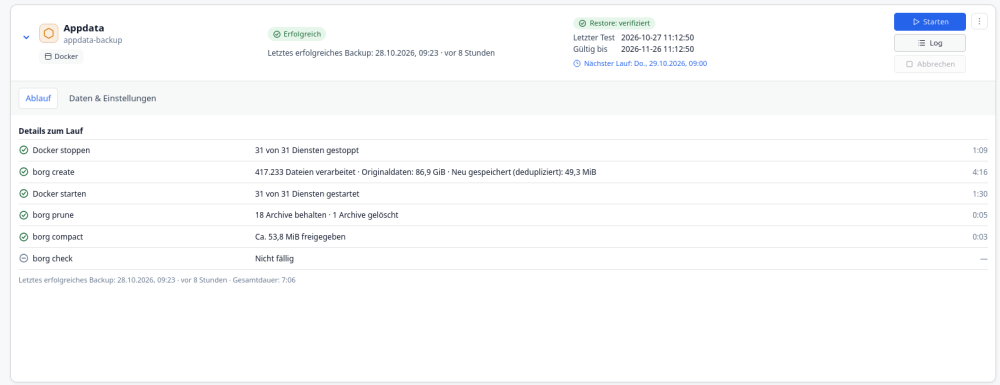
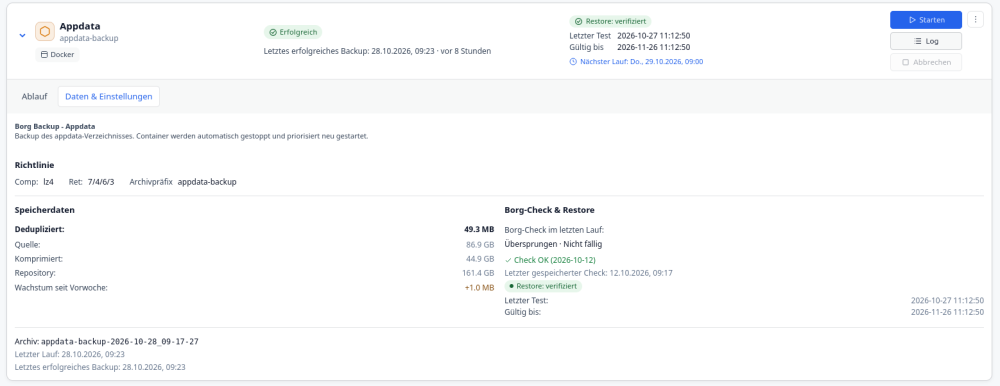
Neben jeden Job ist das > Zeichen wenn man darauf Klick erschein zwei Reiter mit weiteren Informationen
-
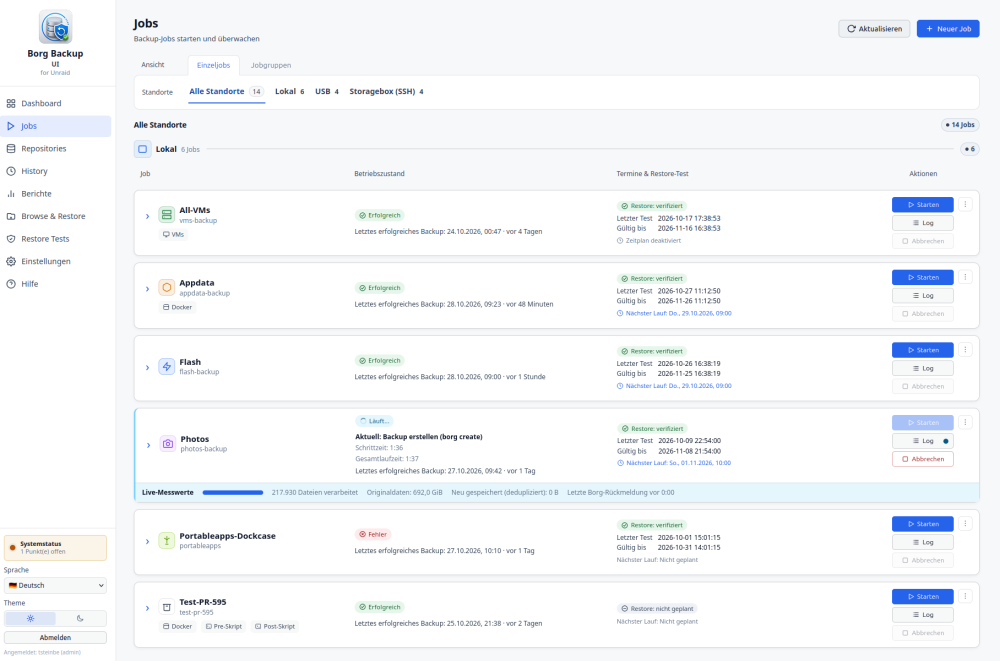
Sieht das so besser aus ?
-
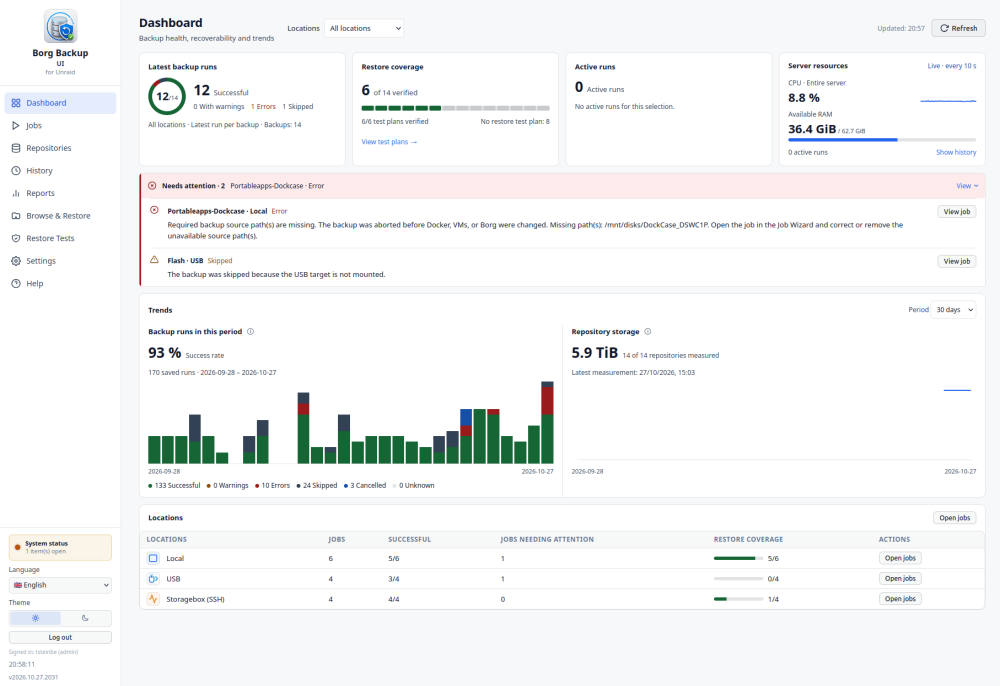
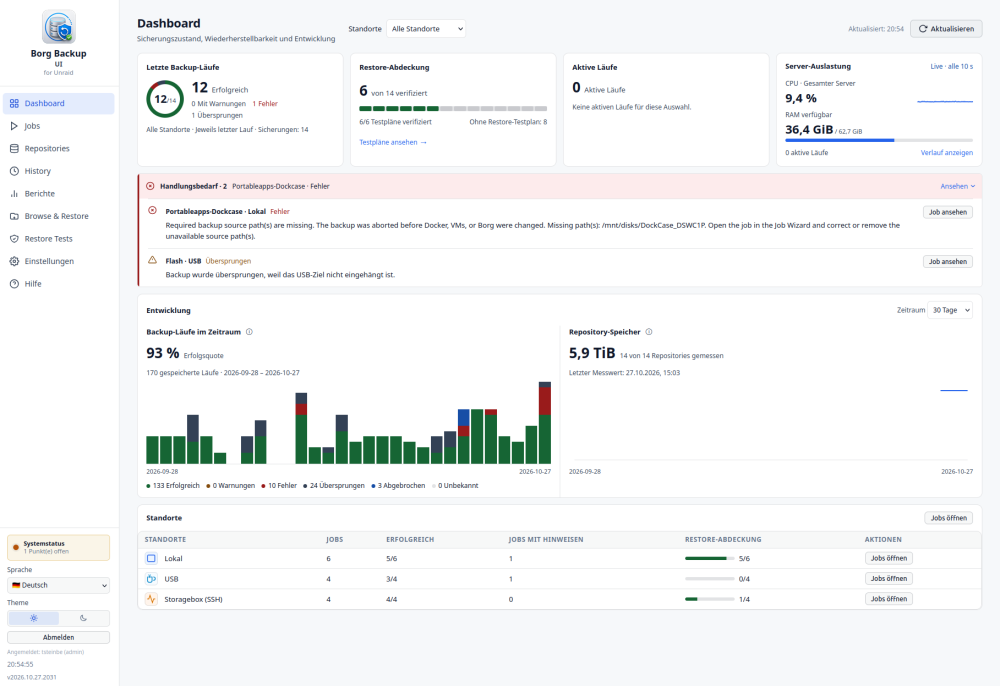
Borg Backup UI – New Dashboard and Updated Status Views Hi everyone, this update focuses on making things easier to follow. Three key areas have received a refreshed design: New Dashboard Backup results, restore coverage, active runs, and server resources are now displayed side by side in a compact layout. Along with the charts and location overview, the standard view fits on large desktop screens without scrolling. Alerts and additional information can be expanded when needed. Clearer Job Status The current job run and the last saved result are now more clearly separated. Previous results remain accessible through the status details. New Design for Restore Tests Test planning and results now have a more compact, organized layout. Locations, test plans, and reports are easier to navigate. The distinction between the latest test attempt and still-valid restore verification is also clearer. The updated views continue to support German and English, as well as light and dark themes. Enjoy trying it out — feedback on clarity and usability is always welcome!
-
Borg Backup UI – Neues Dashboard und überarbeitete Statusansichten Hallo zusammen, bei diesem Update steht die Übersichtlichkeit im Mittelpunkt. Drei zentrale Bereiche haben ein überarbeitetes Design erhalten: Neues Dashboard Backup-Ergebnisse, Restore-Abdeckung, aktive Läufe und Server-Auslastung stehen jetzt kompakt nebeneinander. Zusammen mit den Diagrammen und der Standortübersicht passt die normale Ansicht auf großen Desktop-Bildschirmen ohne Scrollen. Hinweise und weiterführende Informationen lassen sich bei Bedarf aufklappen. Übersichtlicherer Jobstatus Der aktuelle Joblauf und das letzte gespeicherte Ergebnis sind klarer getrennt. Die bisherigen Ergebnisse bleiben über die Statusdetails erreichbar. Neues Design für Restore Tests Testplanung und Ergebnisse sind kompakter und übersichtlicher aufgebaut. Standorte, Testpläne und Berichte lassen sich leichter zuordnen. Außerdem wird deutlicher zwischen dem letzten Testversuch und einem weiterhin gültigen Wiederherstellungsnachweis unterschieden. Die überarbeiteten Ansichten unterstützen weiterhin Deutsch und Englisch, helles und dunkles Design Viel Spaß beim Ausprobieren – Rückmeldungen zur Übersichtlichkeit und Bedienung sind willkommen!
-
Nein das fehlt noch das kommt auch noch rein. Dann würde ich es so machen das beim roten Button statt "Läuft" -> "Abbrechen" steht und diese Funktion übernimmt das der Job läuft steht ja links... Okay?



