Jabberwocky
Members
-
Joined
Everything posted by Jabberwocky
-
Ich vermute, der Adguard läuft bei dir auf der x.x.x.121 und der Unbound auf der x.x.x.120 ? Funktioniert der Adguard, wenn du als Upstream Resolver bspw. 8.8.8.8 statt dem lokalen Unbound eingibst? Klappt dann zumindest ein "dig" gegen den Adguard?
-
Der Standardport von DNS ist eigentlich 53, falls man ihn im Container nicht anders definiert hat. Wenn der Unbound & der PiHole in Unraid auf dem br0 mit eigener IP laufen, sollte das eigentlich passen. Hast du mal einen Screenshot der der beiden Container aus der Docker Übersicht von Unraid? In der Fritzbox sollte eigentlich nichts geblockt werden wenn du GästeNetzwerk / VLANs und sowas nicht nutzt. Komisch ist ja, dass der PiHole eigentlich schon länger erfolgreich läuft - da sollte er dir auch eine manuelle Auflösung per dig machen. Hast du vl einen Windows Rechner der über den PiHole auflöst? Was meldet dir der folgende Befehl auf der Kommandozeile zurück? nslookup www.heise.de
-
Vielleicht einen anderen Port angegeben in der Konfiguration vom PiHole? Ich weiss doofe Frage aber die IP passt? Zur Not - vielleicht einfach mal den Docker neu und parallel (reicht ja dann andere IP & Name) installieren zum ausprobieren
-
Klingt interessant - man kann also damit einem Docker gezielter / dedizierter Ressourcen zuweisen? Ich dachte durch die Container per Docker ist die Hardware eh schon effizienter genutzt
-
Ich habe es die Anleitung mal etwas überarbeitet und strukturiert und lösche gleich die bisherige Zusammenstellung. Im neuen Post geht's dann weiter ->
-
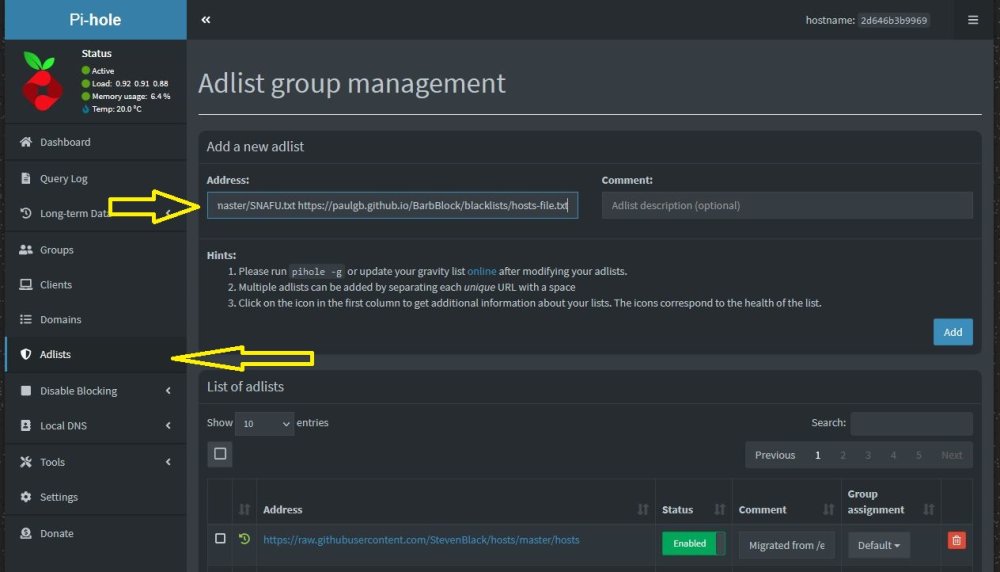
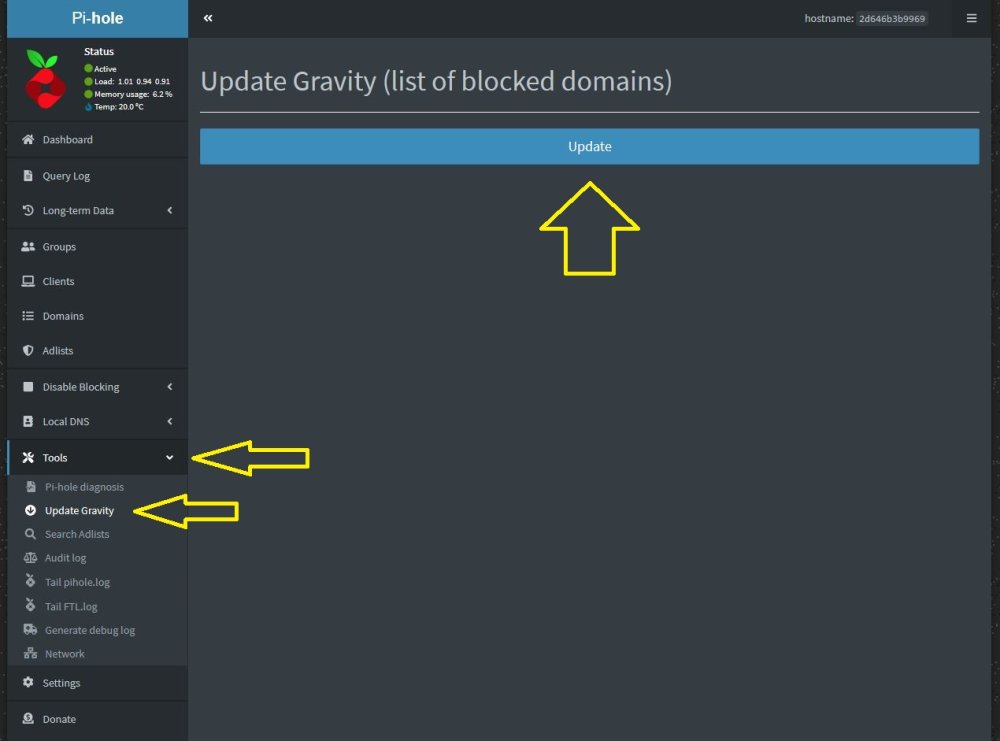
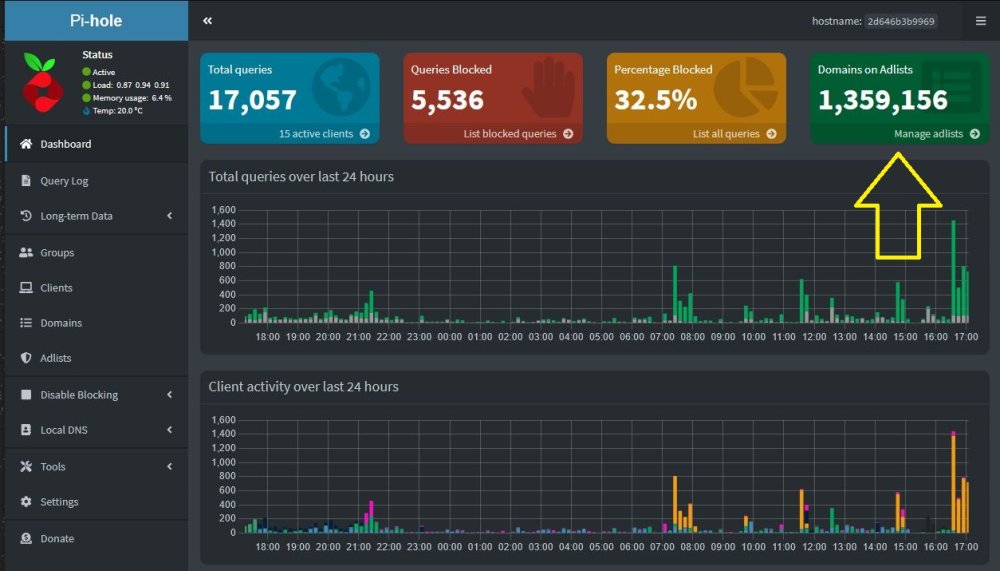
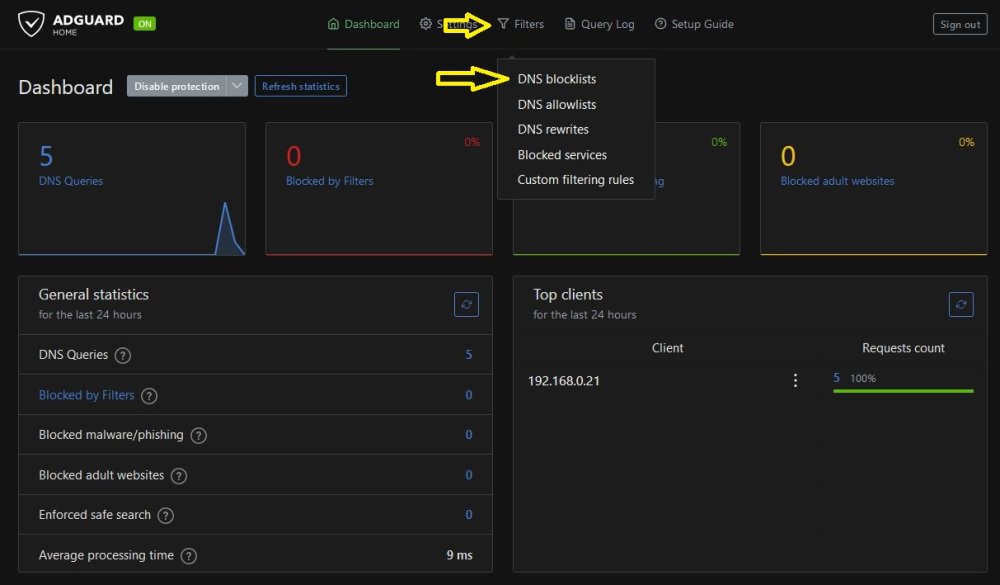
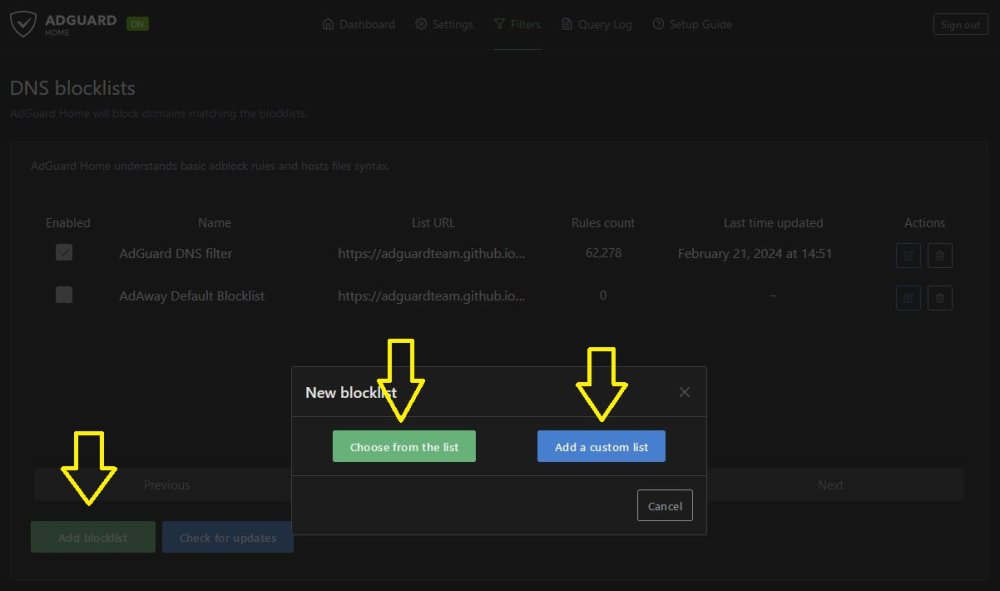
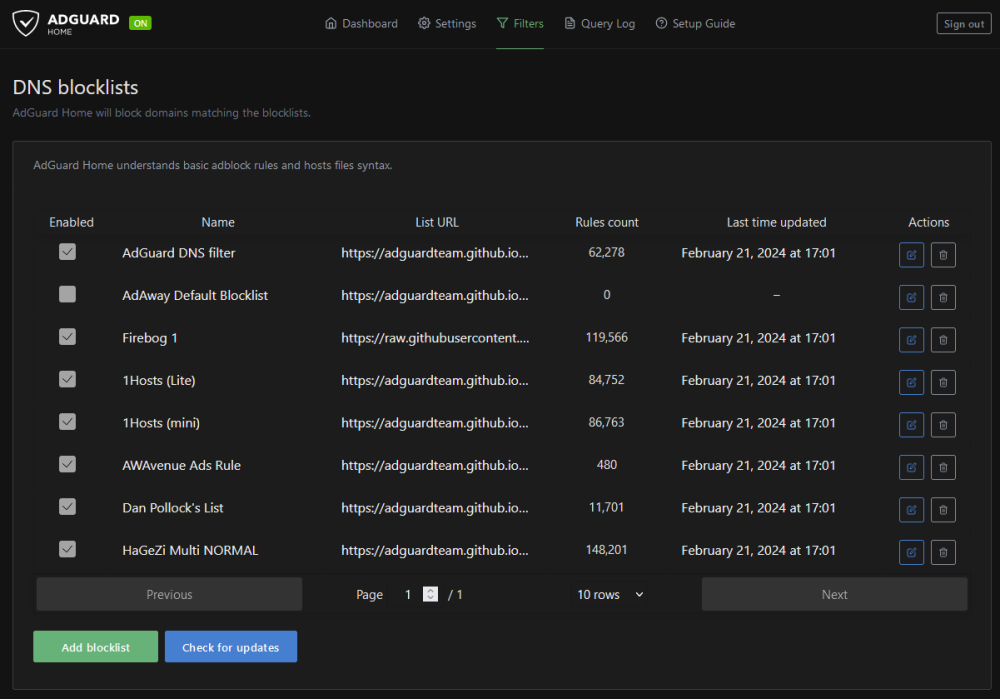
Filterlisten hinzufügen Sowohl bei PiHole als auch bei Adguard können weitere Filterlisten hinzugefügt werden, damit noch mehr Werbung usw. geblockt bzw. nicht aufgelöst wird. Ich habe auf dem PiHole bisher gute Erfahrungen mit den Filterlisten von Firebog gemacht, auf welche ihr über https://firebog.net/ zugreifen könnt. Adlists in PiHole Öffnet die Weboberfläche des PiHole und geht in der Navigation auf den Punkt "Adlists". Hier könnt ihr die von Firebog kopierten Links auf die einzelnen txt files als neue Liste einfügen. Um es einfacher zu machen, markiert die Listen Blockweise und fügt diese in dem Feld ein - man muss also nicht alle Listen einzeln hinzufügen. Nach dem erfolgreichen Hinzufügen ist noch die "Gravity" vom PiHole zu aktualisieren, damit alle neuen Adlists geladen werden. Zum Abschluss seht ihr auf der Übersicht, dass die Anzahl der "Domains on Adlists" nun (je nach Liste) um einiges höher ist und damit weniger Werbung usw. bei euch landet. Wenn ihr hier mit der Maus auf "Domains on Adlists" geht, zeigt er euch deren letztes Update an. Das wird automatisch einmal die Woche vom PiHole durchgeführt und neue Einträge in den Listen landen automatisch auf eurem System und in dessen "Gravity". Adlists in Adguard In Adguard ruft über die Navigation "Filters" -> "DNS Blocklists" auf. Über "Add Blocklist" könnt ihr sodann auswählen, ob ihr eine bestehende Liste ("choose from the list") oder eine eigene Liste ("Add a custom list") hinzufügen wollt. Über "Add a custom list" können beispielsweise die Listen von Firebog genutzt werden. Leider können diese jedoch immer nur einzeln hinzugefügt werden. Über "Choose from the list" kann man bequemer verschiedene Listen auswählen, welchen direkt geladen werden. In der Übersicht sieht man sodann, wie viele Einträge auf den Blocklisten jeweils geladen wurden und in Zukunft geblockt werden.
-
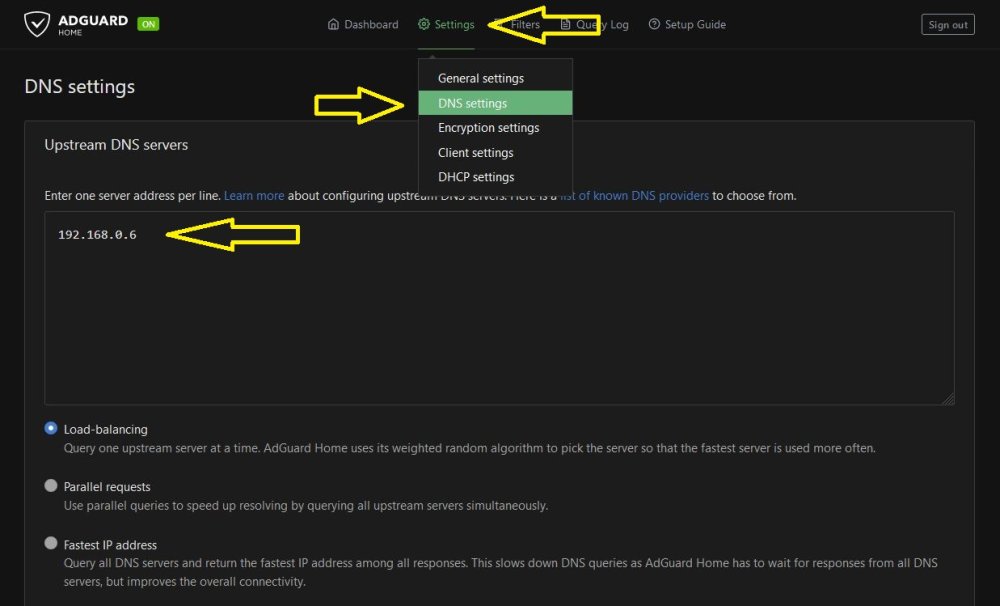
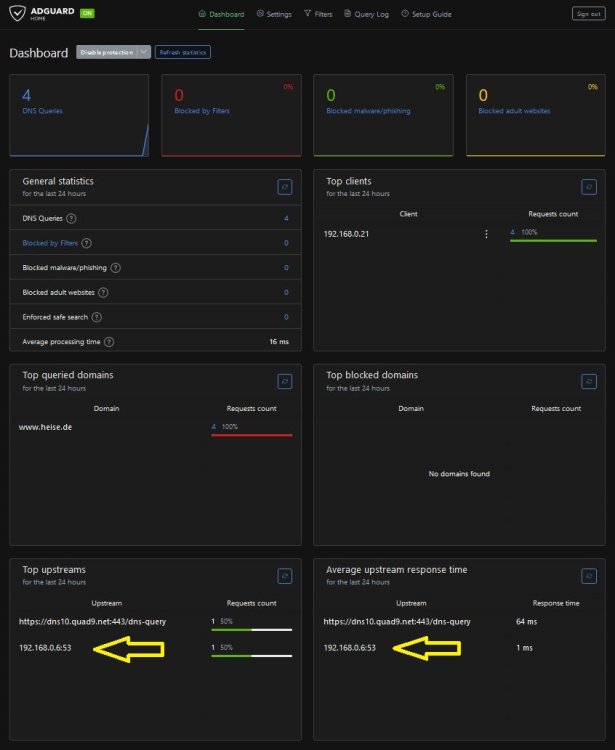
Adguard Home & Unbound Nach dem erfolgreichen Test von Unbound und Adguard per dig, könnt ihr in eurer Adguard-Installation den neuen Unbound als DNS Resolver eintragen. Öffnet hierzu nochmal das Webinterface von Adguard und tragt dort die IP von Unbound unter "Settings" - "DNS Settings" als Upstream DNS Server ein. Danach kann unten auf der Seite der DNS gespeichert und über "Test upstream" getestet werden. Auf der Weboberfläche vom Adguard könnt ihr nun zum einen den neuen Unbound als DNS Server unter "Top Upstreams" und zum anderen in der Übersicht der "Average upstram response time" auf. Das sollte es schon sein Bei Bedarf könnt ihr nun noch weitere Filterlisten für noch weniger Werbung u.ä. hinzufügen >Klick< Hinweis: Ich habe Adguard noch nicht wirklich getestet und kann nicht sagen, ob die Änderung ein Update vom Container übersteht Weitere Tipps für Adguard schreibt gerne und ich füge sie hier dann hinzu

-
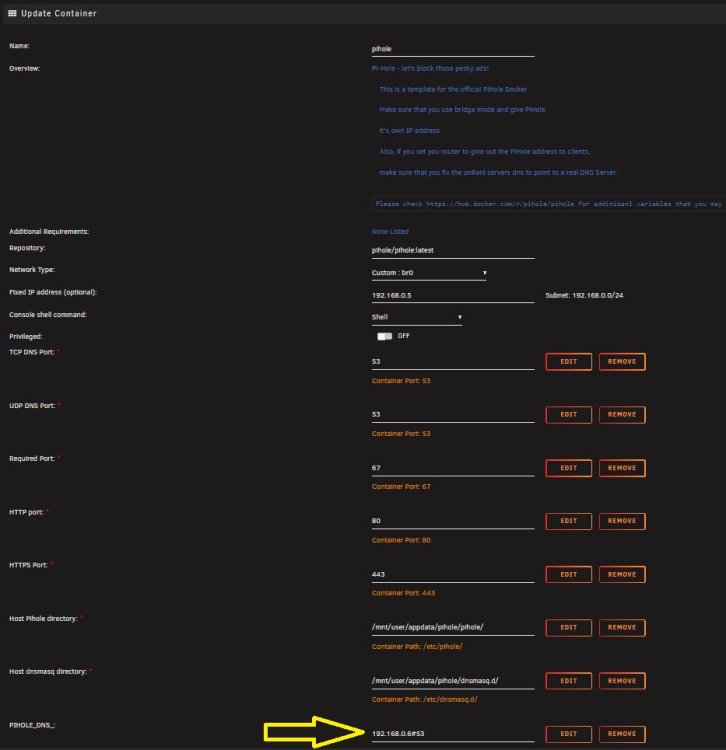
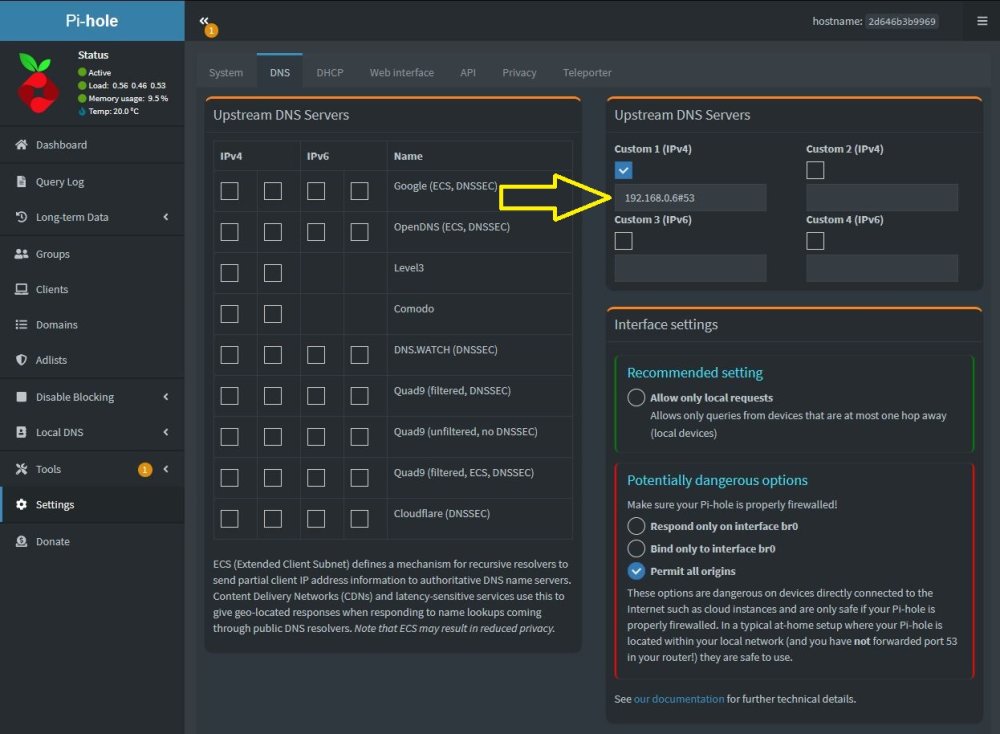
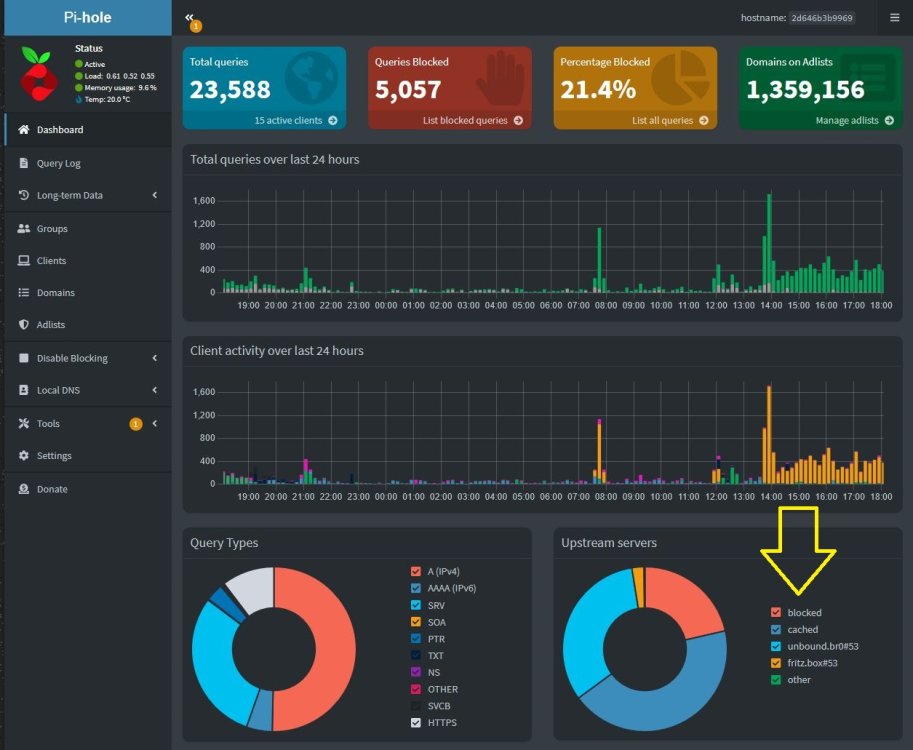
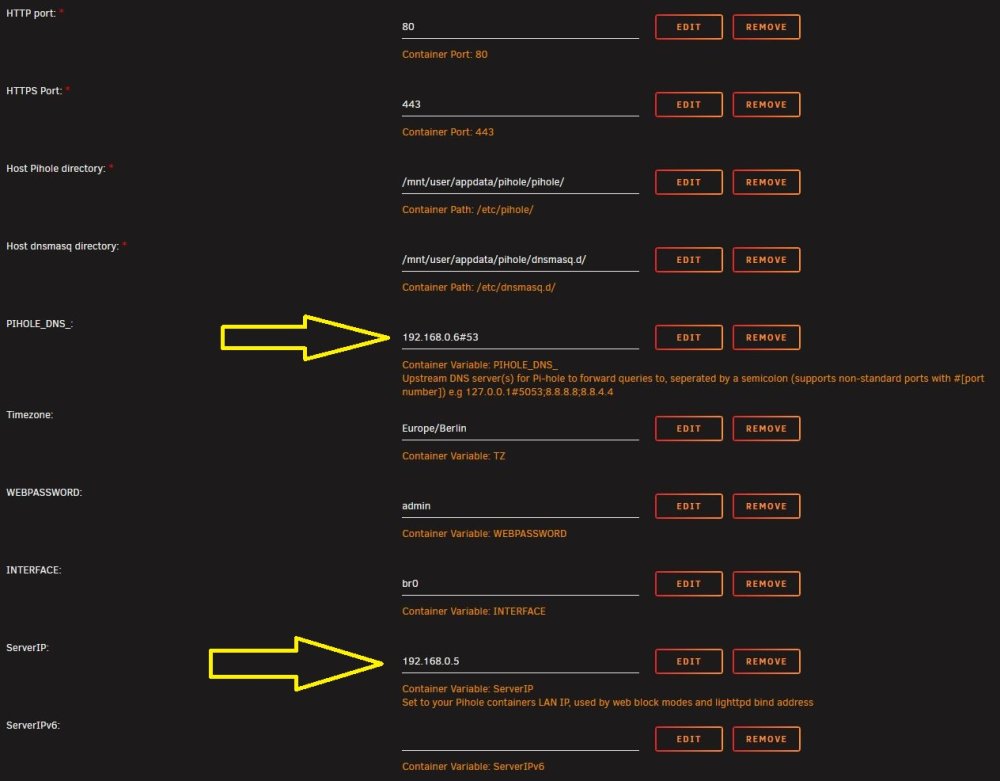
PiHole & Unbound Nach dem erfolgreichen Test von Unbound und PiHole per dig, könnt ihr in eurer PiHole-Installation den neuen Unbound als DNS Resolver eintragen. Hierzu einfach nochmal die Konfiguration des PiHole-Containers aufrufen und dort die IP von Unbound im Punkt "PIHOLE_DNS_" eintragen. Wichtig: Ein Änderung des Upstream DNS über die Weboberfläche vom PiHole, wird beim nächsten Update des Containers mit der Konfiguration des Docker-Containers überschrieben, weshalb die Änderung in der Container-Konfiguration an sich erfolgen muss Auf der Weboberfläche vom PiHole könnt ihr nun zum einen den neuen Unbound als DNS Server sehen und zum anderen taucht er in der Übersicht der "Upstream Server" auf, die sich mit der Zeit entsprechend anpassen wird Das sollte es schon sein Bei Bedarf könnt ihr nun noch weitere Filterlisten für noch weniger Werbung u.ä. hinzufügen: >Klick<
-
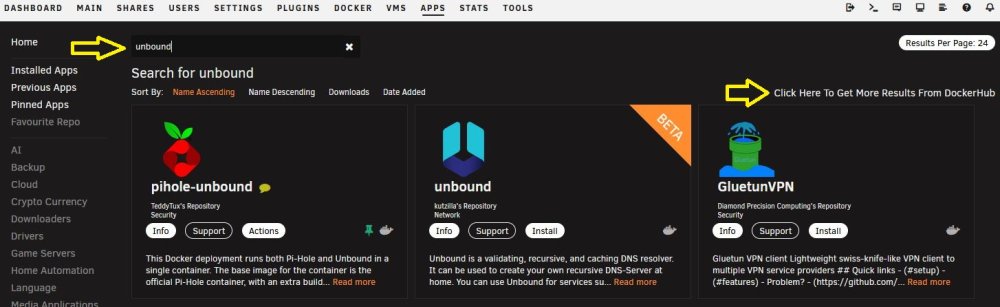
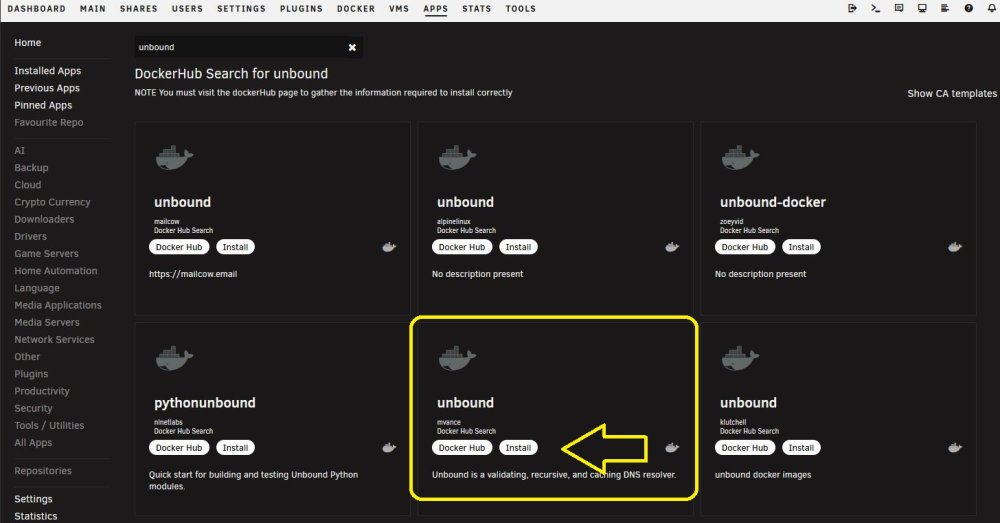
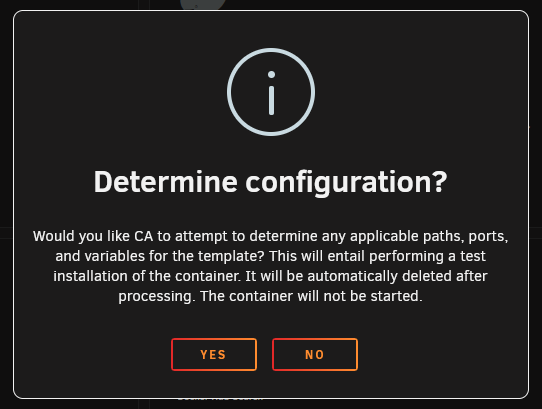
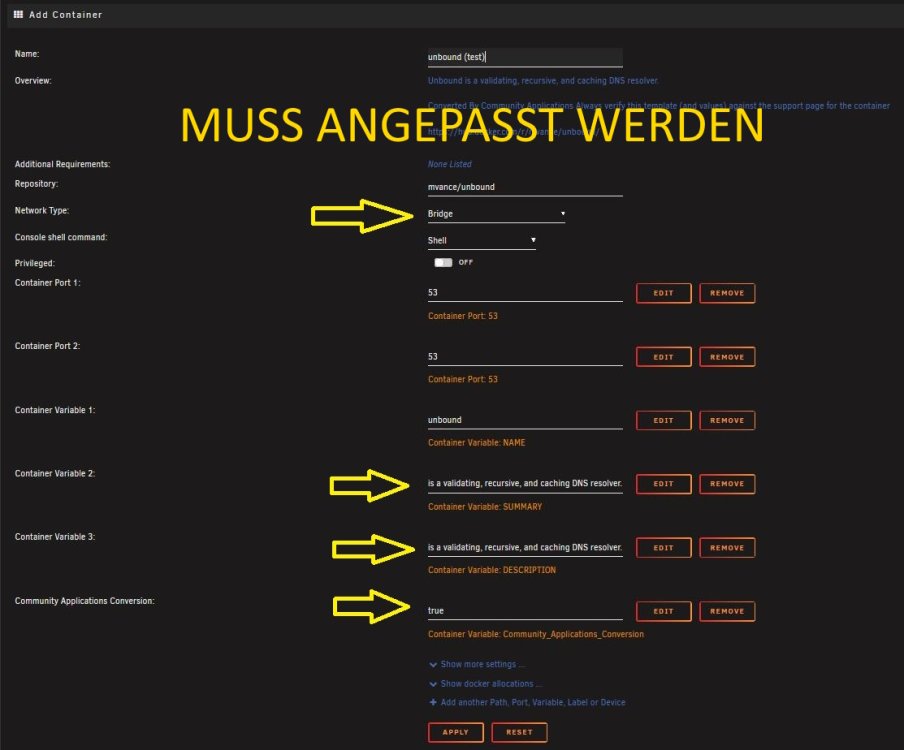
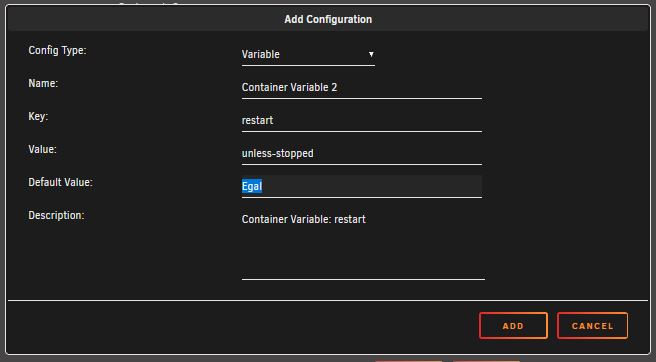
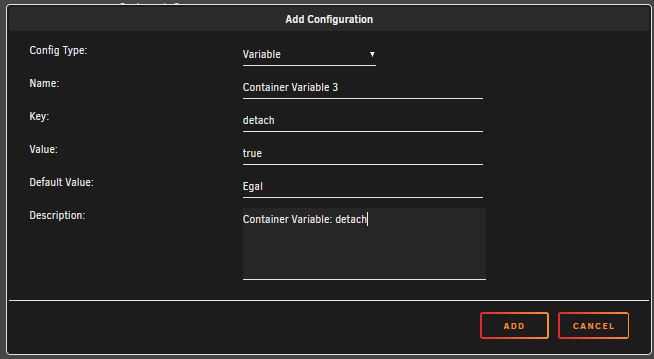
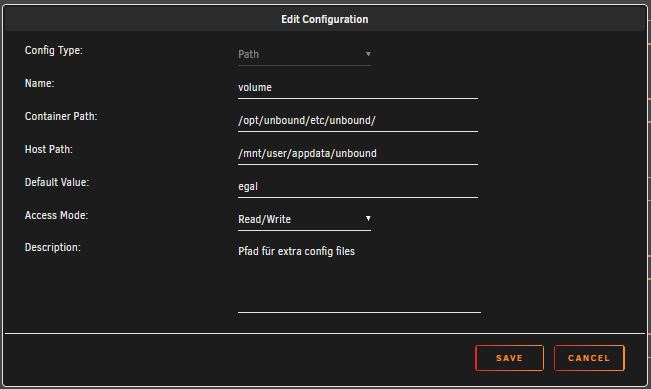
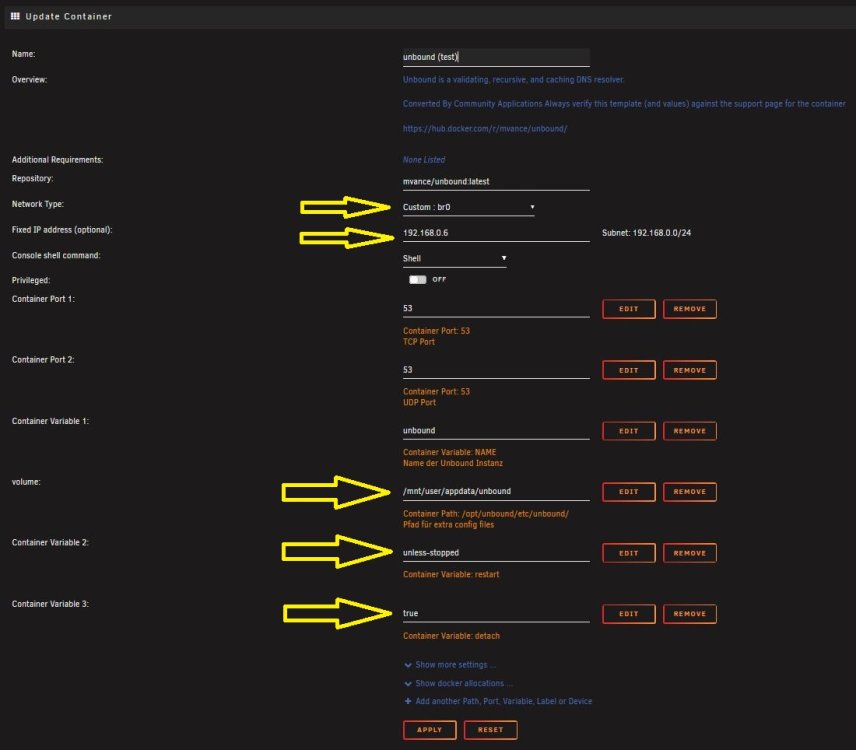
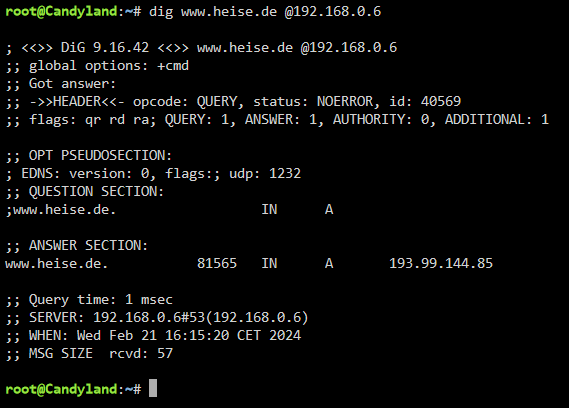
Setup von Unbound Bei der Konfiguration von Unbound habe ich mich an der Beschreibung auf Docker-Hub & Gibhub orientiert, was in der Konfiguration angepasst werden muss und welche Variablen & Pfade der Container benötigt: DockerHub: https://hub.docker.com/r/mvance/unbound/ GitHub: https://github.com/MatthewVance/unbound-docker/blob/master/README.md Wichtig ist hierbei, dass wir für die rekursive DNS Auflösungen in einem festzulegenden Ordner die Standard-Konfigurationsdatei, die unbound.conf, erstellen. Ich habe den Ordner klassisch bei den anderen Konfigurationsdateien angelegt unter /mnt/user/appdata/ Öffnet also eine Konsole, erstellt das Verzeichnis und legt dort die Datei unbound.conf an: mkdir /mnt/user/appdata/unbound nano /mnt/user/appdata/unbound/unbound.conf In die "unbound.conf" kommt die Standard-Konfiguration für rekursive DNS-Auflösung per Copy & Paste von hier: https://github.com/MatthewVance/unbound-docker/blob/master/unbound.conf Nach dem Einfügen, sind die folgenden Einträge ein- bzw. auskommentieren und zu speichern: # include: /opt/unbound/etc/unbound/a-records.conf mit einem "#" auskommentiert da ich lokale DNS Einträge entweder am Router oder PiHole eintrage falls ihr den Eintrag aktiviert lasst, müssen die Konfigurationsdatei auch erstellen (Vorlagen hierfür gibt es auch auf der GitHub Seite von dem Container), da sonst der Start von Unbound nicht klappt # include: /opt/unbound/etc/unbound/srv-records.conf mit einem "#" auskommentiert, da ich lokale DNS Einträge entweder am Router oder PiHole eintrage falls ihr den Eintrag aktiviert lasst, müssen die Konfigurationsdatei auch erstellen (Vorlagen hierfür gibt es auch auf der GitHub Seite von dem Container), da sonst der Start von Unbound nicht klappt # logfile: /dev/null mit einem "#" auskommentiert, da der Container keinen Zugriff auf /dev/null hat und eine Fehlermeldung im Log erzeugt logfile: /opt/unbound/etc/unbound/unbound.log hier das "#" entfernen. Damit erstellt Unbound sein Logfile in dem ArbeitsOrdner, in dem auch die Konfiguration liegt (falls ihr dies nicht woanders haben möchtet) Hinweis: Bei mir klappt das Aufrufen der Logs über das Symbol von Unbound in der Docker-Übersicht leider nicht (Schickt gerne Tipps, woran das liegen könnte). Bei einem zweiten Container zum Testen mit der gleichen Konfiguration funktionierte dies jedoch ohne Probleme (warum auch immer..). Auf der Konsole kann man jedoch immer einen Blick in das Log werfen mit dem folgenden Befehl: tail /mnt/user/appdata/unbound/unbound.log Sobald der Ordner mit der unbound.conf erstellt ist, kann man den Docker Container laden & konfigureren. Hierfür die Apps nach Unbound suchen und als Quelle "DockerHub" auswählen Auf DockerHub habe ich mich für das Packet von MVANCE entschieden (falls es bessere / gepflegtere / offiziellere Pakete gibt, gebt Bescheid). Klickt bei diesem auf "Install" In der folgenden Abfrage, ob die Konfiguration des Containers automatisch erkannt werden soll, klickt auf "ja" Nach einigem Nachdenken bekommt ihr sodann von Unraid die Konfiguration des Containers präsentiert. Diese müssen wir nun noch etwas anpassen, da die Konfigurations-Erkennung nicht ganz geklappt hat. Die markierten Werte müssen wir also für den Betrieb anpassen. Die überflüssigen Variablen könnt ihr einfach entfernen und die neuen Variablen / Pfad einfach über "Add another Path.." hinzufügen. Der Netzwerk Typ muss noch auf br0 angepasst, womit ihr eine eigene IP (passend zur der IP in eurer unbound.conf) vergeben könnt. Da der PiHole bei mir bereits auf der x.x.x.5 läuft, habe ich die x.x.x.6 vergeben. Letztlich wird wird die Konfiguration zu: Danach auf "Apply" klicken und der Container wird heruntergeladen und direkt gestartet. In dem erstellten Ordner für die Konfiguration werden automatisch weitere Datein erstellt, also nicht wundern, wenn da auf einmal mehr drin ist. In der Docker Übersicht solltet ihr, je nach euren Anpassungen, das hier sehen: Bevor ihr nun euren PiHole oder Adgurade den Unbound als DNS Resolver mitgebt, könnt ihr diesen auf der Kommandozeile mit einem "dig" testen. Öffnet dafür die Kommandozeile und gebt den folgenden Befehl ein - die IP ist mit der IP von eurem Unbound zu ersetzten: dig www.heise.de @192.168.0.6 Das Ergebnis sollte das folgende sein Damit ist klar, der Unbound ist erreichbar und löst die DNS Anfrage ohne Probleme auf. Wenn ihr den Befehl nochmal ausführt, sollte die "Query time" bei 0-1 msec liegen, da die Antwort direkt aus dem Cache des Unbound kommt. Im nächsten Schritt könnt ihr den Unbound in eurem PiHole >Klick< / Adguard >Klick< als DNS Resolver einstellen.

-
Optionen zur Bekanntmachung des PiHole / Adguard im LAN Bei der Publikation des PiHole oder des Adguard als lokalen DNS gibt es nun drei Optionen mit verschiedenen Vor- & Nachteilen (wenn euch noch mehr einfällt, sagt Bescheid) Option 1) Über den DHCP Server in eurem Router, der alle Adressen in eurem LAN verteilt Vorteil: Alle Geräte, die per DHCP ihre Adresse beziehen, lösen über den PiHole auf und tauchen dort als einzelne Geräte in der Oberfläche auf, was eine einfachere Analyse & Logging der Anfragen ermöglicht Nachteil: Wenn euer PiHole / Unraid (aus welchen Gründen auch immer) aus ist, muss entweder im DHCP ein andere DNS hinterlegt werden (idR. wieder euer Router) oder der PiHole durch einen anderen lokalen DNS (Raspberry mit Adguard, Unbound, PiHole..) ersetzt werden Option 2) Als der DNS Server, den euer Router generell nutzt Vorteil: Ihr müsst den DHCP auf eurem Router nicht anpassen und die Änderung betrifft direkt alle Geräte, die bisher euren Router als DNS eingetragen hattenVorteil: Ihr könnt einen zweiten, Public DNS wie bspw. 8.8.8.8 hinterlegen, der einspringt, wenn euer Unraid / PiHole mal nicht verfügbar ist Nachteil: Ihr seht nur euren Router als anfragendes Gerät in der Oberfläche des PiHole Option 3) Sowohl Option 1) als auch 2) eintragen - Der Pihole/Adguard als DNS sowohl im DHCP als auch als DNS des Routers inkl. einem zweiten public DNS wie bspw. 8.8.8.8 Vorteil: Alle Geräte tauchen nach und nach in der Übersicht des PiHole/Adguard auf und nutzen den PiHole direkt Vorteil: Bis zum Update des DNS per DHCP leitet der Router die DNS Anfragen auf den PiHole/Adguard Vorteil: Der Router und alle manuell gesetzten IPs mit dem Router als DNS kommen auch ohne PiHole / Adguard am Unraid ins Internet Nachteil: "Höchster" Aufwand, um es umzustellen bzw. zurück auf die Default Einträge zu stellen Hierzu logt euch auf eurem Router ein (bei einer Fritzbox sollte dies hier sein: http://192.168.178.1 ) zur Konfiguration Option 1) Über den DHCP eures Routers Navigiert zu den DHCP Einstellungen und tragt dort die IP eures PiHole/Adguard als DNS für die lokalen Geräte ein. Ihr könnt etwas warten, bis alle Geräte in eurem LAN den neuen DNS Server (= euern PiHole / Adguard) per DHCP erhalten oder ihr startet diese kurz neu, damit sie sich erneut beim DHCP auf eurem Router melden und den neuen DNS bekommen. Option 2) Als der DNS Server eures Routers Navigiert zu den DNS Einstellungen eures Routers und tragt dort euren PiHole/Adguard als DNS ein. Ich habe hier wie oben beschrieben noch als Backup den 8.8.8.8 eingetragen. Das sollte es bereits gewesen sein. Die Übersicht auf eurem PiHole / Adguard sollte sich nun entsprechen mit Geräten und DNS-Abfragen füllen. Im nächsten Schritt kann der PiHole / Adguard nun noch um rekursive Namesauflösung mit Unbound erweitert werden: >Klick<
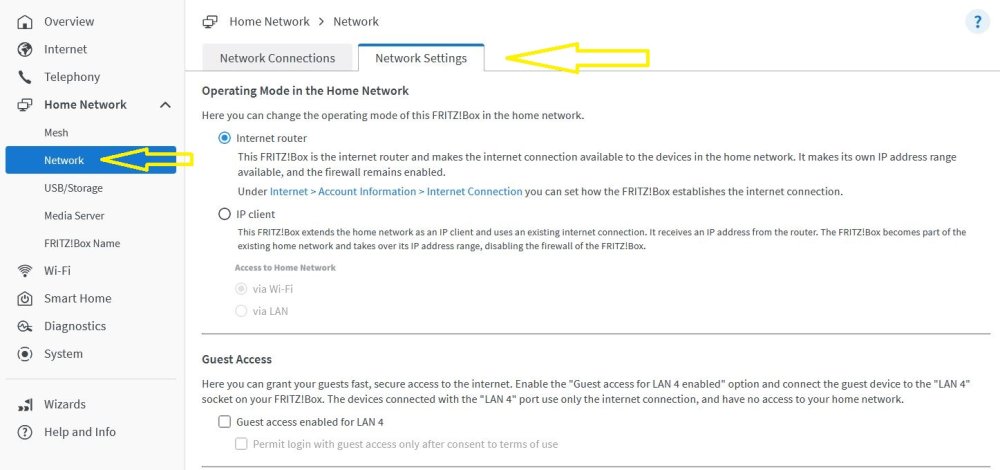
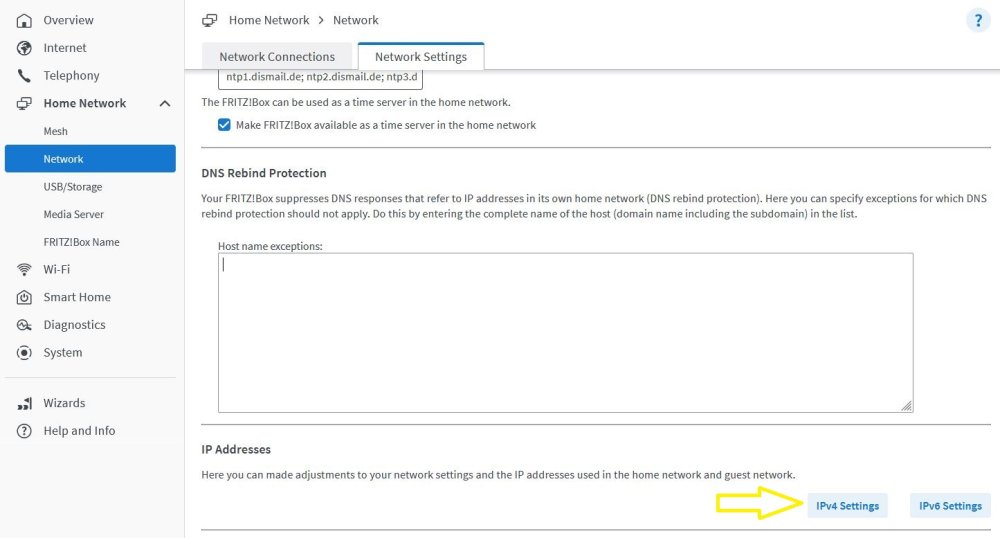
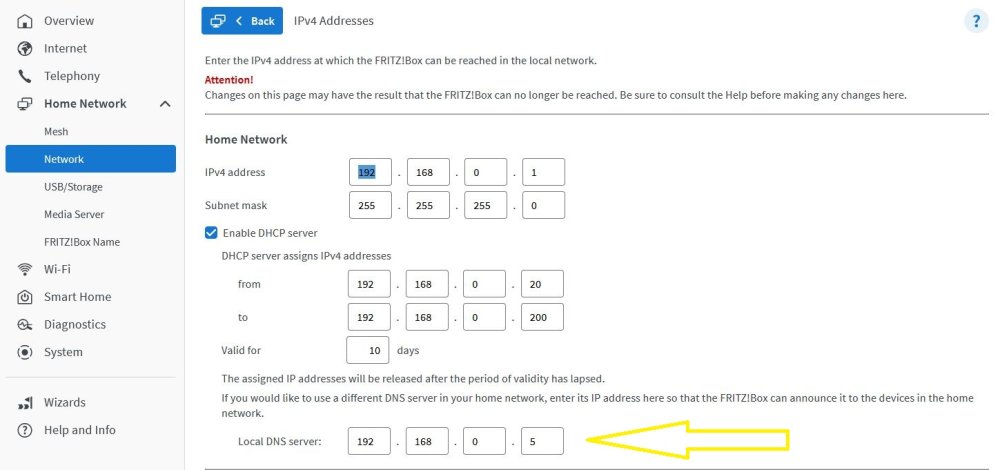
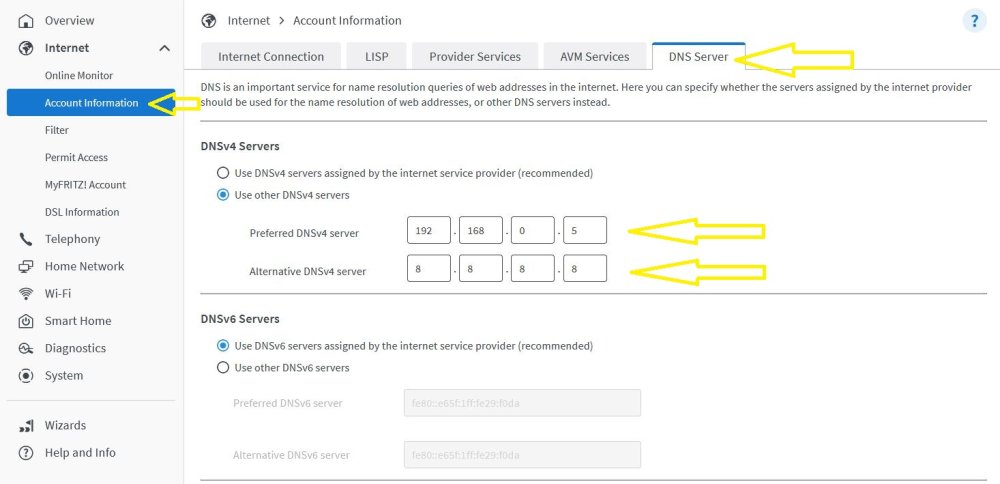
-
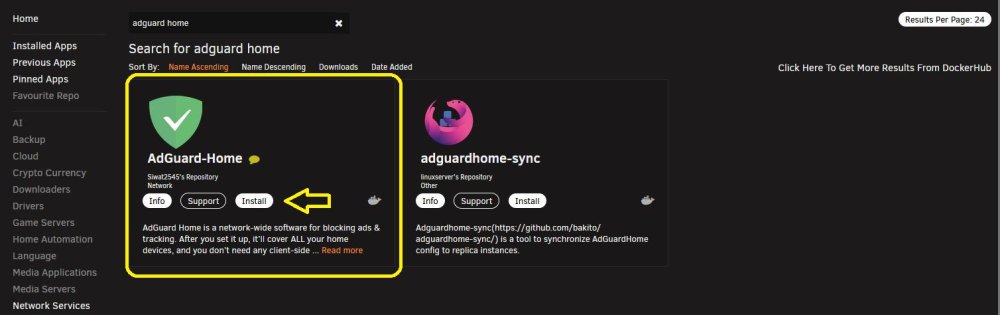
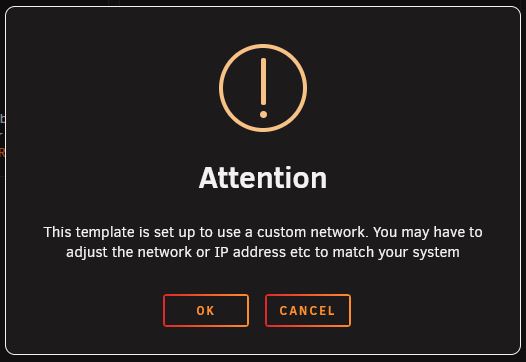
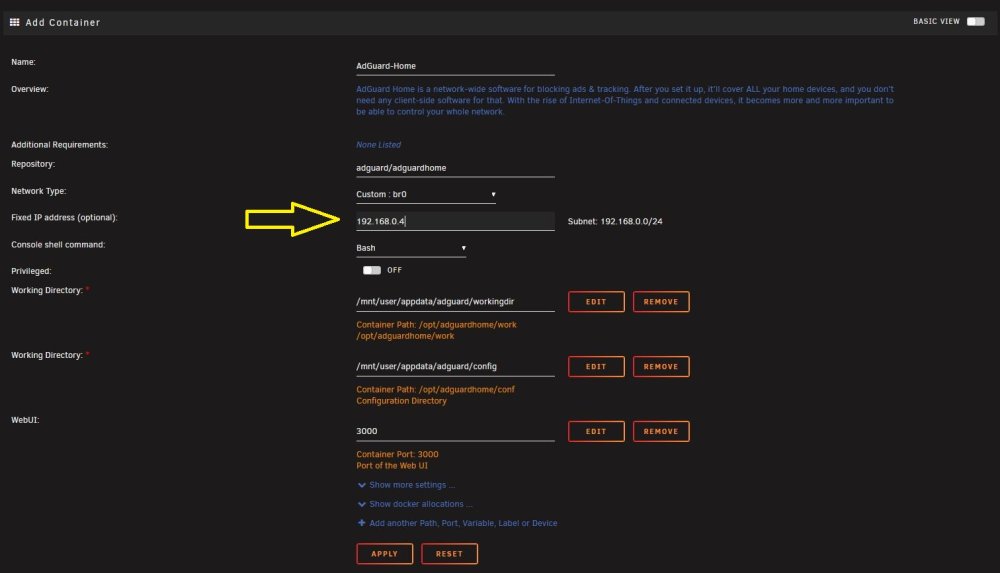
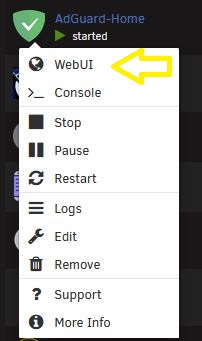
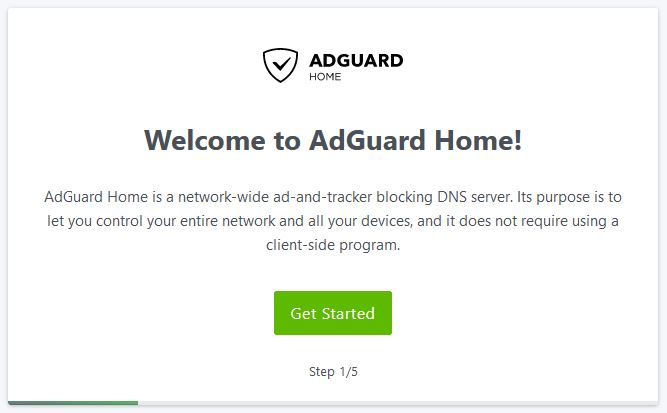
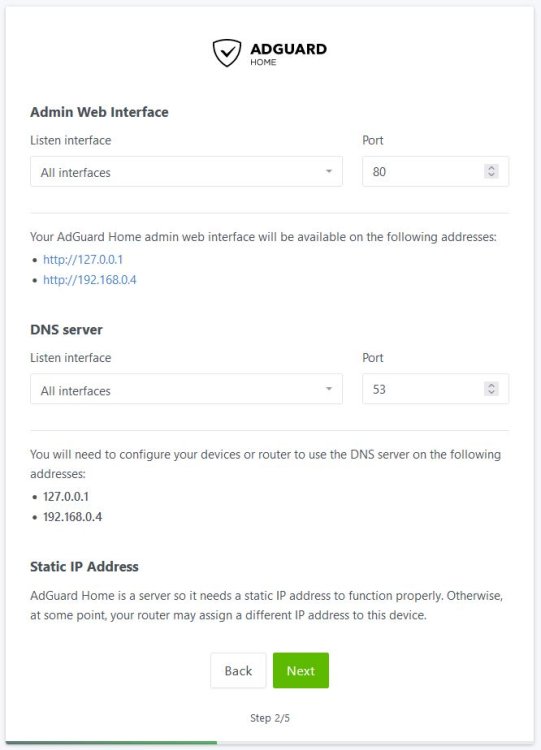
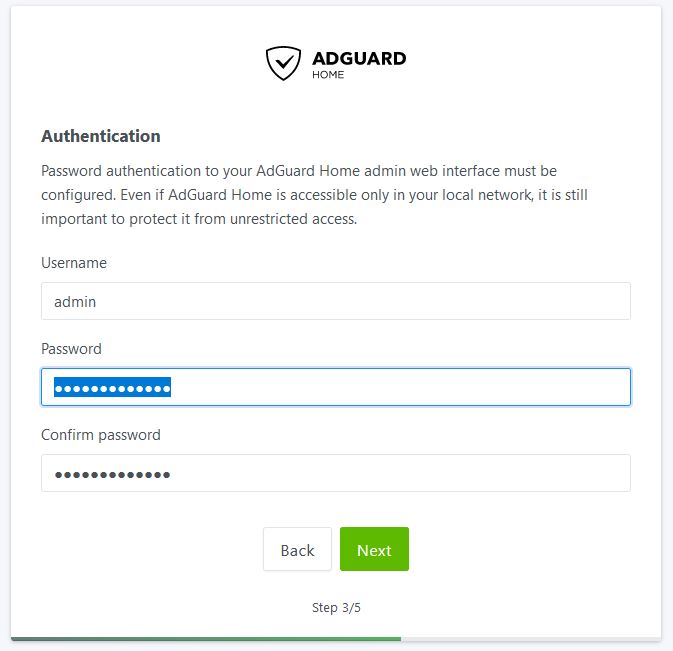
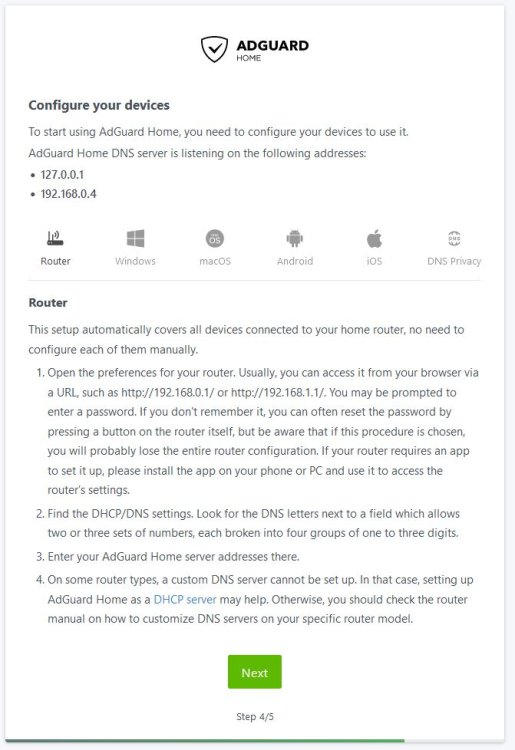
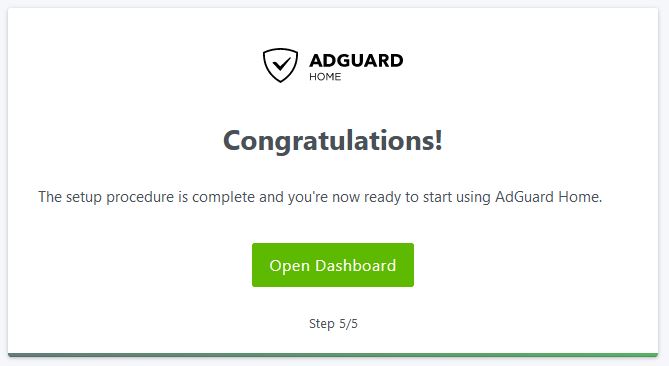
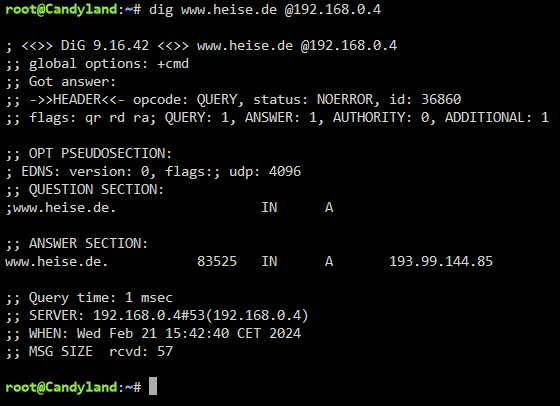
Setup von Adguard Home Über die Apps nach der Adguard-Home-App suchen und diese installieren Den Hinweis auf eine eigene IP einfach bestätigen. In der nun aufgehenden Konfiguration müsst ihr die IP Adresse eintragen, unter der Adguard-Home laufen soll. In meinem Fall ist das die 192.168.0.4 und muss passend zu eurem Setup geändert werden. Der Rest kann auf den Standardeinstellungen bleiben. Die Installation sollte danach ohne Probleme durchlaufen und der neuen Container direkt starten. Über einen Klick auf das Icon könnt ihr sodann das Webinterface aufrufen Bei dem ersten Start von Adguard-Home werden ein paar Einstellungen abgefragt. Bis auf das Admin PW könnt ihr alle Einstellungen so lassen, wie sie sind und euch bis zum Ende durchklicken. Danach landet ihr auf der noch recht leeren Übersichtsseite, da bisher noch keine Geräte den Adguard als DNS nutzen. Die Installation ist damit erstmal abgeschlossen. Bevor ihr nun euren Geräten im LAN den neuen Adguard als DNS mitgebt, könnt ihr diesen auf der Kommandozeile mit einem "dig" kurz testen. Öffnet dafür die Kommandozeile und gebt den folgenden Befehl ein - die IP ist mit der IP von eurem Adguard zu ersetzten: dig www.heise.de @192.168.0.4 Das Ergebnis sollte das folgende sein Damit ist klar, der Adguard ist erreichbar und löst die DNS Anfrage ohne Probleme auf. Wenn ihr den Befehl nochmal ausführt, sollte die "Query time" bei 0-1 msec liegen, da die Antwort direkt aus dem Cache des Adguard kommt. Im nächsten Schritt könnt ihr den Adguard in eurem LAN als DNS bekannt machen: >Klick<

-
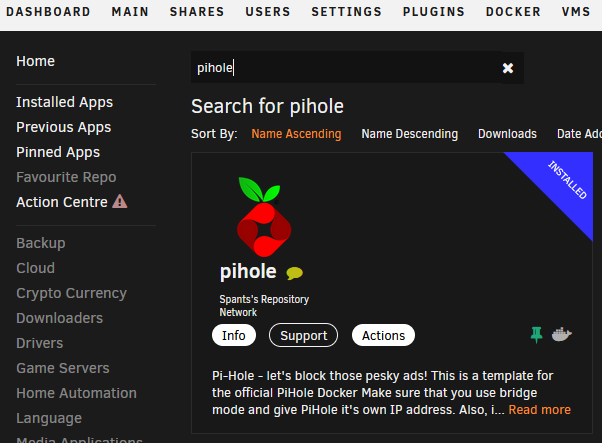
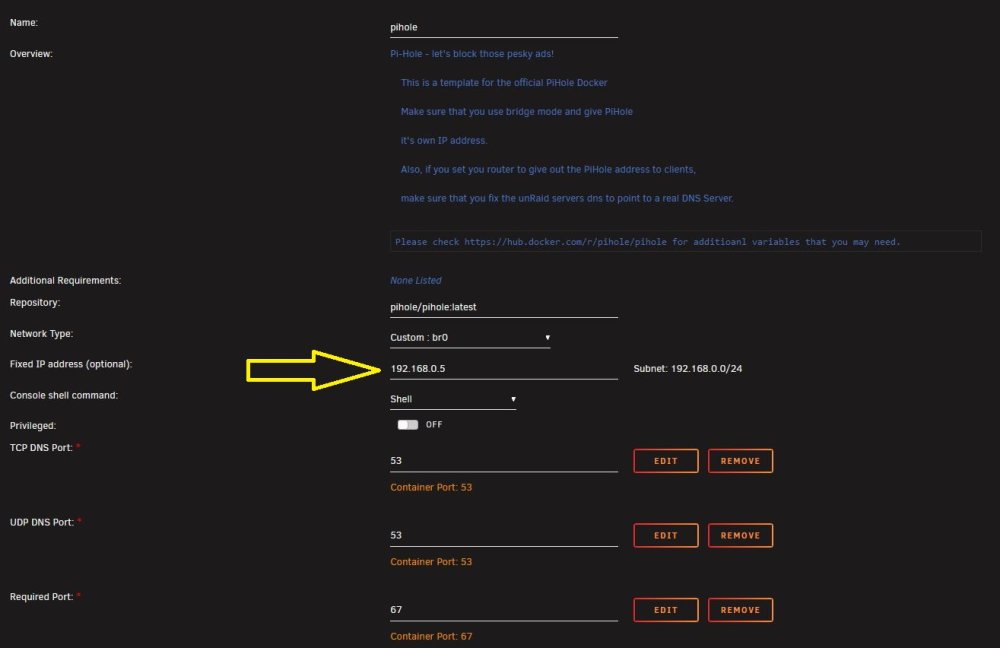
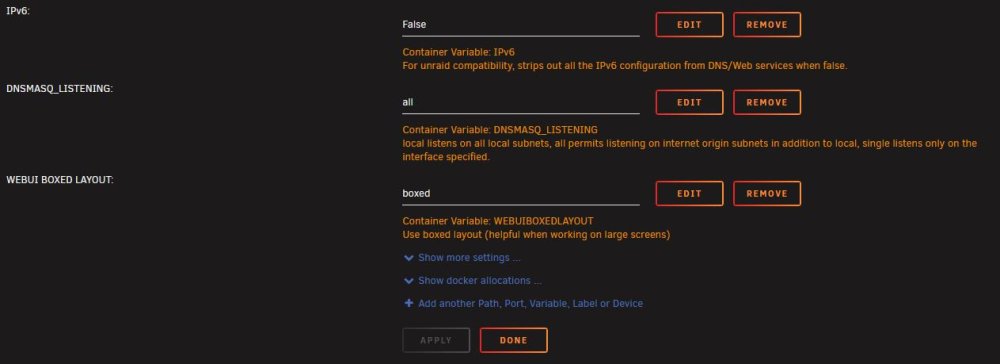
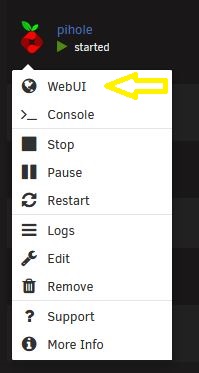
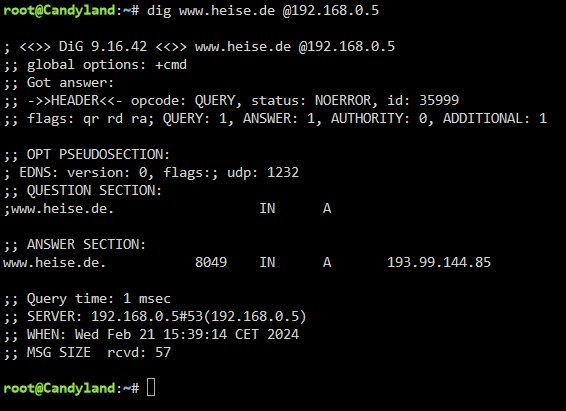
Setup von PiHole Über die Apps nach der offiziellen PiHole-App suchen und diese installieren In der Konfiguration muss nur angepasst werden: "Fixed IP Address (optional)" & "ServerIP" Das ist die IP von Pihole selbst, unter der es in eurem lokalen Netzwerk laufen soll "PIHOLE_DNS_" Das ist die IP des Upstream DNS Servers, der die DNS Abfragen für den PiHole beantworten soll Diese kann man ohne Unbound erstmal auf "8.8.8.8" (Google DNS Server) lassen Wichtig: Nachdem der Unbound erfolgreich installiert und getestet ist, müsst ihr hier die IP vom Unbound eintragen "WEBPASSWORD" Das Admin Password für die PiHole Weboberfläche nach Belieben ändern Nach einem Klick auf "DONE" sollte die Installation starten, erfolgreich durchlaufen und direkt den PiHole starten. Danach könnt ihr über einen Klick auf das PiHole-Icon die Weboberfläche aufrufen. Nach Eingabe eures Admin Passwords (siehe Konfiguration oben), werden auf eurer PiHole-Oberfläche noch keinerlei Aufrufe und Statistiken zu sehen sein, da eure Geräte im LAN diesen noch nicht nutzen. Bevor ihr euren Geräten im LAN den neuen PiHole als DNS mitgebt, könnt ihr diesen auf der Kommandozeile mit einem "dig" kurz testen. Öffnet dafür die Kommandozeile und gebt den folgenden Befehl ein - die IP ist mit der IP von eurem PiHole zu ersetzten: dig www.heise.de @192.168.0.5 Das Ergebnis sollte das folgende sein Damit ist klar, der PiHole ist erreichbar und löst die DNS Anfrage ohne Probleme auf. Wenn ihr den Befehl nochmal ausführt, sollte die "Query time" bei 0-1 msec liegen, da die Antwort direkt aus dem Cache des Pihole kommt. Im nächsten Schritt könnt ihr den PiHole in eurem LAN als DNS bekannt machen: >Klick<
-
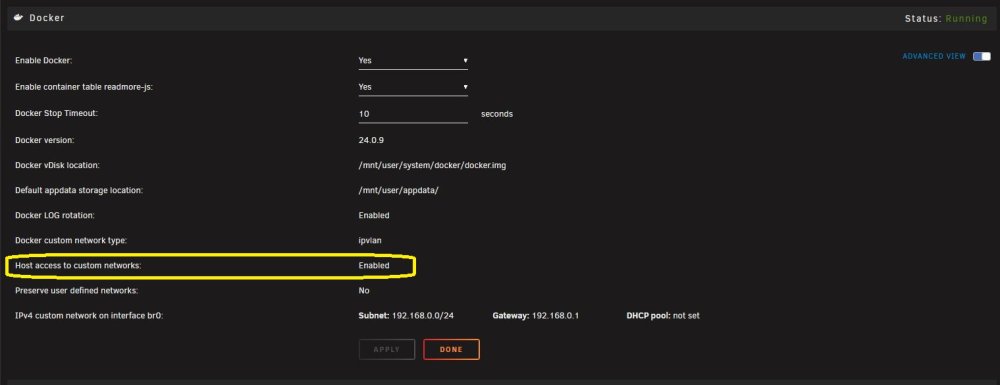
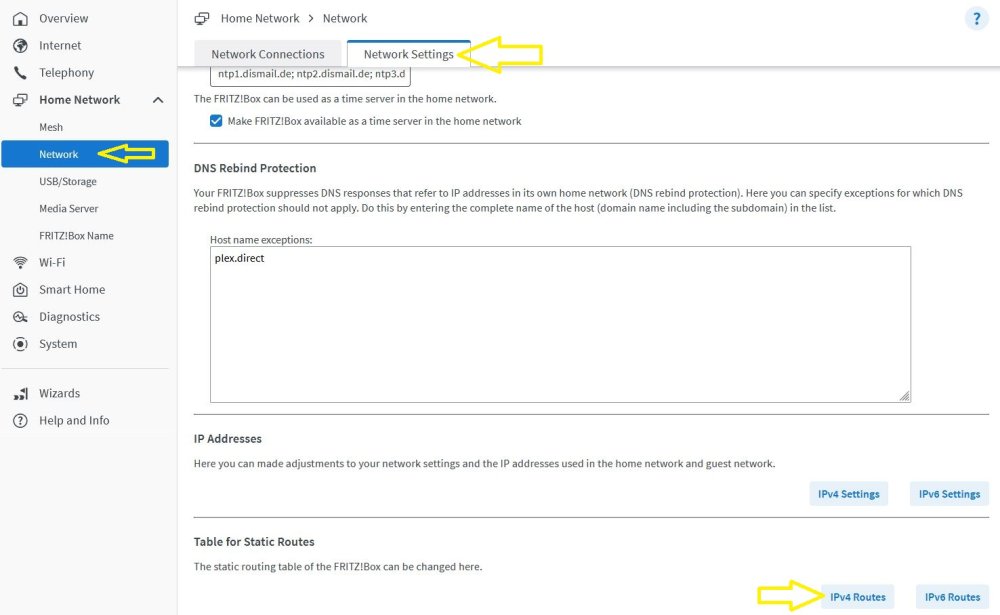
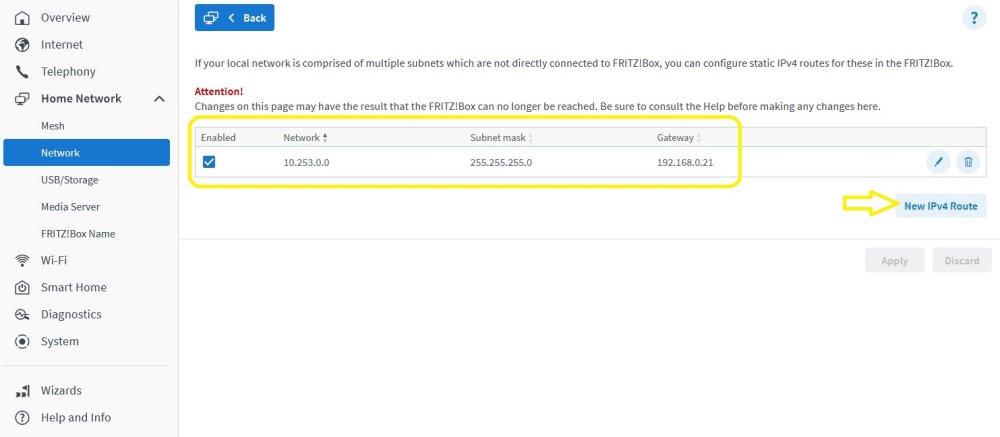
Hallo zusammen, Nachdem ich als Unraid & Docker-Anfänger erst selbst vor dem Thema stand, wie man in Unraid PiHole / Adguard & Unbound installieren könnte, hier die Schritte, die bei mir gut funktioniert haben. Vielleicht hilft es dem ein oder anderen bei dem eigenen Setup - Ideen zur Verbesserung, Tipps, Korrekturen usw. sind natürlich immer gerne gesehen Grundsätzlich gibt es verschiedene Kombinationsmöglichkeiten, weshalb ich die Beschreibung auf verschiedene Teile aufbreche, damit es etwas übersichtlicher & nachvollziehbarer wird. So kann man, nach eigener Präferenz, PiHole oder Adguard mit Unbound oder Technitium kombineren - oder einzeln laufen lassen. Übersicht: Hintergrundsdetails & Vorbereitung & Test- und Erweiterungsmöglichkeiten Setup von PiHole Setup von Adguard Optionen zur Bekanntmachung des PiHole / Adguard Home im LAN Setup von Unbound PiHole & Unbound Adguard & Unbound Filterlisten hinzufügen Warnmeldungen im Unbound Log Alternative statt PiHole/Adguard & Unbound: Technitium Stand 2024-02-23 läuft es auf Unraid 6.12.8 / PiHole 2024.02.0 / Adguard 0.107.44 / Unbound 1.19.0 Stand 2024-08-17 läuft es auf Unraid 6.12.11 / Technitium v12.2.1 hinzugefügt und ersetzt PiHole/Adguard/Unbound - bisher stabil & ohne Probleme Stand 2025-01-29 läuft es auf Unraid 7.0.0 / Technitium v13.3 - seit der Installation stabil & ohne Probleme Stand 2025-08-30 läuft es auf Unraid 7.1.4 / Technitium v13.6 - seit der Installation stabil & ohne Probleme Hintergrundsdetails zum VerständnisWas machen eigentlich PiHole & Unbound genau? >Klick< Was ist DOT / DOH / DNSSEC und was bringt es? DNSSEC: Gewährt Authentizität & Integrität der DNS Abfragen >Klick< DOT / DOH: Gewährt Vertraulichkeit durch Verschlüsselung der DNS Abfragen >Klick< Rekursiver DNS: Gewährt Privatsphäre (Data Privacy) durch die rekursive Durchführung der DNS Abfragen >Klick< Ich habe mich entschieden PiHole bzw. Adguard und Unbound getrennt laufen zu lassen, da man damit zum einen schneller die jeweils neuste Version erhält und zum anderen, damit man einen Einblick (und damit Kontrolle) über das Setup behält Die Docker-Container laufen mit eigenen IPs auf dem br0 Netzwerk. So kann man bspw. den PiHole einfach gegen Adguard tauschen und braucht die Unbound Installation an sich nicht ändern. Oder man nutzt nur Unbound ohne PiHole oder oder oder.. Durch die Nutzung von eigenen IPs pro Docker per br0 hat man keine Probleme mit doppelt belegten Ports in diesem Fall dem Standard-Port 53 für DNS als auch dem Webinterface auf Port 80 von PiHole / Adguard In den Screenshots ist mein lokales Netzwerk, also die 192.168.0.x, abgebildet. PiHole läuft bei mir also auf der 192.168.0.5, Unbound auf der 192.168.0.6, Adguard Home auf der 192.168.0.4 Die IPs müssen entsprechend eurem lokalen Netzwerk angepasst werden Bei einer Fritzbox ist das Standardnetz idR. die 192.168.178.x IPv6 habe ich im lokalen Netz in meinem Router komplett deaktiviert, da die "reverse" Namensauflösung von lokalen Adressen zu Gerätenamen im PiHole (unter "Conditional forwarding") mit ipv6 bei mir nicht funktioniert hat. Die reine Funktion als DNS sollte jedoch auch mit IPv6 funktionieren und kann, wenn benötigt, an verschiedenen Stellen in der Konfiguration aktiviert werden PiHole kann DNSSEC, was wir jedoch nicht benötigen, da die eigentliche DNS Abfragen von Unbound (er sollte automatisch DNSSEC machen) durchgeführt werden. Ebenso braucht man bei Adguard Home DOT & DOH meines Wissens nach nicht aktivieren, da es nur für die Strecke bis zum Unbound aktiv wäre Unbound an sich ist ohne weitere Änderungen so konfiguriert, dass es die DNS Abfragen per DOT an einen Cloudflare DNS Server weiterleitet. In dieser Anleitung geht es jedoch explizit um die Konfiguration als rekursiven DNS Resolver, wodurch eine kleine Änderung an der Konfiguration notwendig wird Als rekursiver DNS Resolver macht Unbound zwar DNSSEC aber DOT/DOH ist aktuell nicht gleichzeitig möglich PiHole & Adguard können Ads auf Youtube aktuell (leider) nicht blockieren, da die Ads von den selben Servern stammen, wie das eigentliche Video. Hierzu empfielt es sich zumindest am Mac/Pc zusätzlich bspw. UBlock als Addon im Browser zu installieren Mit "dig" kann man auf der Unraid-Kommandozeile direkt testen, ob PiHole / Adguard / Unbound funktionieren, bevor die Systeme miteinander verbunden werden und ohne die Änderung an das komplette lokale Netzwerk zu verteilen. Alternativ kann man es auch von einem anderen Computer in eurem LAN testen: Auf Win10/11 über ein "nslookup www.heise.de <IP_von_PiHole/Adguard/Unbound>" auf der Kommandozeile Auf MacOS über ein "dig www.heise.de <IP_von_PiHole/Adguard/Unbound>" auf der Kommandozeile VorbereitungAls Vorbereitung für die Nutzung der DNS Tests per "dig", ist in den Unraid Einstellungen unter "Settings" -> "Docker" -> "Host access to custom networks" auf "enabled" zu setzten. Das sollte dann so aussehen (mit euren eventuell dort zusätzlich durchgeführen Änderungen & LAN Einstellung für Docker) Nach den Tests kann es wieder deaktiviert werden, wenn ihr es nicht für andere Sachen (Stichwort Erweiterung Wireguard) benötigt. Die Verbindung zu und zwischen PiHole / Adguard & Unbound funktioniert auch ohne dem Host (in dem Fall also Unraid an sich) Zugriff auf das br0 Netzwerk zu geben. TestmöglichkeitenNach den erfolgreichen Tests mit "dig" und der Verknüpfung von PiHole / Adguard mit Unbound stellt sich die Frage, ob es denn nun funktioniert. Da ja (hoffentlich) alles "einfach" funktioniert, hier ein paar Links, welche bei diesen Tests helfen: https://d3ward.github.io/toolz/adblock oder https://fuzzthepiguy.tech/adtest/ Testet die Ad-Lists in PiHole / Adguard durch verschiedene bekannte Ad-Seiten. Je nachdem wie umfangreich eure Listen sind, sollte alles geblockt werden. Für einen ersten Eindruck ok aber wichtiger ist, wie gut Werbung auf den von euch besuchten Webseiten - also in eurem Alltagsgebrauch - geblockt wird https://www.ipchicken.com Zeigt die eigene IP an, welche wir bei den nächsten Tests nutzen können https://internet.nl/connection Grundlegende Details zu ipv4 / ipv6 & DNS. Hier taucht die eigene IP als DNS Server auf, da wir Unbound als DNS selbst betreiben. DNSSEC sollte positiv sein https://www.perfect-privacy.com/en/tests/dns-leaktest Zeigt den genutzten DNS Server an. Dies sollte wiederum die eigene IP sein, da wir Unbound als DNS selbst betreiben https://0skar.cz/dns/en/ Testet explizit DNSSEC und sollte mit Unbound alles positiv sein https://www.grc.com/dns/Benchmark.htm Interessantes Tools für DNS Benchmarks. Da wir mit Unbind einen eigenen rekursiven Resolver haben, sollten wir beim ersten Durchlauf langsamer sein, als so mancher Public Resolver wie 1.1.1.1 oder 8.8.8.8. Der zweite Durchlauf ist möglicherweise schneller, da die Test-Daten bereits im Cache beim PiHole / Adguard / Unbound liegen. Durch die rekursive Abfragen und die DNSSEC Validierung sowie das Adblocking, wird das eigene Setup jedoch immer etwas länger (im Millisekunden Bereich) für eine DNS Anfrage brauchen, als eine Anfrage direkt an einen Public Resolver. Im Alltag sollte dies jedoch nicht bemerkbar und mit Blick auf die Vorteile akzeptabel sein ErweiterungsmöglichkeitenEine Erweiterung des PiHole/Adguard & Unbound durch Unraids Wireguard-VPN bspw. um das Handy unterwegs per VPN anzubinden und über den durch den eigenen, optimierten Internetzugang zu schicken, bietet sich an. Ich habe hierzu die folgende Anleitung genutzt >Klick< Meiner Erfahrung nach ist hierbei zu beachten: Der IP Bereich eures lokalen LAN sollte nicht den typischen LAN Vorgaben entsprechen und bspw. auf 192.168.0.x umgestellt werden. Damit beugt ihr vor, dass wenn ihr euch mit eurem Handy gerade bspw. im WLAN eurer Freundin/Oma/Kumpel.. befindet und diese die selbe IP Range im (W)LAN haben wie ihr daheim, es zu Routing Problemen mit eurem VPN kommt. Das heisst einmal den DHCP & LAN Settings in eurem Router anpassen In der Konfiguration von Wireguard ist die IP von PiHole/Adguard als DNS einzutragen Der "Host access to custom networks" in den Docker Settings von Unraid muss auf "enabled" stehen, damit Wireguard mit diesen sprechen kann Für den Zugriff eurer Geräte aus dem VPN auf lokale Geräte (PiHole/Adguard Oberfläche..) ist im Router noch eine manuelle Route notwendig, damit der von Wireguard genutzte IP Bereich (10.x.x.x) mit eurem lokalen LAN (192.x.x.x) sprechen kann. Das sollte dann so aussehen:
-
Hmm interessant. Also wenn PiHole schon länger läuft, ist das schon mal gut - Unbound kann man dann ja nachträglich einbinden Ich habe die Unbound Konfiguration gerade nochmal getestet und ein zwei Sachen geändert (ist in der Anleitung nun auch angepasst): do-ip6: yes kann man einfach auf yes lassen und stört nicht interface: 192.168.178.5@53 kann man auch auf dem initialen Wert "0.0.0.0@53" lassen - scheinbar ist Unbound dann auf allen Interfaces (hier ist's ja nur eins) aktiv # logfile: /dev/null mit einem "#" auskommentiert, da der Container keinen Zugriff auf /dev/null hat und eine Fehlermeldung im Log erzeugt logfile: /opt/unbound/etc/unbound/unbound.log hier das "#" entfernen. Damit erstellt Unbound sein Logfile in dem Ordner mit der Konfigurationsdatei. Hinweis: Bei mir klappt das Aufrufen der Logs über das Symbol von Unbound nicht. Bei einem zweiten Container zum Testen mit der gleichen Konfiguration jedoch ohne Probleme (warum auch immer). Auf der Konsole kann man jedoch immer einen Blick in das Log werfen mit "tail /mnt/user/appdata/unbound/unbound.log" Mit der Anpassung vom Logfile sollte auch der Fehler dazu im Log verschwinden. Die anderen beiden "warnings" sind eigentlich ok nach >LINK< Kannst du nach den Anpassungen Unbound nochmal neu starten und Dig ausprobieren? Was bekommst du als Antwort von Dig, wenn du die IP vom PiHole einträgst?
-
Was bekommst du von DIG für eine Rückmeldung? Poste bitte einen Screenshot davon
-
Ob Adguard bei 4 eingetragenen DNS Upstream Server diese durchwechselt (für mehr DataPrivacy) oder nur jeweils nach Verfügbarkeit geht (Nr. 1 ist erreichbar und wird damit idR. genutzt), weiss ich leider nicht. Vielleicht hilft dir das hier weiter bezüglich der Betreibern der Root-Server: https://de.wikipedia.org/wiki/Root-Nameserver Ich denke, dass du da zwischen den verschiedenen Techniken unterscheiden musst: DNSSEC: Gewährt Authentizität & Integrität der DNS Abfragen (https://de.wikipedia.org/wiki/Domain_Name_System_Security_Extensions) DOT / DOH: Gewährt Vertraulichkeit durch Verschlüsselung der DNS Abfragen (https://de.wikipedia.org/wiki/DNS_over_TLS) Rekursiver DNS: Gewährt durch die rekursive Abfrage Privatsphäre (DataPrivacy) der DNS Abfragen, (https://de.wikipedia.org/wiki/Rekursive_und_iterative_Namensauflösung) Ein Kombination aus Rekursiver Abfrage mit DOT/DOH geht meines Wissen aktuell nicht. Bei Rekursiv + DNSSEC bin ich mir nicht sicher. Für rekursiven Unbound (bspw. mit PiHole oder auch Adguard) >Klick<
-
Guter Punkt! Ich passe es entsprechend an Nachtrag: ich hab es oben als Option eingefügt - ich vermute, dass bei dieser Option jedoch nur der Router in der Oberfläche des PiHole als Client auftaucht, da dann alle Anfragen über diesen laufen?
-
Ohja hatte ich schon gesehen - aber LXC sagte mir als Unraid/Docker-Anfänger noch nichts
-
ich schreibe morgen noch die Schritte für Unbound zusammen ( Link ) - das sollte dann auch problemlos mit AdGuard funktionieren
-
Hier überarbeitet ->
-
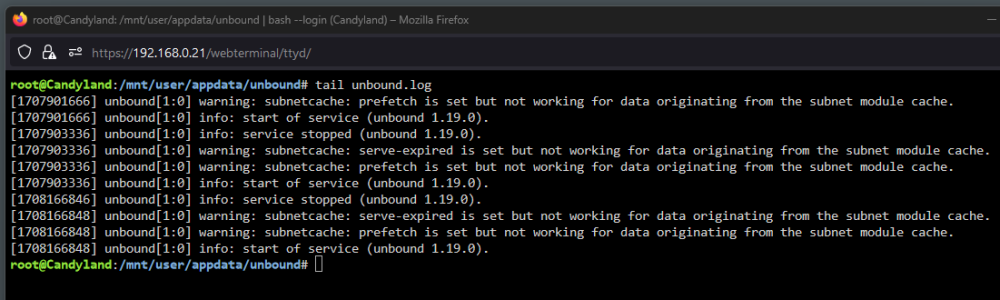
Gerade doch noch gefunden - ich habe das Logging in der unbound.conf aktiviert (im Standard landet das auf /dev/null) und zu der unbound.conf gelegt. Hier habe ich im Log die folgenden Hinweise: Nach diesem Thread ist es nur ein Hinweis und eigentlich kein Fehler. Man kann in der unbound.conf die beiden setzen: serve-expired: no prefetch: no Erklärung der beiden Settings nach dem reddit post: prefetch: <yes or no> If yes, message cache elements are prefetched before they expire to keep the cache up to date. Default is no. Turning it on gives about 10 percent more traffic and load on the machine, but popular items do not expire from the cache. serve-expired: <yes or no> If enabled, Unbound attempts to serve old responses from cache with a TTL of serve expired-reply-ttl in the response without waiting for the actual resolution to finish. The actual resolution answer ends up in the cache later on. Default is "no". Damit sollte es dann passen Danke für eure Tipps!
-
Danke für die Ideen! Über einen Klick auf das Container Icon habe ich in die Logs gesehen aber diese sind leer Oder ist das der falsche Ort?
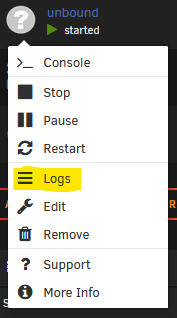
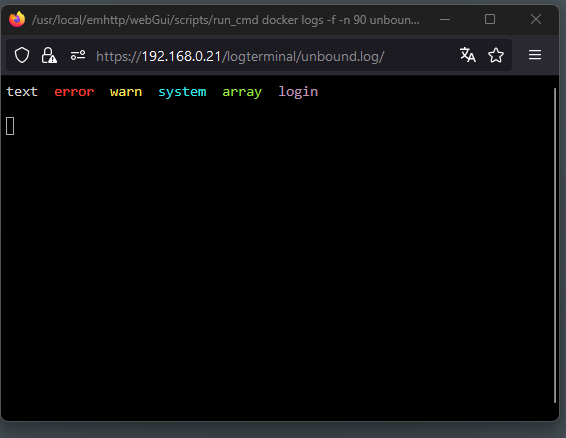
-
Als Anfänger bei Unraid & Docker habe ich mal wieder eine Verständnisfrage Ich habe Unbound als Container vom Docker-Hub installiert (https://hub.docker.com/r/mvance/unbound/), was soweit auch gut geklappt hat. Der Container läuft seit einigen Tagen ohne Probleme und Unbound löst fleißig für PiHole die Adressen auf. Nun habe ich jedoch in der Docker Übersicht den Status "unhealthy" (siehe im Screenshot ganz rechts). Ein Restart des Containers hat nichts gebracht. Habt ihr einen Tipp, woran dies liegen könnte? Oder kann man die Meldung ignorieren? Hier die Konfiguration des Containers:

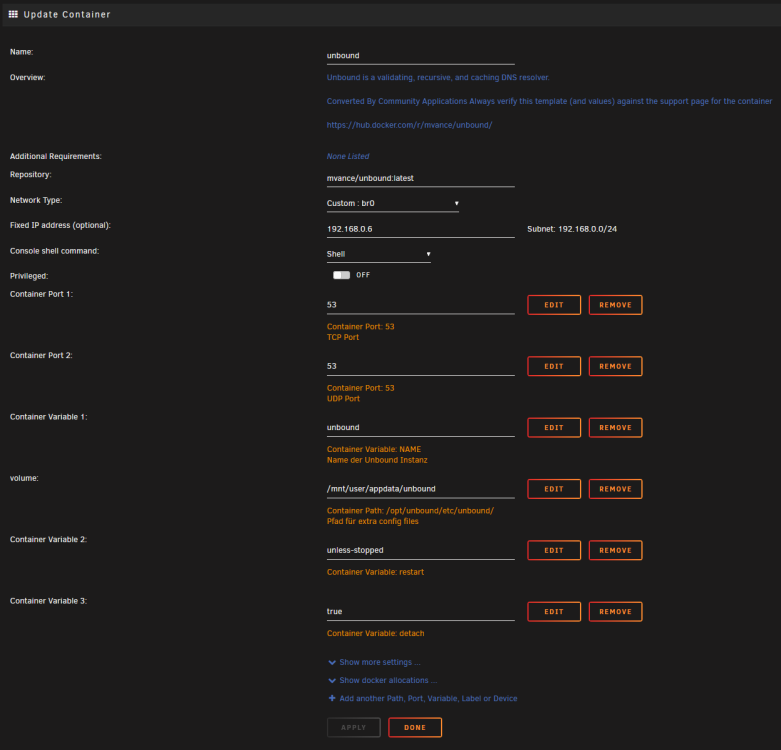
-
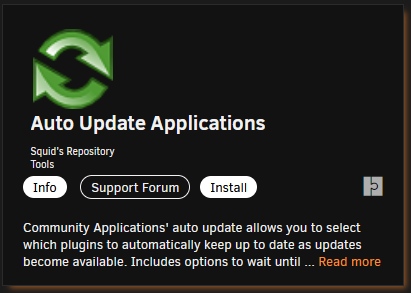
Cool, du meinst die App oder? Gestern erst ein Update vom Pihole gemacht und gesehen, dass die Einstellungen aus der XML erhalten bleiben - dann passt alles Danke!
-
Hallo zusammen, ich hätte eine Anfänger-Verständnisfrage und zwar geht es um das Update von Containern vom DockerHub. Gestern hatte ich Unbound von https://hub.docker.com/r/mvance/unbound/ installiert und hierfür einige Änderungen an der Konfiguration des Containers gemacht. Nun hatte hatte ich mich gefragt: Bekommt man einen Hinweis, wenn eine neue Version des Containers verfügbar ist (bspw. wie gewohnt über die Docker-Übersicht)? Werden bei einem Update des Containers die Konfigurationsänderungen überschrieben oder einfach übernommen? Ich vermute mal ja & ja aber wollte auf Nummer sicher gehen Danke für jeden Tipp!