





cottec
Members
-
Joined
-
Last visited
-
Meine Firewall kann 2,5 und mein PC auch. Der managed Switch nicht, aber ich könnte einen unmanaged 2,5 davor schalten oder den Server und meinen PC direkt an der 4 Port Firewall betreiben... Würd sich also in Grenzen halten... Anderseits ist die Datenhoheit jetzt eh auf dem Server und ich generiere gar nicht mehr so viele große Daten, die 2,5 rechtfertigen würden. Wäre mehr ne Spielerei glaube ich.
-
Welche 2.5G PCIe Karte bietet sich für das Board an? Ich überlege gerade, ob ich mir das Upgrade mal gönnen sollte...
-
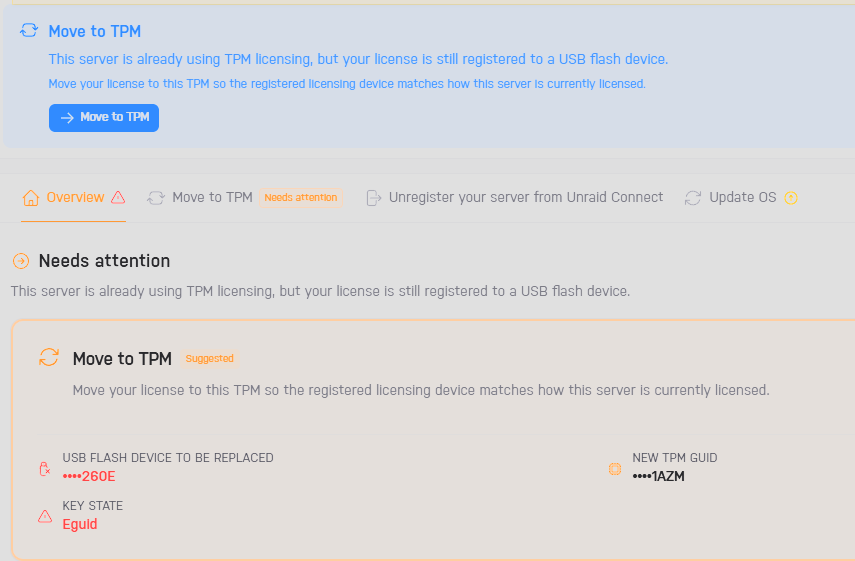
Sie haben es direkt auf die UID vom TPM umgezogen. Falls jemand das Problem auch mal bekommt: Ticket hier erstellen: https://support.unraid.net/support/tickets Direkt diese Infos mit anhängen, dann kommt vermutlich nicht mal ne Rückfrage "For us to help, please send us a copy & paste of the information within Tools - Registration (no screenshots, please) when booting Unraid with the flash drive. This will include your GUID. We will also need a copy of the order confirmation to verify."
-
hmm, ja vermutlich besser... ich hab zwar kein Problem damit auf TPM umzuziehen, aber irgendwo scheint ja ein Fehler zu schlummern...
-
Ich habe ein Problem... Mein Stick ist defekt, ich habe ein Backup, aber mein Unraid spinnt... Es behauptet meine Lizenz sei auf TPM und ich muss deswegen wieder auf TPM umziehen. Das macht doch keinen Sinn, das Mainboard ist das das selbe und ich hätte ja gar kein Problem. Wie kann ich das denn jetzt bitte lösen? Die alte GUID ist defintiv die vom defekten Stick. Die "New TPM GUID" ist NICHT die vom neuen USB
-
https://www.amazon.de/dp/B006VAONHE?smid=A3JWKAKR8XB7XF&ref_=chk_typ_imgToDp&th=1 Verkauf und Versand von Amazon, ich hab ihn mal bestellt.... Gehe dann von einer Fälschung aus?!
-
danke für den Tipp... Ist der seine 25€ wert? Und klar, ich werde natürlich mal die Garantie versuchen, aber brauche ja am besten jetzt schnell was zum wechseln. Die Garantiebearbeitung dürfte sich ewig ziehen...
-
ich glaube ich habe jetzt keine Lust das zu migrieren...Bräuchte dafür ja auch eine freie SSD, sonst ist das doch ein riesen Aufwand oder?
-
Sorry, hab hier ewig nicht reingeschaut.... Ich hab den Stromverbrauch noch gar nicht gemessen ehrlich gesagt... Habe mich da auch blind auf die Angaben verlassen. Ich werde versuchen das mal beim Umzug zu messen. Glücklicherweise ist es mir ab dann egal wenn ich hoffentlich zeitnah Solar + Speicher eingebaut bekomme.
-
Hallo zusammen, mein Transcend Jetflash 350 32GB USB 2.0 reißt jetzt nach etwas über 2 Jahren die Füße hoch.... Ziemlich enttäuschend. Mittlerweile auch doppelt so teuer... Lohnt das noch? Was ist besser? Quasi unkaputtbare SD Card Reader mit austauschbarer Karte? 25€ SSD von Intenso + USB Adapter? Kann das Asrock N100 ITX DOM?
-
390 bzw 420 W und beide 4 Steckdosen am Akku. Bei der Eaton kannst den sogar erlaubterweise selbst tauschen... 3-5W spuckt die KI dafür an Standbyverbrauch aus, ich habs nicht gemessen...
-
Ne, mir gehts um das Verhalten von urBackup. Ich will ein lesendes Backup auf der Diskstation initialisieren, da ist urBackup eigentlich perfekt für geeignet. Ich tue mich nur schwer mit der Sicherung meines Unraid Servers auf der Diskstation, da diese urBackup Dinger mir da reingrätschen. Diese immer wieder neu erzeugten Ordner pro Datum brauchen ewig lange...
-
Kann mir jemand sagen, ob urBackup Hardlinks zwischen zwei Voll-Backups nutzt? Ich richte aktuell eine Sicherung von meinen urBackup-PC-Sicherung auf Unraid auf eine Diskstation ein. Die Diskstation zieht via rsync skript. Allerdings habe ich jetzt glaube ich ein Problem... urBackup legt für Daten immer einen Ordner des Tages mit den inkrementellen Änderungen an, aber zeigt keinen vollen Stand. Wenn ich das jetzt auf die Diskstation schieben will, dann braucht das ewig, weil die jeden Datumsordner durchgeht und jeden Ordner einzeln sichert. Anders gehts ja auch nicht, da ich sonst keinen vollständigen Datenstand hätte... Ich hätte ja gehofft, dass die Voll-Backups in urBackup ebenso mit Hardlinks funktionieren, so dass ich einfach auf die Inkremente verzichte, die Backup Größe/Zeit gering bleibt, weil man ja eben doch nur die Änderungen reinschreibt.
-
I feel you brother 🤣🤣🤣 Aber: besser ist, wenn du verstehst was du da tust und reagieren kannst, wenn was schief läuft. Ich hab noch nicht verstanden wie alles über den Cache laufen soll, wenn du trotzdem noch ein Array hast?!
-
Ach ich hatte das Ding als zu leistungsstark abgehakt udn hab nach was kleinerem gesucht. Im Rahmen der Recherche dann aber irgendwann auch nach größeren geguckt, weil den kleineren oft Features wie eine gute Tauschbarkeit des Akkus, USB oder der Telefonleitungsschutz fehlen Ich hab gestern eine Eaton 3S700D für 105€ gekauft, ist ja quasi das gleiche nur ohne Display :)

