





Jabberwocky
Members
-
Joined
-
Ja genau, man kann den BE3600 zum einen mit Passwort sichern und zum anderen das Display abschalten oder sperren. Interessant mit dem DoH - wie hast du deinen DNS Resolver daheim freigegeben? Einfach per Nginx und Port 443?
-
Ah ok, du meinst dann einfach per nginx freigegeben? Gute Idee! Ich denke, um so weniger im regulären Inet freigegeben ist, um so besser - und ein System weniger, um was ich mich kümmern muss :) Ich habe das VPN im Einsatz um über einen GL-BE3600 unterwegs auf eine VM daheim zuzugreifen, da ich auf meinem Arbeitsrechner keine Adminrechte für die Installation von einem VPN Client habe. Die Nutzung des VPNs, um das DNS Sinkhole daheim zu nutzen war da nur ein netter Nebeneffekt, um sich etwas mit der Technik vertraut zu machen.
-
Kann es mir gerade nicht ansehen (hab hier super schlechtes Netz..) aber als Gedankengang - was soll worüber wohin getunnelt werden? Vom Setup klingt es so: Handy --- (VPN Verbindung bspw. Wireguard) ---> Zuhause Fritzbox und LAN mit eigenem DNS Resolver wie Pihole/Adguard/Technitium ---> (VPN Verbindung MulladVPN / Proton zu beliebigem Exitpoint) ---> Internet Sollte theoretisch gehen wobei ich ProtonVPN / MualladVPN auf der Fritzbox noch ausprobiert habe. Damit würde dann sz. deine Fritzbox über ProtonVPN / MulladVPN ins Internet gehen. Da du dein Handy dann bspw. per Wireguard in dein Fritzbox LAN hängen würdest, würde auch dieser Traffic dann über ProtonVPN / MulladVPN geschickt werden denke ich. Möglicherweise musst du dafür etwas das Routing auf der Fritzbox anpassen, damit die unterschiedlichen IP Bereich miteinander reden können.
-
hmm du meinst den eigenen DNS im Inet erreichbar machen (Portfreigabe usw) und DoH am DNS dann aktivieren? Macht man sich durch die Freigabe des DNS dann nicht angreifbarer?
-
@Island_Keeper Wenn du bspw. dein Handy per VPN mit deinem Setup zuhause verbindest, würde dein Handy dann auch deinen PiHole/Adguard/Technitium als DNS nutzen - damit hättest du auch unterwegs das Adblocking per DNS. Hierzu nutze ich mittlerweile einfach das Wireguard VPN von der Fritzbox zusammen mit Technitium und läuft bei mir bisher sehr stabil
-
Updated from 7.1.4 --> 7.2.0 with no issues so far - only had to update some docker images and plugins. The new interface seems to be way more responsive than the old one (using Firefox v144 at the moment). Thanks for the constant updates and new features!
-
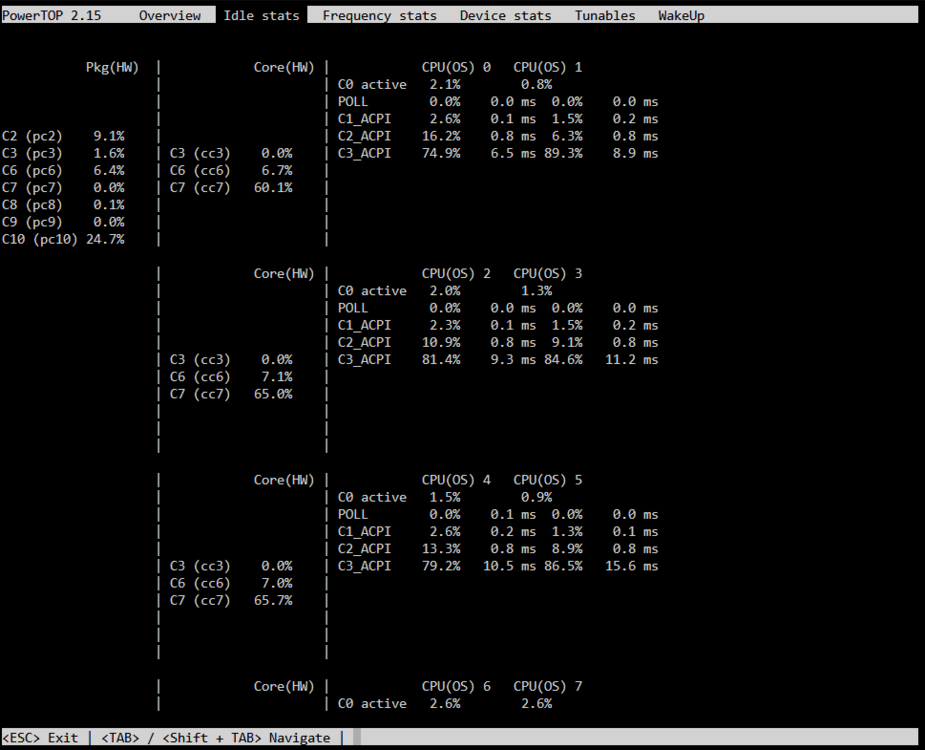
Ja, hab ich mir auch gedacht - Anfangs ohne Probleme C10 und jetzt nur noch C8. Bisher leider keine Zeit gefunden um mich tiefer damit zu beschäftigen aber soweit das Setup: Board: Gigabyte B760M DS3H DDR4 mit F21 Bios mit bekannten Einstellungen aus diesem Thread LAN läuft mit 1Gbit Keine zusätzlichen Steckkarten o.ä. 2x M2 SSDs auf dem MB 3x Seagate X20/X24 HDDs
-
Ist bei mir auch der Fall - ich komme aktuell nur noch auf C8. Auch ein Bios Update auf F21 und erneutem setzen der Einstellungen im Bios hat keine Änderung gebracht.
-
Update from 7.1.2 -> 7.1.3 on a B760M DS3H DDR4 board without any problems
-
Upgraded from 7.0.1 to 7.1.0 without any problems. Hardware: B760M DS3H DDR4 / i3 14100 / 2x M2 970 Evo / 2x Sata EXOS with a couple of Docker Containers / VMs - running happily at C10 again
-
Hallo zusammen, hab das Board (Gigabyte B760M DS3H DDR4) heute mit 2x Samsung M2s und einem i3-14xxxx zum laufen gebracht. Das Plugin mit den Realtek Treibern installiert (RTL8125 Drivers) und ASPM aktiviert nach diesem Post Läuft nun soweit im C10 ohne Probleme - Danke für den Tipp mit dem Board!
-
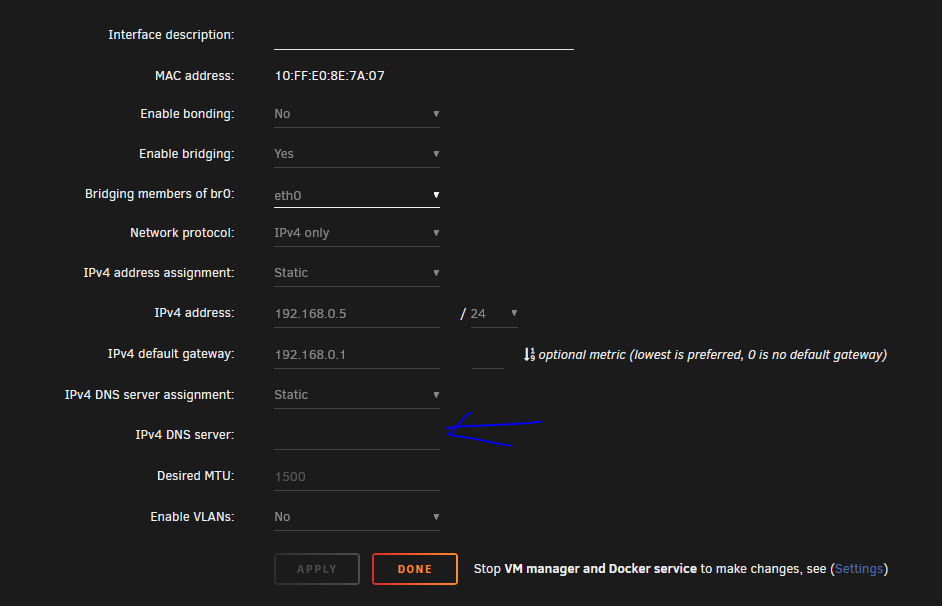
Hallo zusammen, ich habe ein komisches Problem und konnte im Forum dazu leider nichts konkretes finden. Nachdem ich mein Unraid System (v7.0.1) auf ein neues Mainboard umgestellt und eine statische IPv4 vergeben habe, kann ich in den Netzwerkeinstellungen den DNS Server nicht mehr festlegen. Sobald ich VM & Docker ausgeschaltet habe, kann ich zwar drei DNS Server einstellen (bspw. 1.1.1.1 usw.) aber beim Speichern werden die Einträge entfernt. In der Console ist auch kein NSLOOKUP möglich - erst wenn einen DNS in der /boot/config/network.cfg hinterlege, funktioniert der Lookup wie gewohnt. In den Netzwerk-Einstellungen der Oberfläche wird jedoch weiterhin nichts angezeigt. Hat jemand eine Idee?
-
Du kannst natürlich auch einen fertigen Docker Container nutzen wie den, den du verlinkt hast. Ich hatte damals Adguard / Pihole & Unbound getrennt gehalten, um es besser testen und verstehen zu können. Damit kannst du dann s.z. jede Komponente (also Adguard, Pihole oder Unbound) einzeln testen, bevor du sie miteinander verknüpfst. Schau einfach mal die initiale Anleitung durch - da hatte ich es beschrieben
-
Das klingt doch schon mal gut Richtig, der Unbound hat keine Weboberfläche und läuft nur im Hintergrund. Wenn du eine gesamthafte Weboberfläche für Blocking (Adguard) & Rekursive Abfragen (Unbound) möchtest, kann ich die Technitium empfehlen.
-
Hast du bei einer IP aus deinem lokalen Netz dann das "br0" Netz angegeben und versucht den Zugriff von einem anderen Gerät aus deinem lokalen Netz (bspw. Handy / Tablet..) aus? Post mal einen Screenshot von deiner Config des Containers mit der IP aus dem lokalen Netz - vielleicht haben wir hier etwas übesehen



