KSMBln
Members
-
Joined
-
Last visited
-
Hallo, Ich möchte bei meinem QNAP-TSV863+ die libuLinux_hal.so auslesen, weiß aber nicht wie. Auf Githup ( https://github.com/Stonyx/QNAP-EC ) ist eine Beschreibung vorhanden. Aber sie beschreibt wohl nur, das ich die Daten von dieser Seite runterladen kann. Wie kann ich sie vom Original runter laden/kompilieren? Geht das auch über eine Windows 11-oder iPad-Shell? I want to extract/read the libuLinux_hal.so file from my QNAP TS-V863+, but I don't know how. There is a description available on GitHub (https://github.com/Stonyx/QNAP-EC), but it seems to only explain how to download the data from that site. How can I download or compile it from the original source? Can this also be done via a Windows 11 or iPad-shell?
-
Ich nutze Minidlna seit ich Unraid nutze (ein Jahr). Mir ist dabei immer wieder aufgefallen, das bei jedem Neustart des NAS Minidlna alles neu einließt. Wo kann ich einstellen, das er es nur einmal die Woche machen soll? I’ve been using MiniDLNA ever since I started using Unraid (a year ago). I’ve noticed that MiniDLNA re-scans everything every time the NAS restarts. Where can I configure it to do this only once a week?
-
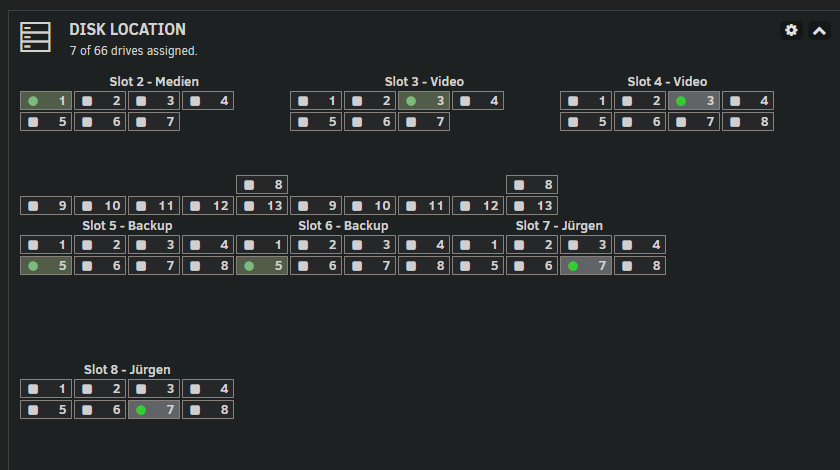
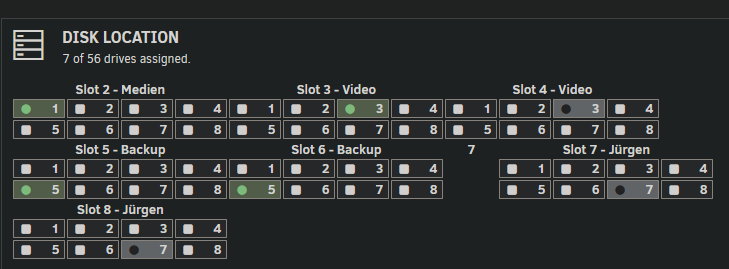
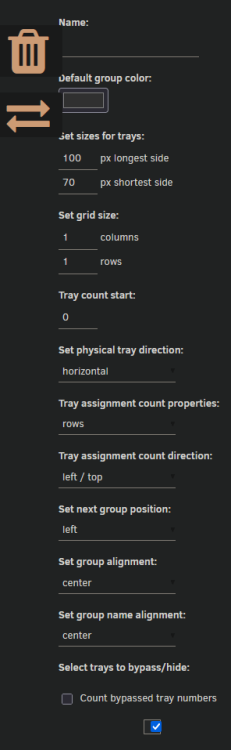
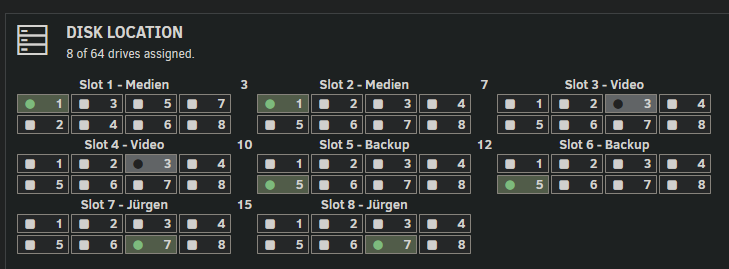
Das wäre aber nur eine Zwischenlösung/Workaround für das Problem. That would, however, be only an interim solution to the problem. Der Erste est deines Vorschlages sieht so aus. The first part of your proposal looks like this. Der Zweite Test deines Vorschlages sieht besser aus. Zeigt aber über der Lücke eine Zahl... Die Lücke ist auch ein wenig zu groß. Einen so großen Abstand hatte ich nicht im Sinn. Aber als Provisorium und Zwischenlösung kann ich es so machen. Trotzdem wäre eine Verbesserung der Anzeige wünschenswert :) The second test of your suggestion looks better. However, it displays a number above the gap... The gap is also a bit too wide; I didn't have such a large spacing in mind. Still, I can use this as a temporary fix or stopgap solution. That said, an improvement to the display would be desirable Den Abstand kann man verringern, indem man die "400" der Zahlenbreite auf "100" reduziert. Aber wie man die Zahl wegbekommt weiß ich noch nicht. You can reduce the spacing by changing the number width from "400" to "100." However, I don't yet know how to get rid of the number itself.
-
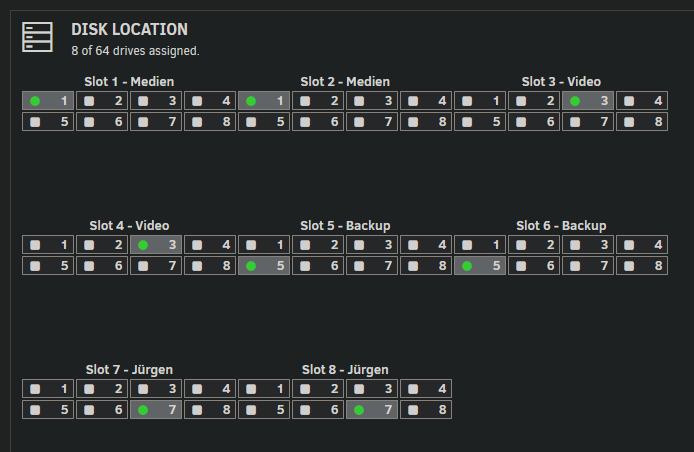
Hallo, Die Anzeige ist sehr schön. Ich habe sie auf Waagerecht gestellt, da wird alles besser gezeigt. Was etwas störend ist, ist das alle Laufwerksanzeigen hintereinander sind, ohne etweilige Lücken zwischen den Laufwerken (Siehe Bild). Ist es möglich eine größere Lücke einzuarbeiten, so das man auch entsprechende Laufwerke erkennen kann? The display looks very nice. I’ve set it to horizontal mode, as everything is displayed better that way. One thing that’s a bit bothersome is that all the drive indicators are lined up right next to each other without any gaps between the drives (see image). Is it possible to incorporate a larger gap so that the individual drives can be clearly distinguished? Klaus
-
Heute (15.08.2026) teste ich die Backup-App. Soweit scheint sie zu gehen, und axeptiert auch meine Backupordner. Ich hatte eingestellt das ich keine ZIP haben möchte, leider wurde aber der Flash gezipt :( Wie kann ich dies ausschalten? Beim Dogger hat es geklappt ohne ZIPen. Today (August 15, 2026), I’m testing the backup app. It seems to be working so far and accepts my backup folders. I had set it not to use ZIP compression, but unfortunately, the Flash content was zipped anyway :( How can I turn this off? It worked without zipping on the Dogger.
-
Ob ein oder zwei Lüfter sollte nur durch die Nummer der Lüfter angezeigt werden. Auch stehen viele QNAP als Komatibel drin, Ich weiß nur nicht welcher Chipsatz die Lüfter steuert. Sollte aber bestimmt von der Steuerung gleich sein. Aus meiner Sicht wird eventuell der Chipsatz aktuellisiert aber die Befehle nicht. Wäre zu großer Aufwand in der Programmierung der QNAP-Software..... The distinction between one or two fans should simply be indicated by the fan count. Many QNAP models are listed as compatible, though I don't know exactly which chipset controls the fans; however, the control mechanism is likely the same across them. In my view, the chipset might get updated, but the commands don't—updating the QNAP software programming to reflect that would simply be too much effort...
-
Hello, Wie kann ich den ein USB-Stick in Unraid sehen? Ich kann es weder in "Start" noch in der "Freigabe" sehen. Wozu kann ich dann diese App nutzen? Ich wollte Daten vom USB auf eine HDD kopieren. Aber da ich kein Gerät sehen kann ist das vergebens :(( How can I see a USB drive in Unraid? I can't see it in either "Start" or "Shared." What's the point of using this app then? I wanted to copy data from the USB drive to an HDD. But since I can't see the device, it's pointless. Klaus
-
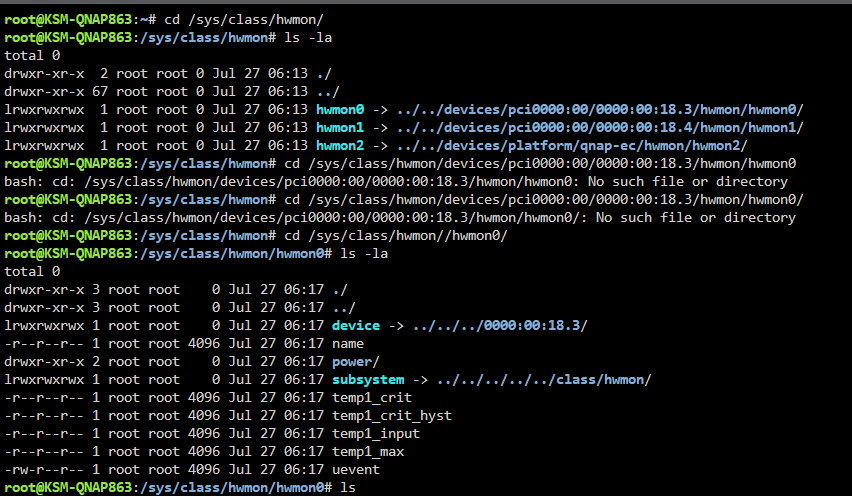
Guten Morgen, Ich versuche den "QNAP-EC" (für meinen TVS-863a) zu aktivieren. Ich denke er wäre kompertibel mit den "TS-464". Habe auch schon etliches gemacht, wie Dateien erstellt (laut Githup von Ich777 - https://github.com/ich777/unraid-qnapec/blob/master/TS464.md) Nur wo befindet sich der QNAP-EC-Kernel, den ich anpassen soll? Die Befehler habe ich ins Terminal von Unride eingegeben (könnte das als "SSH" bezeichnet sein?) Leider finde ich keinen PWMx in den Ordner "hwmon0-2" nur "Temp1-max" in hwmon0. Wo bekomme ich den QNAP-Kernel her? aus dem DOM-Modul? Good morning, I am trying to activate "QNAP-EC" (for my TVS-863a). I believe it should be compatible with the "TS-464". I have already taken several steps, such as creating files (following the GitHub guide by Ich777 – https://github.com/ich777/unraid-qnapec/blob/master/TS464.md). However, where is the QNAP-EC kernel located that I am supposed to modify? I entered the commands into the Unraid terminal (is this what is referred to as "SSH"?). Unfortunately, I cannot find any "PWMx" entries in the "hwmon0-2" folders; there is only "Temp1-max" in "hwmon0". Where do I get the QNAP kernel from? Is it from the DOM module? Klaus
-
wie komme ich dort hin? QNAP-EC kann ich nicht aufrufen um etwas zu machen. Weder sehe ich ein Symbol in Einstellungen, noch in den Werkzeugen. Nur in den Plugin, aber da kann ich es nicht öffnen. How do I get there? I can't access QNAP-EC to do anything. I don't see an icon in either the settings or the tools. It only appears in the plugin, but I can´t open it there now.
-
Danke für deinen Hinweis. Ich weiß nicht ob ich RTC habe. Dann müßte ich ab und zu diese Zeile anpassen. geht soetwas nicht auch über eine App? Thanks for the tip. I'm not sure if I have an RTC. In that case, I would have to adjust that line every now and then. Couldn't something like that be done via an app as well?
-
Nein, Es soll ohne eine Externe aufforderung starten. No, it should start without an external prompt.
-
Dynamix S3 Sleep: Gibt es auch ein "Dynamics S3 Wakeup"? Wo ich einstellen kann wann der NAS wieder starten soll? Bis jetzt habe ich es nicht in den Apps gefunden :( Das Automatische Abschalten geht sehr gut, aber das einschalten geht damit nicht, oder doch? Is there also a "Dynamics S3 Wakeup"? Where can I configure when the NAS should resume operation? So far, I haven't been able to find it in the apps. :( The automatic shutdown works very well, but it doesn't seem to handle powering back on—or does it? Klaus
-
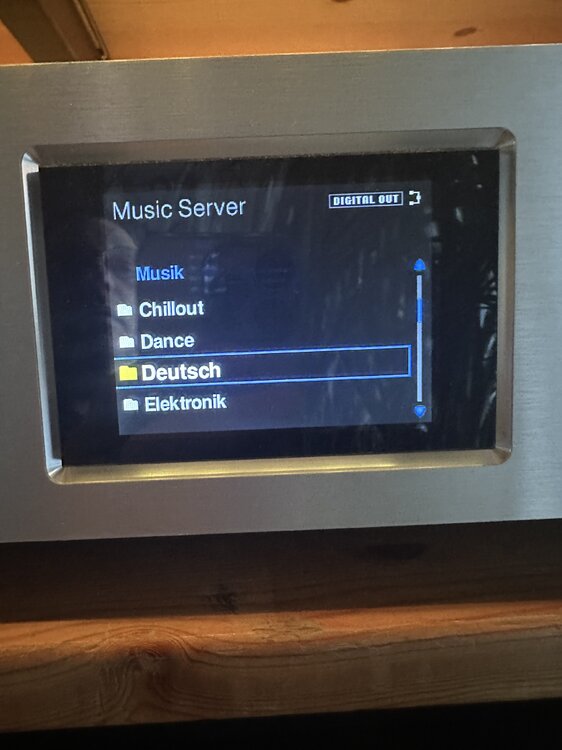
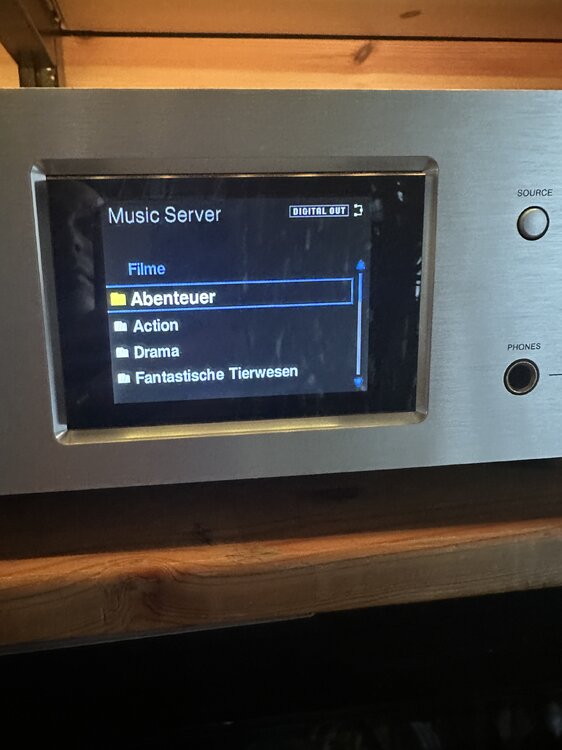
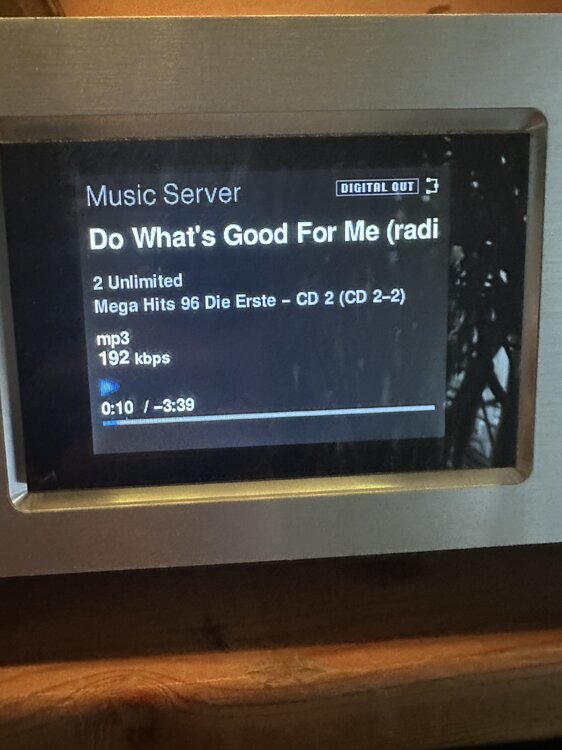
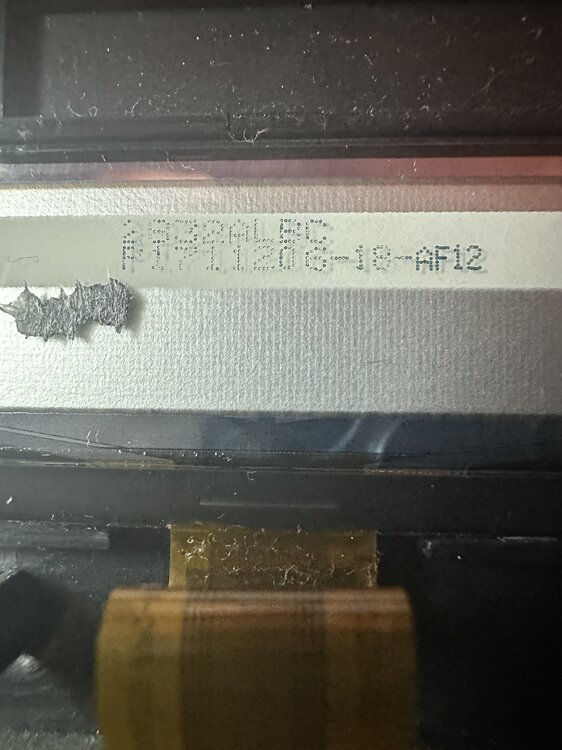
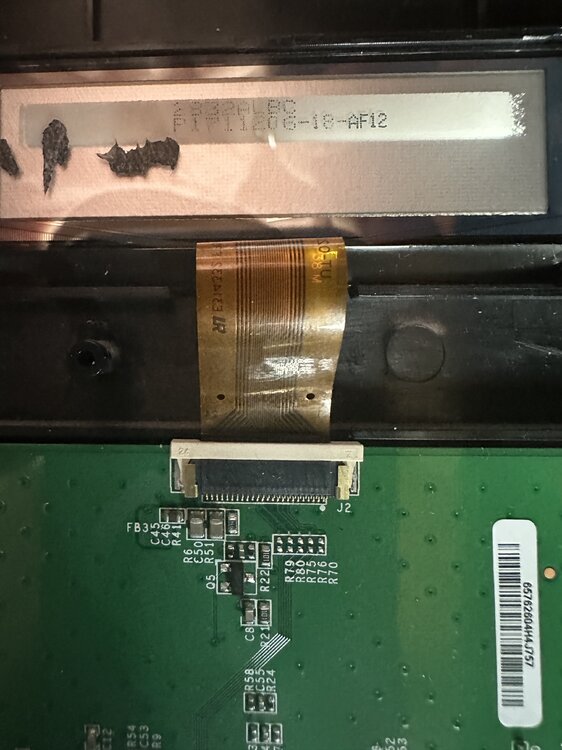
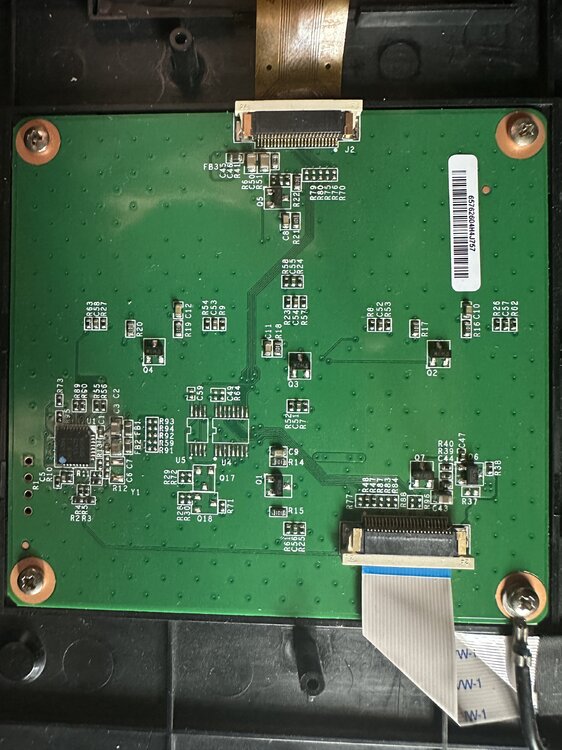
Ich habe ein paar Bilder des Display und des Tastenfeldes des ReadyNAS 426 gemacht. Ich hoffe du kannst damit etwas anfangen? I took a few pictures of the display and keypad on the ReadyNAS 426. I hope you can make use of them? Display 426: 2832ALBC P1711206-18-AF12 Laut Google-suche soll es eventuell ein OLED-Display sein. According to a Google search, it might possibly be an OLED display. Eventuell/Possibly: "Graphic Monochrome 12832 LCD Display with AIP315 IC (Interface 6800) Model No. RG12232C1" Tastenfeld (Keypad): ETON ET856 94V-0
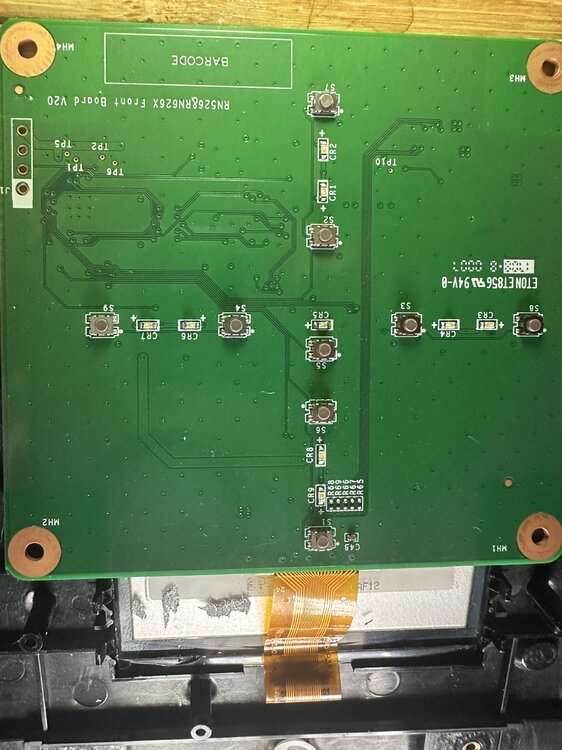
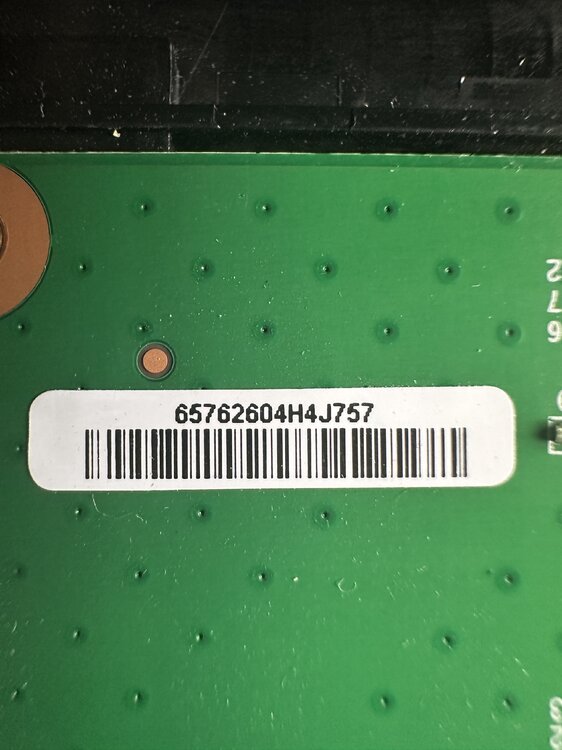
-
Hallo zusammen, Es gibt viele Tools und Plugins, für alles mögliche Ich suche eine Plugin, was die Tasten am NAS-Gerät abfragt. Denn ich hbae ein Problem. Seit ich Unraid installiert habe kann ich über die "Power"-Taste des Gerätes nur das NAS einschalten. beim Ausschalten mu ich 5 Sekunden den Taster drücken. Dadurch wird aber der NAS nicht ordnungsgemäß runtergefahren. Könnte jemand ein Plugin erstellen Wo man einstellen kann z.B. wie oft ich einen Taster kurz hintereinander drücken muß, das Unraid sich ordnungsgemäß runterfahren kann? Es gibt zwar das Plugin "Dynaix S3 Sleep", das ein Ordentliches ruterfahren zu einer bestimmten Urzeit macht. Aber ich möchte auch vorher runterfahren lassen. Und der PC zum einloggen ist nicht greifbar. Kurz: Plugin zum Abfragen von Tastendruck direkt am Gehäuse Hello all, There are many tools and plugins available for just about everything. I am looking for a plugin that monitors the physical buttons on my NAS device. I am facing a specific issue: ever since I installed Unraid, the "Power" button on the device only works for turning the NAS on. To turn it off, I have to press and hold the button for 5 seconds. However, doing this does not shut down the NAS properly. Could someone create a plugin that allows me to configure—for example—how many times I need to press a button in quick succession to trigger a proper shutdown of Unraid? While the "Dynaix S3 Sleep" plugin does exist—and performs a proper shutdown at a scheduled time—I would also like the ability to initiate a shutdown manually before that scheduled time. Furthermore, the PC I use to log in is not always readily accessible. In short: A plugin for monitoring button presses directly on the device chassis. Danke/Thanks Klaus
-
Die Einstellungen haben geklappt freu Danke dir für deine Unterstützung