Anym001
Members
-
Joined
-
Last visited
Everything posted by Anym001
-
Habe ich bereits gemacht. Folgende Zeilen habe ich bei mir im go file gehabt. (Müsste mal Part für Part durchgehen und schauen, welches genau den Systemabsturz erzeugt) # ------------------------------------------------- # powertop tweaks # ------------------------------------------------- # Enable SATA link power management for i in /sys/class/scsi_host/host*/link_power_management_policy; do echo 'med_power_with_dipm' > $i done # Runtime PM for I2C Adapter (SMBus I801 adapter at f040) for i in /sys/bus/i2c/devices/i2c-*/device/power/control; do echo 'auto' > $i done # VM writeback timeout for i in /proc/sys/vm/dirty_writeback_centisecs; do echo '1500' > $i done # Autosuspend for USB device for i in echo /sys/bus/usb/devices/*/power/control; do echo 'auto' > $i done # Runtime PM for disk for i in /sys/block/sd*/device/power/control; do echo 'auto' > $i done # Runtime PM for PCI devices for i in /sys/bus/pci/devices/????:??:??.?/power/control; do echo 'auto' > $i done # Runtime PM for port ata od PCI devices for i in /sys/bus/pci/devices/????:??:??.?/ata*/power/control; do echo 'auto' > $i done # Disable wake on lan for i in /sys/class/net/eth?; do ethtool -s $(basename $i) wol d done Habe es im Template wieder deaktiviert. Ein Github Issue gibt es bereits dafür: https://github.com/nextcloud/docker/issues/1414
-
Da war ich wohl zu übereifrig... Dacht das es besser ist wenn alle Warnungen ausgebessert werden. Das mit dem Bug Report ist ne gute Idee. Ich habe generell den Fehler gemacht, dass ich Docker Autoupdate auch für Nextcloud aktiviert habe. Jetzt hat es mir den Container auf die v21 upgedated. Wahrscheinlich hätt ich da noch etwas warten sollen. Wie geht hier da vor? Wie lange wartet ihr, bis das ihr ein Update durchführt? Gibt es da irgendwelche Faustregeln?
-
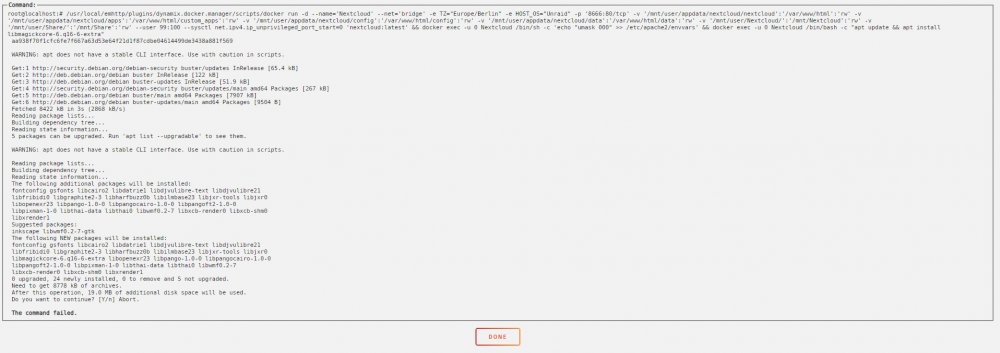
Ja das ist das offizielle Nextcloud Image. Aufgrund folgender Warnung wollte ich die notwendigen Pakete nachinstallieren. "Dem Modul php-imagick fehlt die SVG-Unterstützung. Für eine bessere Kompatibilität wird empfohlen, es zu installieren." Mit dem Befehl in den PostArguments hat es geklappt: && docker exec -u 0 Nextcloud /bin/bash -c "apt update && apt install -y libmagickcore-6.q16-6-extra" Diesen Fehler konnte ich durch die Umstellung von AJAX auf Cron beheben. https://forums.unraid.net/topic/88504-support-knex666-nextcloud-20/?do=findComment&comment=822737 Folgendes Script wird alle 5 Minuten ausgeführt: #!/bin/bash docker exec -u 99 Nextcloud php -f /var/www/html/cron.php exit 0 Da schaut es gut aus. Seit der Deaktivierung der Powertop tweaks keine Systemabstürze mehr. Vielen Dank für den Tipp. Allgemein ein großes Dankeschön an euren Support!!! Ein Forum mit solcher Freundlichkeit und Hilfsbereitschaft habe ich noch nie erlebt!!!
-
Keine Ahnung damit kenne ich mich leider nicht aus.
-
Hat leider nicht geklappt. Soll man hier vielleicht ein -y dran setzen, zur automatischen Bestätigung?
-
Wundert mich auch. Interessanterweise tritt die Warnung eben nur bei meinen Desktop PC's und nicht bei den mobilen Geräten auf. Fehlermeldung in Englisch: A background job is pending that checks for user imported SSL certificates. Please check back later. Ich vermute, dass ich hier meine config.php noch nicht ganz 100% richtig eingestellt habe. https://docs.nextcloud.com/server/latest/admin_manual/configuration_server/reverse_proxy_configuration.html Siehe "Defining trusted proxies" und "Overwrite parameters". Kann vielleicht jemand seine config.php posten (Verwendung hinter NPM), damit ich hier vergleichen kann? Nein solche Dateien verwende ich nicht. Kann man das irgendwie deaktivieren?
-
Konnte wie folgt behoben werden: https://forums.unraid.net/topic/88504-support-knex666-nextcloud-20/ Hinzufügen im Nextcloud Template von folgenden Werten: ExtraParams: --user 99:100 --sysctl net.ipv4.ip_unprivileged_port_start=0 PostArgs: && docker exec -u 0 Nextcloud /bin/sh -c 'echo "umask 000" >> /etc/apache2/envvars' Konnte ich leider nicht beheben und läuft noch immer. Dadurch NPM ja die SSL-Zertifikate verwaltet, dürfte Nextcloud ja danach nicht suchen oder? Kann man das irgendwie deaktivieren? Die zwei Warnungen kommen interessanterweise nur wenn ich mich über meinen Windows oder Linux Rechner anmelde. (Bei den mobilen Geräten nicht. Habe folgende 2 Einträge in den NPM Advanced Einstellungen beim ProxHost für Nextcloud ergänzt: (nun läuft es) location /.well-known/carddav { return 301 $scheme://$host/remote.php/dav; } location /.well-known/caldav { return 301 $scheme://$host/remote.php/dav; } Siehe hier: https://forums.unraid.net/topic/102633-nextcloud-mit-ngnix-proxy-manager-und-cloudflare/?tab=comments#comment-947522 Ich musste den Befehl auf folgendes umändern: docker exec -u 99 Nextcloud php occ db:add-missing-indices Leider habe ich keine Ahnung, wie man beim knex666 Container irgendwelche Pakete nachinstallieren kann. Kennt da jemand eine Lösung?
-
Einleitung Nextcloud zeigt als Admin unter Einstellungen > Verwaltung > Übersicht im Abschnitt "Sicherheits- & Einrichtungswarnungen" diverse Warnungen an, die wie folgt gelöst werden können. 1. sichere Verbindung, unsichere URLs In der Nextcloud config.php folgendes ergänzen: 'overwriteprotocol' => 'https', Nextcloud ignoriert nun, dass mit dem Proxy über http kommuniziert wird. 2. HSTS Laufzeit zu kurz In der Nginx Config im "location /"-Block folgendes ergänzen: add_header Strict-Transport-Security "max-age=15552000; includeSubdomains; preload;"; Oder im Nginx Proxy Manager beim Host unter advanced folgendes eintragen: location / { add_header Strict-Transport-Security "max-age=15552000; includeSubdomains; preload;"; include conf.d/include/proxy.conf; } Oder in der .htaccess von Nextcloud folgendes eintragen (könnte nach einem Update verloren gehen): Header set Strict-Transport-Security "max-age=15552000" env=HTTPS HSTS teilt nun dem Browser des Besuchers mit, dass er auf gar keinen Fall "http" verwenden soll. Gibt also der Besucher "http://nextcloud.example.com" ein, so überschreibt der Browser das automatisch in "https://nextcloud.example.com" noch bevor die Anfrage an unsere Website gesendet wird. Früher als es HSTS noch nicht gab, hat man es der Website überlassen von "http" nach "https" weiterzuleiten. Der Vorteil an HSTS ist, dass wirklich nichts den Besucher zwingen kann über "http" auf die Nextcloud zu gehen (um zB das Passwort mitzuschneiden). Nextcloud verlangt nun, dass der Browser das mindestens 180 Tage (15552000 Sekunden) lang so macht, bevor unser Server erneut nach der HSTS-Einstellung gefragt wird. Hinweis: Wenn das SSL Zertifikat abgelaufen ist, kann Nextcloud nicht mehr geöffnet werden, außer man deaktiviert HSTS auf dem Server und löscht den HSTS Cache des Browsers. 3. carddav / caldav kann nicht aufgelöst werden In der nginx config folgendes im server-Block oder im Nginx Proxy Manager beim Host unter Advanced ergänzen: location /.well-known/carddav { return 301 /remote.php/dav/; } location /.well-known/caldav { return 301 /remote.php/dav/; } oder folgendes in der Nextcloud .htaccess ergänzen (kann bei Updates verloren gehen): <IfModule mod_rewrite.c> RewriteEngine on RewriteRule ^\.well-known/carddav /nextcloud/remote.php/dav [R=301,L] RewriteRule ^\.well-known/caldav /nextcloud/remote.php/dav [R=301,L] </IfModule> 4. Keine Standard-Telefonregion In der Nextcloud config.php folgendes ergänzen: 'default_phone_region' => 'DE', 5. php-imagick fehlt Den Container bearbeiten, die erweiterte Ansicht aktivieren und im Feld "Post Arguments" folgendes eintragen ("Nextcloud" gegen den Namen eures Containers ersetzen, falls er anders heißt): && docker exec -u 0 Nextcloud /bin/bash -c "apt update && apt install -y libmagickcore-6.q16-6-extra" Hinweis: Dadurch wird das Software-Paket "imagick" im Container installiert. Pakete, die man nachträglich einem Container hinzufügt, gehen bei jedem Container-Update verloren. Manchmal kommt es vor, dass "Post Arguments" nach einem Update nicht ausgeführt wird. In so einem Fall kann man das Docker Terminal öffnen und das oben genannte Kommando ohne das "&&" am Anfang von Hand ausführen. 6. Vorschaubilder für Videos werden nicht generiert Dazu folgendes in der config.php Datei ergänzen. 'enable_previews' => true, 'enabledPreviewProviders' => array ( 0 => 'OC\\Preview\\JPEG', 1 => 'OC\\Preview\\GIF', 2 => 'OC\\Preview\\HEIC', 3 => 'OC\\Preview\\PNG', 4 => 'OC\\Preview\\MKV', 5 => 'OC\\Preview\\MP4', 6 => 'OC\\Preview\\AVI', 7 => 'OC\\Preview\\Image', 8 => 'OC\\Preview\\Movie', ), 'preview_max_x' => '2048', 'preview_max_y' => '2048', 'jpeg_quality' => '60', Nähere Informationen: https://docs.nextcloud.com/server/latest/admin_manual/configuration_files/previews_configuration.html Den Container bearbeiten, die erweiterte Ansicht aktivieren und im Feld "Post Arguments" folgendes eintragen ("Nextcloud" gegen den Namen eures Containers ersetzen, falls er anders heißt): && docker exec -u 0 Nextcloud /bin/bash -c "apt update && apt install -y ffmpeg" Hinweis: Dadurch wird das Software-Paket "ffmpeg" im Container installiert. Pakete, die man nachträglich einem Container hinzufügt, gehen bei jedem Container-Update verloren. Manchmal kommt es vor, dass "Post Arguments" nach einem Update nicht ausgeführt wird. In so einem Fall kann man das Docker Terminal öffnen und das oben genannte Kommando ohne das "&&" am Anfang von Hand ausführen. 7. Backgroundjobs auf Cron umstellen In den Nextcloud Einstellung von AJAX auf Cron umstellen. Folgendes Script mithilfe des CA User Scripts Plugin alle 15 Minuten ausführen: #!/bin/bash docker exec -u 99 Nextcloud php -f /var/www/html/cron.php exit 0 Unter Umständen kann es auch sein, dass man den Befehl mit einem anderen User ausführen muss. (Dazu -u 99 mit dem entsprechenden User anpassen) 8. Fehlende Indizis / Konvertierung in big int oder auch: Das Unraid Terminal öffnen und den folgenden Befehl ausführen: docker exec --user 99 Nextcloud php occ db:add-missing-indices oder zur Behebung der zweiten Meldung: docker exec --user 99 Nextcloud php occ db:convert-filecache-bigint --no-interaction Hinweise: - kommt die Fehlermeldung "Cannot write into "config" directory!", dann läuft euer Container nicht mit dem User 99 (nobody), sondern vermutlich mit dem User 33 (www-data). In dem Fall im Befehl die 99 gegen die 33 ersetzen. - kommt die Fehlermeldung "Error: No such container: Nextcloud", dann heißt euer Nextcloud-Container anders. Ersetzt "Nextcloud" in dem Befehl dann gegen den korrekten Namen (Groß- und Kleinschrift beachten!). 9. External Storage Berechtigung Für unRAID braucht es bei external Storage spezielle Berechtigungen: https://forums.unraid.net/topic/128872-nextcloud-external-storage-plugin/?do=findComment&comment=1219901 Dazu in der config.php folgendes hinzufügen: 'localstorage.umask' => '002', 10. Probleme bei großen Dateien (löschen/verschieben/hochladen) Installiert euch das User Scripts Plugin und erstellt folgendes Skript, welches ihr zB 1x pro Stunde ausführen lasst: #!/bin/bash # add custom php settings htaccess_file="/mnt/user/appdata/nextcloud/html/.htaccess" if [[ -f "$htaccess_file" ]]; then if ! grep "LimitRequestBody" "$htaccess_file" &>/dev/null; then echo " # Custom Apache Settings LimitRequestBody 0 " >> "$htaccess_file" echo ".htaccess updated." else echo ".htaccess already up-to-date." fi else echo "Error: .htaccess not found." fi Dadurch wird Apache, was der Webserver im offiziellen Nextcloud Container ist, angewiesen unendlich große Dateien anzunehmen. Eigentlich sollte das gar nicht notwendig sein, da Nextcloud die Dateien bei einem Upload in Teilen (Chunks) hochlädt, aber es kommt immer wieder vor, dass genau das nicht passiert. Außerdem, sofern ihr Nginx/NPM als Proxy verwendet, diese erweiterten Regeln: location / { add_header Strict-Transport-Security "max-age=15552000; includeSubdomains; preload;"; client_body_buffer_size 512k; client_max_body_size 32G; proxy_request_buffering off; proxy_read_timeout 600s; proxy_set_header Upgrade $http_upgrade; proxy_set_header Connection $http_connection; proxy_http_version 1.1; # Proxy! include conf.d/include/proxy.conf; } Die relevanten Zeilen sind hier "client_max_body_size 32G", was erlaubt, dass bis zu 32GB große Dateien in einem Rutsch hochgeladen werden dürfen, "proxy_request_buffering off;", was dafür sorgt, dass Nginx nicht mehr selbst zwischenspeichert, sondern die Daten direkt an die Nextcloud weiterreicht und "proxy_read_timeout 600s;", was das Standardtimeout deutlich erhöht und Nextcloud damit mehr Zeit gibt, bei Uploads in Teilen (Chunks), diese in eine entsprechenden Zeit wieder zusammen zu setzen.
-
Habe testweise nun auch den Container von dee31797 installiert. Hardware Transcoding laut. deiner Anleitung aktiviert. Daraufhin hat sich der kompletter Server aufgehängt. Auch das Webinterface von Unraid ist nicht mehr erreichbar. Können die power tweaks von powertop hier eine Rolle spielen?
-
Habe ich bereits versucht. -> Ohne Erfolg.
-
Intel GPU TOP + GPU Statistics installiert. Reboot durchgeführt. GPU habe ich keine dezitierte verbaut. -> Nur die iGPU vom J4105 root@nas:~# ls -la /dev/dri total 0 drwxrwxrwx 3 root root 100 Feb 16 17:43 ./ drwxr-xr-x 15 root root 3240 Feb 16 17:43 ../ drwxrwxrwx 2 root root 80 Feb 16 17:43 by-path/ crwxrwxrwx 1 root video 226, 0 Feb 16 17:43 card0 crwxrwxrwx 1 root video 226, 128 Feb 16 17:43 renderD128
-
Den von linuxserver/jellyfin. Zur Info: Bin auf Unraid Version 6.9.0-rc2 unterwegs.Das GPU Statistics Plugin funktioniert nun und zeigt auch Werte an. Leider werden allerdings Filme in meiner Jellyfin App am SmartTV nicht wiedergegeben. Kann es sein, dass ich hier falsche Einstellungen getroffen habe oder meine iGPU einfach zu schwach ist? (ASRock J4105-ITX)
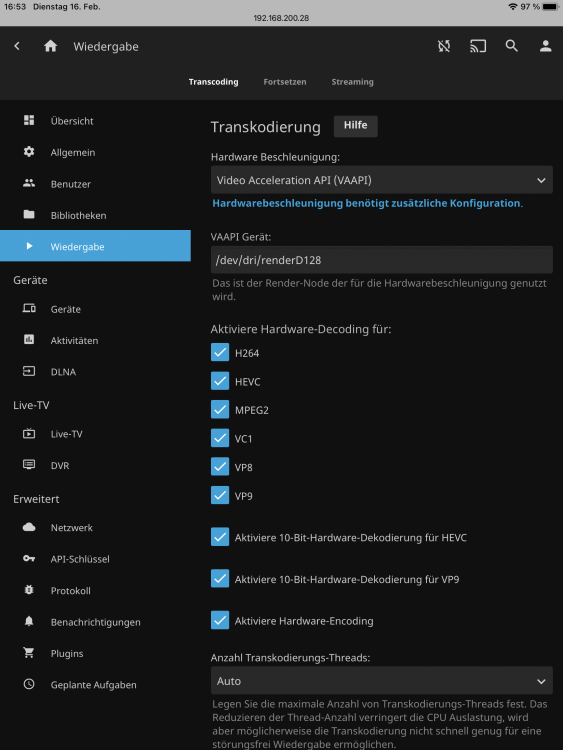
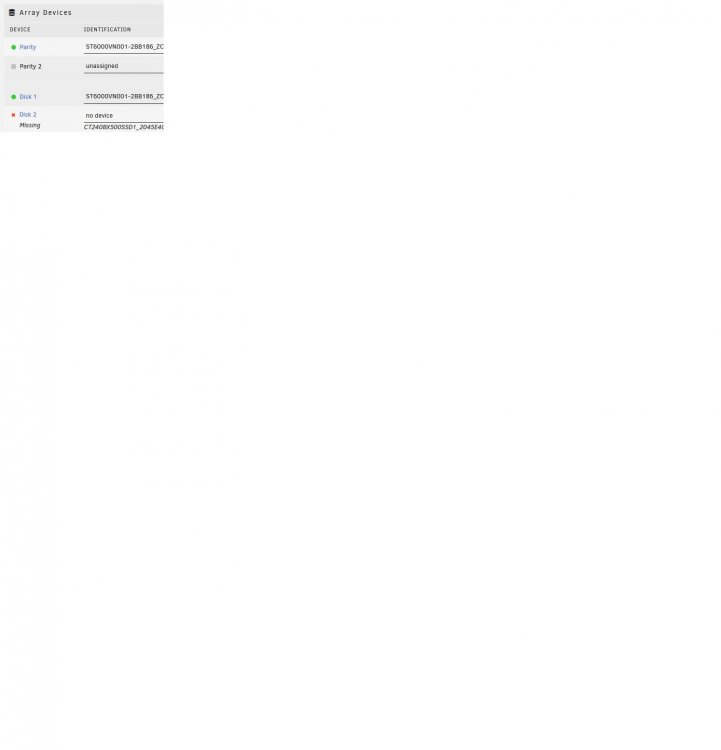
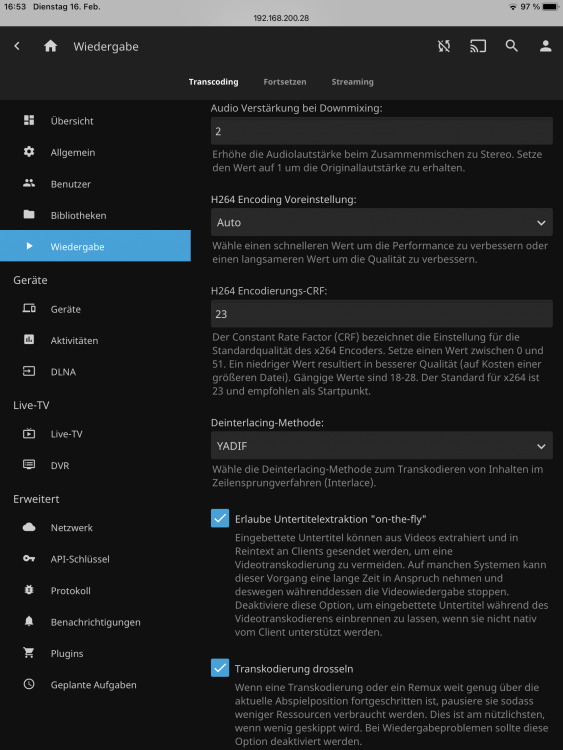 Was ist der Unterschied von deinem Plugin und dem manuellen aktivieren von modprobe i915 im Go file? Wie erkennt man das die Hardware Transcodierung erfolgreich verwendet wird? Wenn der Takt der CPU nicht mehr hoch geht oder?Wenn ich das richtig verstehe müsste Hardware Transcoding mit einer Intel iGPU in Jellyfin bereits funktionieren oder? Vielleicht kannst du ja in dieser Anleitung auch Intel iGPU`s berücksichtigen. 😃Ich habe mich nun dazu entschlossen, die SSD wieder aus dem Array zu nehmen. Mir war das mit der Parity einfach zu heiß. Ich werde meine Musik Dateien auf einen eigenen Share packen und diesen auf Cache Prefer stellen. Zusätzlich werde ich diese Dateien mit deinem Backup Script sichern.Danke für deine Erläuterungen. Dürfte in meinem Fall dann zu vernachlässigen sein. Möchte hier die Downloads bzw. eher die Musik rauf packen. Streame meine Musik via Jellyfin. Um hier die die SpinUps's meiner HDD's zu verringern ist mir die Überlegung einer SSD gekommen. Für Schreibprozesse ist es irrelevant, weil hier ja die Parity sowieso immer geweckt wird.Das habe ich mir zu Beginn auch gedacht. Nur bringt Fix Common Problems folgende Fehlermeldung. WARNINGS FOUND: disk2 is an SSD. SUGGESTED FIX: SSD's are not currently supported within the array, and their background garbage collection *may* impact your ability to rebuild a disk Kann man das einfach ignorieren?Hallo, ursprünglich wollte ich eine SSD ins Array bauen, um den Downloads Ordner drauf zu packen. (Damit die HDD`s schlafen können) Habe dann jedoch gelesen, dass SSD`s im Array nicht zu empfehlen sind. Daraufhin wollte ich sie wieder entfernen, nur lässt mich Unraid nicht. (Bild im Anhang) Wie kann ich die SSD nun wieder aus dem Array entfernen? Oder ist das mit den SSD`s im Array mittlerweile wieder geändert worden?
 Leider ohne Erfolg. Folgende Fehlermeldung: bash: -c: line 0: syntax error near unexpected token `done' bash: -c: line 0: `while umount /mnt/disks/WD_My_Passport_260D; sleep 30;done' Eine wäre noch, die Festplatte über den Path zur Partition zu entfernen. (/dev/sde1) -> Nur ist die Frage, bleibt die immer gleich oder kann sich die auch verändern? Wenn ich nämlich das Logfile anschaue, dann wird bei einem manuell unmount wie folgt vorgegangen: Feb 6 09:39:26 nas unassigned.devices: Running device script: 'WD_My_Passport_260D.sh' with action 'UNMOUNT'. Feb 6 09:39:27 nas unassigned.devices: Unmounting disk 'WD_My_Passpo'... Feb 6 09:39:27 nas unassigned.devices: Unmounting '/dev/sde1'... Feb 6 09:39:27 nas unassigned.devices: Unmount cmd: /sbin/umount '/dev/sde1' 2>&1 Feb 6 09:39:27 nas kernel: XFS (sde1): Unmounting Filesystem Feb 6 09:39:27 nas unassigned.devices: Successfully unmounted '/dev/sde1' Feb 6 09:39:27 nas unassigned.devices: Disk with serial 'My_Passport_260D_XXX', mountpoint 'WD_My_Passport_260D' removed successfully. Feb 6 09:39:27 nas unassigned.devices: Running device script: 'WD_My_Passport_260D.sh' with action 'REMOVE'. Feb 6 09:39:38 nas kernel: usb 2-2: USB disconnect, device number 2Vielen Dank für eure Anregungen. Habe es nun wie folgt eingestellt:
 Hallo, wie schaut bei euch die zeitliche Planung der automatischen Abläufe in Unraid aus? (Schedule) Bei mir aktuell: - Parity Check So 22:30 Uhr - Mover Mo-So 22:00 Uhr - SSD Trim Mo-So 21:30 Uhr - Backup Appdata+Flash+VM Mo-So 01:00 Uhr Zukünftig: - Backup Google Drive Cloud Mo-So ?!? Uhr - Backup Nextcloud SSD -> Array Mo-So ?!? Uhr Kann man von den Zeiten her etwas optimieren, um die SpinUp`s der HDD Platten zu verringern?Hier funktioniert es ohne Probleme.Muss ich diese Befehle direkt im Script hinzufügen? Wenn ich diese in Unraid im Terminal ausführe, kommen keine Ergebnisse. Habe auch probiert, dass ich am Ende des Scripts ein cd einbaue, weil das scheinbar manchmal zu Problemen führt. -> Leider ohne Erfolg.