Revan335
Members
-
Joined
Everything posted by Revan335
-
When your Folders are Docker Directory mnt/user/docker, the Appdata mnt/user/appdata and you used exclusive Shares than its the new Default. When you don't used exclusive Shares or mnt/cache and so the Docker Files are only on the Cache Drive you have a big increase issue of Speed, Power Cost, ... and never ending Drives. When you used the linked Documentations/Guides than he was under the Docker Directory mnt/user/docker. The order of the steps and starting the individual components/services is important so that they also end up/display in the Docker Directory. But when you have the Legacy Snapshots under system is something wrong. Maybe the Docker Compose is the issue. I don't using this. Why you are using not the inbuild Docker Functionality?
-
Exclusive Shares: https://docs.unraid.net/de/unraid-os/release-notes/6.12.0/#exclusive-shares A New Feature for/from 6.12.
-
The old Default but not changed at the Moment in New Configs is system/docker. I hope this come with 6.13. The new Default from Documentation/Release Notes from 6.12 is /docker. For example /mnt/user/system/docker or /mnt/cache/system/docker and /mnt/user/docker or /mnt/cache/docker user should have exclusive Shares enabled for prevent Performance and other Issues. All Requirements ... for this, Migration ... is explained in the Documentation and the linked Threads from me. I recommended to change/migrated why you are on the Start and not many Docker Containers at the Moment. The User Data from the Docker Container are on appdata. The Docker Directory Folder/Image only have the Docker Images and no User Data. Only Custom Config like Autostart, Delay you are created new after removed the old Folder or changed/created to the new Location. With the overview in ZFS Master Plugin you are seen that creation correctly. You see the Docker Folder and the Legacy .... Snapshots under this and not under the actually from your Screenshot. After the Migration completed and worked, you can excluded from showing and have a clean List. You can converted the Folders/Shares on the ZFS Device to Datasets when he was not created automatically. This was explained to in the linked Thread. Don't touch the Docker Directory/Folder in this Steps. He not neaded a convertation to Dataset and managed by the ZFS Docker Service. As far as I know. If you have any further questions, just ask, and we are helped.
-
This come when the Docker Directory are not correct created/with the new Default. The Path ... changed with 6.12/ZFS. By correct/new Default you can see this under the Docker Path Folder and not under the system folder directly. You can find a How Two here: https://forums.unraid.net/topic/141919-umstieg-oder-migration-auf-zfs And a sameles Problem: https://forums.unraid.net/topic/141435-zfs-datasetssnapshots-löschen/?do=findComment&comment=1279149 But true you can exclude from showing. I have excluded after Migration to the new Default.
-
Ich hatte gesehen das es scheinbar ein Update des Docker Containers gab sowie auch von Krusader. Funktionieren bei euch noch die Jobs? Seit dem 14. bei mir nicht mehr auf beiden Servern. Es existieren auch keine Logs und reboot des Containers wurde auch schon mehrfach gemacht um den GUI "Bug" auszuschließen. Manuell geht es noch und erzeugt dann auch die Logs für den Job. Gibt es noch Logs von luckyBackup die ggf. mehr verraten können?
-
Schade, das es scheinbar bei include only nicht zum gewünschten Ergebnis kommt.
-
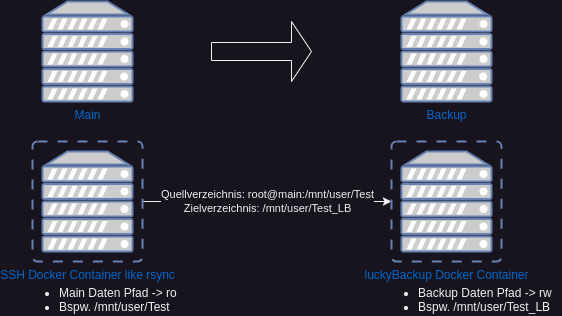
Hier einmal eine Grafik, die das Konstrukt hoffentlich besser verständlich macht. Dadurch wird verhindert, das bspw. das Backup System was an den Main Daten ändern kann, da der Zugriff nur "ro" erfolgt. Trotz "ro" bei /mnt/user am Backup Pfad/luckyBackup, funktioniert der "rw" Mount von /mnt/user/Test_LB und der Pfad ist somit beschreibbar. Es sieht derzeit gut aus, luckyBackup meldet keine Fehler mehr und in den Logs kann ich auch nicht mehr die Meldungen bzgl. cannot delete non-empty directory: .luckybackup-snaphots und seine Unterordner finden. Das Aufteilen und entfernen von Include only scheint also der entscheidende Knackpunkt zu sein. Vielen Dank an alle für die Unterstützung! Viele Liebe Grüße Revan335
-
Nein, war noch ein Gedankenfehler. Hab es korrigiert. Ist nun ohne include. Genau. Werde versuchen es anhand einer Grafik verständlicher darzustellen. Danke schon mal an alle für die Mühen und Wirren meines Geistes/Kopf/Hirns! Viele Liebe Grüße
-
Schaue heute nochmal rein. Bin gestern zu nicht mehr viel gekommen.
-
Diese aus einem oberen Post: Da wird in den Unraid Dokumentation zum Release/New recommended Pfad bei ZFS Nutzung erklärt, wie man am besten den neuen Docker Share anlegt. Bei Fragen einfach fragen.
-
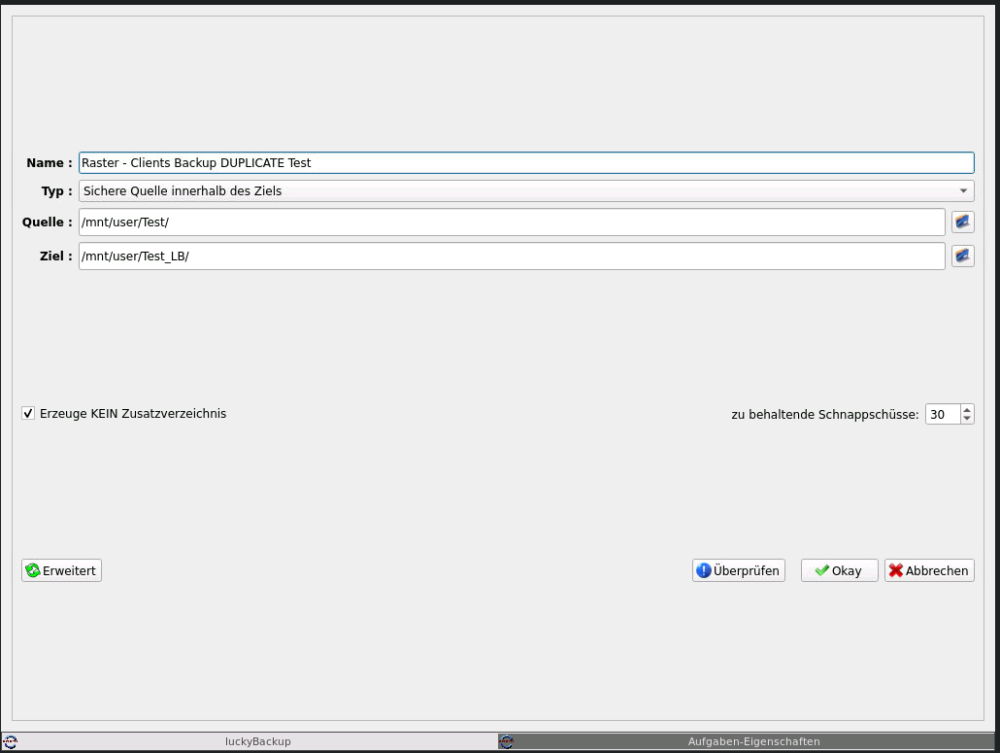
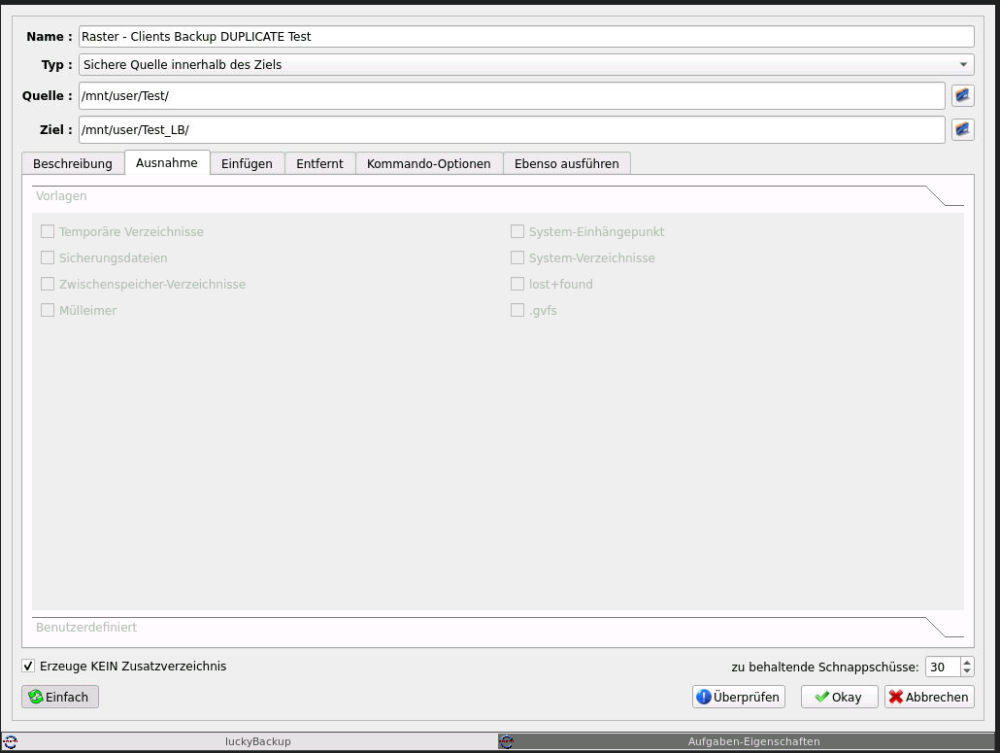
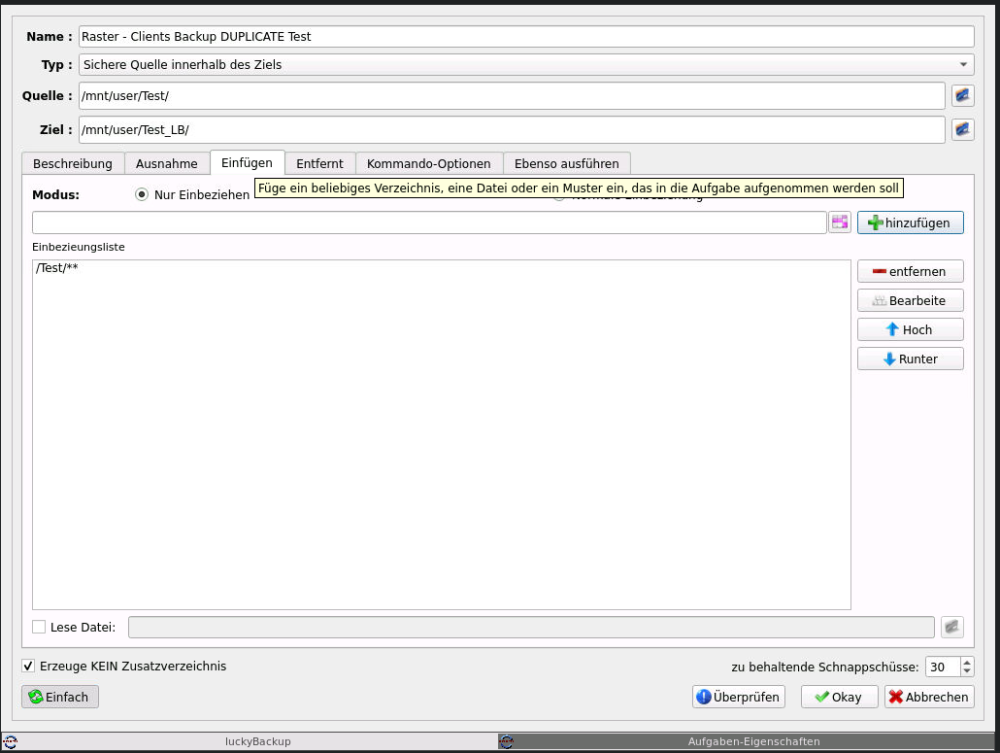
Hier mal das Log vom ersten Test Lauf: =====================================<br><font color=magenta>Ausführung der Aufgabe : <b>Raster - Clients Backup DUPLICATE Test</b>, startet</font><br>Quelle : <b><font color=blue>/mnt/user/Test/</font></b><br>Ziel : <b><font color=blue>/mnt/user/Test_LB/</font></b> receiving file list ... 96 files to consider ./ Test/ Test/Ubuntu_LXDE.txt 0 0% 0.00kB/s 0:00:00 72 100% 70.31kB/s 0:00:00 (xfr#1, to-chk=90/96) Test/nextcloud.log 0 0% 0.00kB/s 0:00:00 3.53M 100% 102.03MB/s 0:00:00 (xfr#2, to-chk=89/96) 0 files... deleting .luckybackup-snaphots/ Number of files: 96 (reg: 2, dir: 94) Number of created files: 3 (reg: 2, dir: 1) Number of deleted files: 1 (dir: 1) Number of regular files transferred: 2 Total file size: 3.53M bytes Total transferred file size: 3.53M bytes Literal data: 3.53M bytes Matched data: 0 bytes File list size: 2.18K File list generation time: 1.125 seconds File list transfer time: 0.000 seconds Total bytes sent: 96 Total bytes received: 3.53M sent 96 bytes received 3.53M bytes 2.36M bytes/sec total size is 3.53M speedup is 1.00 <font color=cyan> -----| Sichere Profile, Logdateien und Schnappschuss-Daten -> Ok |-----</font><br> <font color=magenta>Ausführung der Aufgabe : <b>Raster - Clients Backup DUPLICATE Test</b>, beendet</font> =====================================<br> Hier vom zweiten: =====================================<br><font color=magenta>Ausführung der Aufgabe : <b>Raster - Clients Backup DUPLICATE Test</b>, startet</font><br>Quelle : <b><font color=blue>/mnt/user/Test/</font></b><br>Ziel : <b><font color=blue>/mnt/user/Test_LB/</font></b> receiving file list ... 96 files to consider ./ 0 files... cannot delete non-empty directory: .luckybackup-snaphots/default.profile/snaps cannot delete non-empty directory: .luckybackup-snaphots/default.profile/snaps cannot delete non-empty directory: .luckybackup-snaphots/default.profile/profiles cannot delete non-empty directory: .luckybackup-snaphots/default.profile/profiles cannot delete non-empty directory: .luckybackup-snaphots/default.profile/logs cannot delete non-empty directory: .luckybackup-snaphots/default.profile/logs cannot delete non-empty directory: .luckybackup-snaphots/default.profile cannot delete non-empty directory: .luckybackup-snaphots/default.profile cannot delete non-empty directory: .luckybackup-snaphots Number of files: 96 (reg: 2, dir: 94) Number of created files: 0 Number of deleted files: 0 Number of regular files transferred: 0 Total file size: 3.53M bytes Total transferred file size: 0 bytes Literal data: 0 bytes Matched data: 0 bytes File list size: 2.18K File list generation time: 1.148 seconds File list transfer time: 0.000 seconds Total bytes sent: 55 Total bytes received: 2.20K sent 55 bytes received 2.20K bytes 900.40 bytes/sec total size is 3.53M speedup is 1,568.48 <font color=cyan> -----| Sichere Profile, Logdateien und Schnappschuss-Daten -> Ok |-----</font><br> <font color=magenta>Ausführung der Aufgabe : <b>Raster - Clients Backup DUPLICATE Test</b>, beendet</font> =====================================<br> Docker Container: docker run -d --name='luckyBackup' --net='bridge' -e TZ="Europe/Berlin" -e HOST_OS="Unraid" -e HOST_HOSTNAME="Lucy" -e HOST_CONTAINERNAME="luckyBackup" -e 'ROOT'='false' -e 'TURBOVNC_PARAMS'='' -e 'DATA_PERM'='770' -e 'UMASK'='0000' -e 'UID'='99' -e 'GID'='100' -e 'CUSTOM_RES_W'='1024' -e 'CUSTOM_RES_H'='768' -l net.unraid.docker.managed=dockerman -l net.unraid.docker.webui='http://[IP]:[PORT:8080]/vnc.html?autoconnect=true' -l net.unraid.docker.icon='https://raw.githubusercontent.com/ich777/docker-templates/master/ich777/images/luckybackup.png' -p '8081:8080/tcp' -v '/mnt/cache/appdata/luckybackup':'/luckybackup':'rw' -v '/mnt/user':'/mnt/user':'ro' -v '/mnt/user/Test_LB/':'/mnt/user/Test_LB/':'rw' --restart=unless-stopped 'ich777/luckybackup' Die Pfade für die anderen Jobs hab ich mal raus genommen. Hab den Ziel Pfad auf dem Backup Server auch mal auf Test_LB geändert damit es besser unterscheidbar ist. Die Quelle (Der andere Unraid Server) wird wie gesagt per SSH angesprochen und holt sich darüber die Daten. Hier neue Screenshots: Sowie vom Zielpfad: Vielen Dank schon mal für die bisherigen und künftigen Mühen! Viele Liebe Grüße
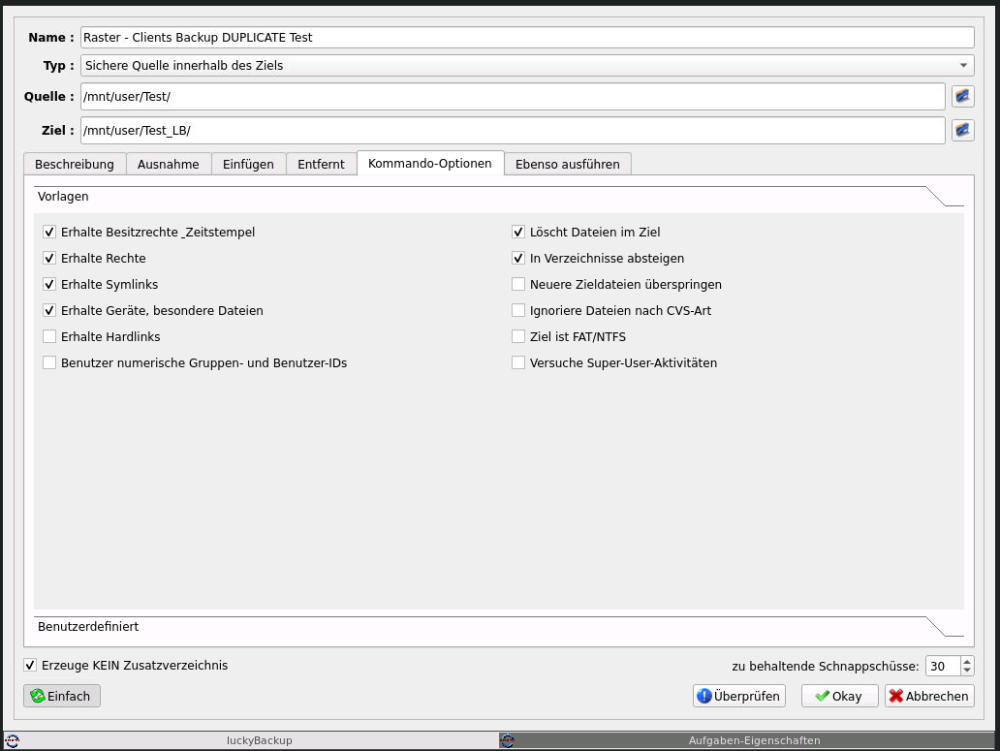
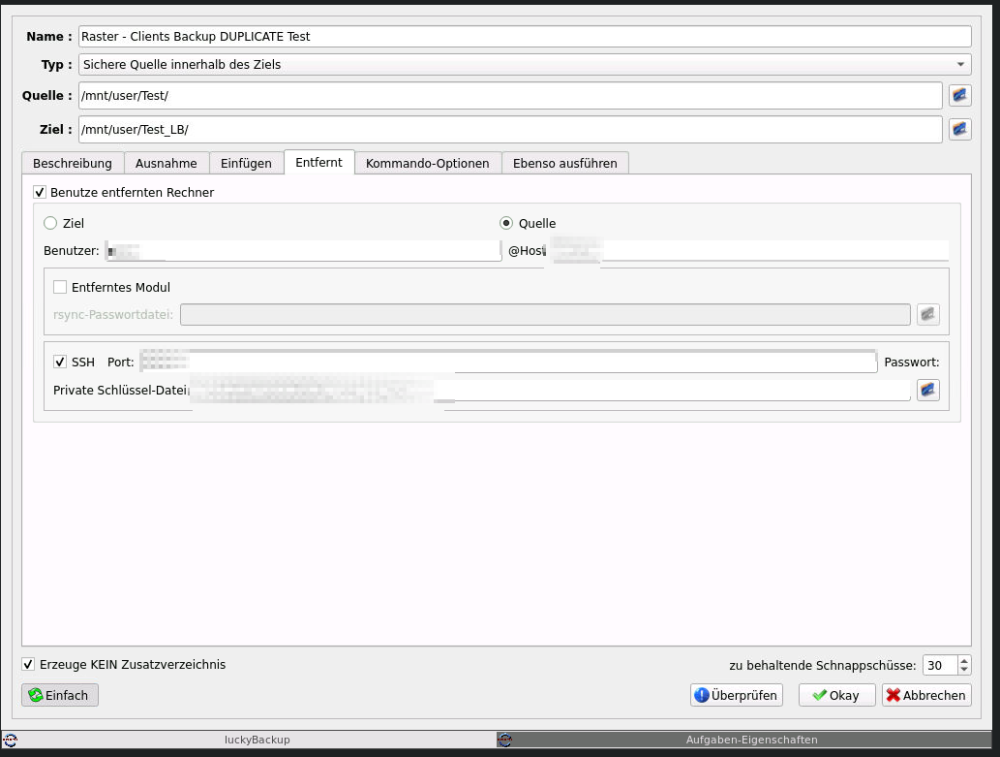

-
Kann ich noch nicht sagen. Aufgeteilt sind sie jetzt und der nächste Scheduled Run ist heute Nacht bzw. über den Tag Morgen. Der Test Job hat aber noch die gleiche Meldung. Cannot deleted non empty Folder.
-
Hatte im Kopf gehabt, das ich hier im Thread angegeben hatte das er ein Backup per SSH Zugriff vom Hauptserver macht. Sorry, für die Verwirrung. Die Quelle ist also vom Hauptserver. Das Ziel vom Backupserver. Aber sonst hättest du Recht. Werde es mal anpassen und auf splitten um zu sehen ob er immer noch dieses Verhalten zeigt.
-
Ja, den Gedanken hatte ich auch schon. Werde ich versuchen.
-
Hatte deshalb auch gedacht das du hier antwortest. Da es hier um den snapshop Ordner geht und nicht um die Includes, die ja funktionieren, dachte ich neues Thema, neuer Thread obwohl es damit zusammen hängt. Deshalb der Verweis auf das alte. Ansonsten gerne mergen oder löschen.
-
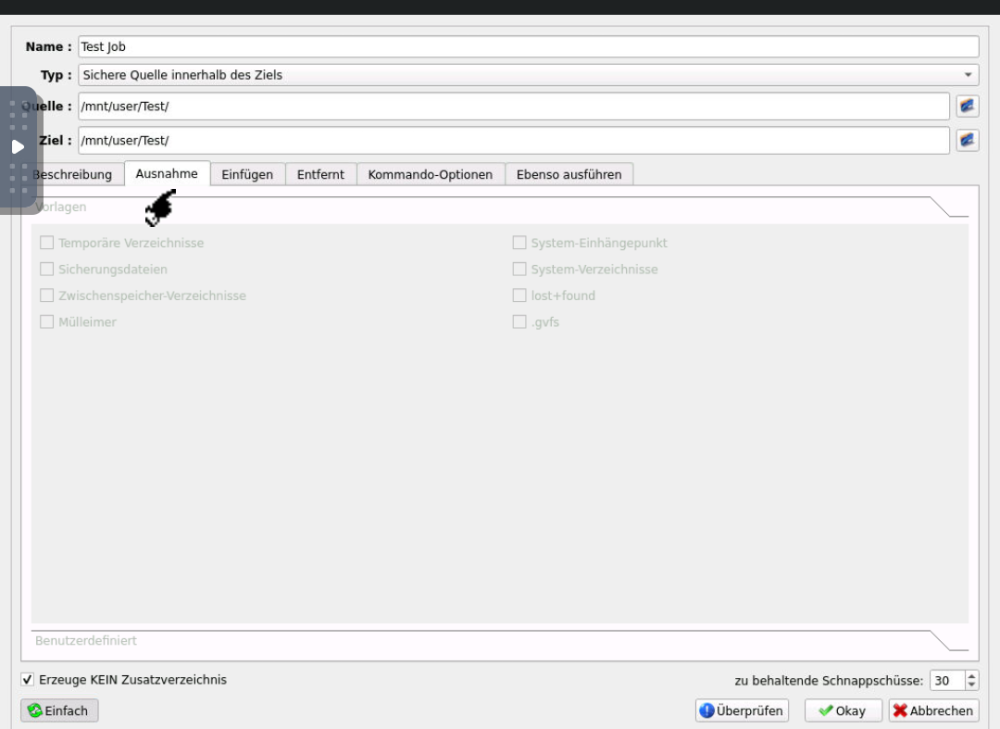
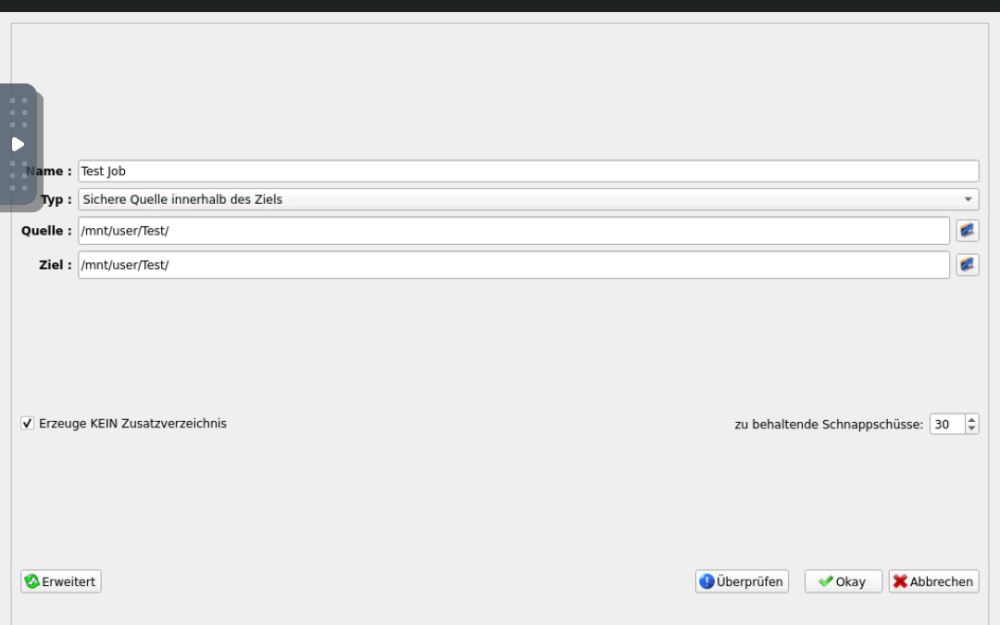
Das habe ich tatsächlich. Macht bei den anderen Jobs aber nicht dieses Phänomen. Die sind aber auch nicht only Include. Sondern arbeiten mit excludes. Ist das nicht die korrekte Option damit man ein aktuelles Abbild der Quelle hat und die geänderten/gelöschten Daten in die Snapshot/Retention Ordner wandern? Anbei ein Test Job als Duplikat zum derzeitigen um es nachzustellen.
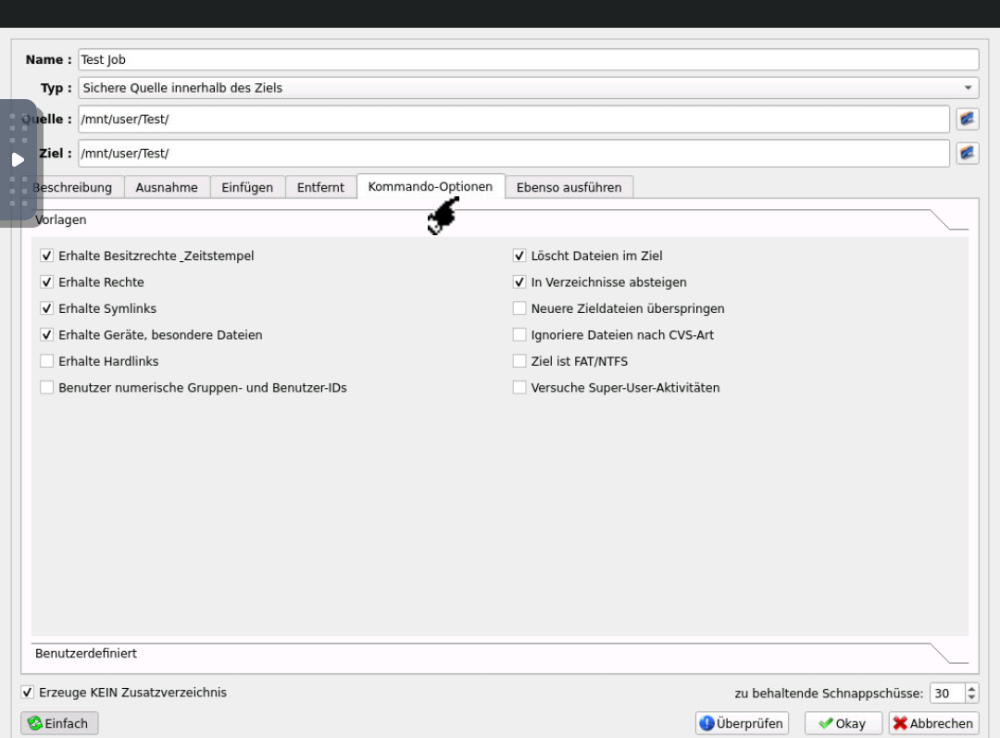
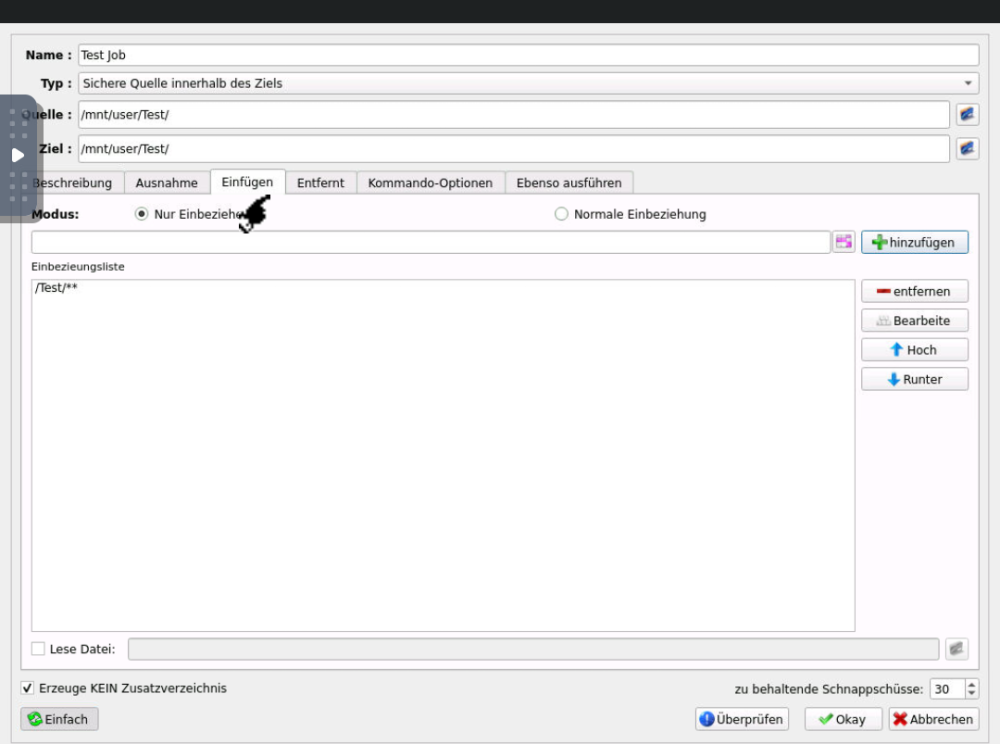
-
Hallo, aus irgendeinem Grund wird versucht das luckybackup Verzeichnis zu entfernen. Es sollen nur die besagten Verzeichnisse gesichert werden: Bekomme aber im Log von luckyBackup den Eintrag cannot deleted non empty Directory .luckybackup-snaphots und seine Unterverzeichnisse. Wie kann ich dies verhindern? Das Verzeichnis soll ja erstellt werden und beinhaltet auch die Snapshots, Logs .... Vielen Dank! Viele Liebe Grüße Revan335
-
How can I exclude files or folders? Have the Script a excluded file/Option? For false positive founds.
-
Can you add archive functionality to Krusader? I don't can open zip, tar/gz ... in Krusader.
-
How can i restored/select one File from the Appdata Folder from one App? I have only Container, Template, extra/meta files in the restore process How can i set a different location to not override existing files?
-
Plus License are not need any action or upgrade and became lifetime Updates ....? Or are changed the actually Plus automatically to Lifetime?
-
In den normalen Bereich. Also direkt unter Deutsch und nicht in Anleitungen/Guides. Ggf. verschiebt einer der Mods den Thread auch noch dahin. An die Mods. Ggf. Noch einen Unterthread Support. Dann ist German mit Support, Anleitungen/Guides, Kaufberatung ... unterteilt.
-
Meinst du vielleicht Mover Tuning?
-
Über nen angeschlossenen Monitor/Maus/Tastatur am Server selbst kommst du auch dann rein, wenn wenn die Browser anderer Clients spinnen. SSL klingt nach Cache/Cookies des Browsers diesen ggf. mal leeren und mit der IP/Name und https versuchen. Bei HTTP solltest du sofern aktiviert auf HTTPS weitergeleitet werden. Im Zweifel ein sauberer Reboot, also nicht hart ausschalten. Wenn SSH nun aktiv ist, kommst du darüber rein/ins Terminal?
-
Das kommt auf das eingestellte Verhalten an, wie die Verteilung erfolgen soll. Bspw. High Water