Archonw
Members
-
Joined
-
Last visited
Everything posted by Archonw
-
Das geht doch alles über die WebUI. Umbennen über: >Settings >Identification dazu muss das Array zuvor gestoppt werden. Passwort ändern über: >Users >root
-
Vielelicht kann rclone dir helfen. Bin mir aber nicht sicher, ob das auch auf einen Sharepoint sichern kann.
-
Hi, Damit die Dateirechte erhalten bleiben solltest du eine entsprechendes Linux Dateisystem nehmen. Somit wie alturismo angab, xfs ist da eine gute Wahl. Um dann ein "simples" Backup auf die externe zu machen reicht rsync. Willst du gar ein inkremetelles Backup das automatisch alle x-Tage ausgeführt wird kann ich das Script von Mgutt empfehlen.
-
Ah okay. Ich musste tatsächlich beide von Hand hinzufügen, bevor es funktionierte. Ich sehe gerade, ich hatte gar nicht das Plugin, sondern den Dicker installiert. Da liegt dann der Unterschied.
-
@base64 damit Tailscale funktioniert musst du in Unraid unter Settings >Network Settings bei "Include listening interfaces:" tailscale0 eintragen. Dann muss du noch bei Settings >SMB "Enable NetBIOS:" auf no stellen. Dazu musst du zuvor das Array einmal stoppen. Jetzt solltest du sowohl die WebUI und andere Web-Dienste von deinem Unraid erreichen, als auch deine SMB Shares.
-
Das Formatieren der Platte sollte passieren, wenn du das Array stoppst und die Platte dann zu einem Cache Pool hinzufügst.
-
USB im Array läuft nicht stabil. Es wird zu Verbindungsabbrüchen kommen, die dir sofort das Array anhalten werden. Da ansonsten keine konsitente Parität gewährleistet werden kann. Man kann USB für Datenträger benutzen, aber dann sollten sie sich nicht im Array befinden. Man kann sie mittels des Plugins Unassigned Devices aufnehmen, hat dann aber nicht mehr den Vorteil, das sie dann über die Parität abgesichert sind. Damit wird dann der "Kern" Unraids nicht mehr ausgenutzt.
-
Hi, Dann zeig mal wie die Portfreigaben in der Fritzbox aussehen. Du musst den externen POrt 80 und 443 an die interne IP von deinem Nginx (192.168.178.99) sowie den Port 1880 und 18443 weiterleiten. Im NPM kannst du mal testwesie das "Scheme" von https auf http ändern.
-
Ein Weg ist mittels Dyndns um die eigene externe IP-Adresse mit einer Domain zu verknüpfen und dann mit einem Reverse Proxy den Traffik passend zur Nextcloud zu schicken.
-
Stimme altruismo da zu. Nach Möglichkeit kein BTRFS im Pool benutzen. Vor allem nicht, wenn man bei Docker von "Image" auf "Directory" umgestellt hat. Denn Docker selbst hat immer noch Probleme mit BTRFS und kann daruf nicht aufräumen, so dass alte Volumes nicht gelöscht werden können was natürlich ungünstig ist, da so schnell die Platte voll werden kann. Da du ja natürlich dich auch um das Backup des Cache gekümmert hast würde ich auch vermutlich wenn du sonst keine Probleme hast erst umstellen, wenn es zum Crash kommt.
-
Ist nicht das erste Mal das diese Art Fehler hier bearbeitet wurden. Ich bin z.b. selbst davon betroffen gewesen Zu BTRFS: leider kommt sehr häufig hier zu Problemen, wenn BTRFS als Filesystem benutzt wird, vor allem beim Cache. Auch hier musste ich auch selber Erfahrungen dazu sammeln. Leider läuft BTRFS nicht stabil und nimmt man dann noch für Docker auf Filesystem anstatt Image stellt wird es richtig wild. Daher ist zumindesten hier die Empfehlung wenn Verbund im Cache dann ZFS ansonsten im Single Modus XFS
-
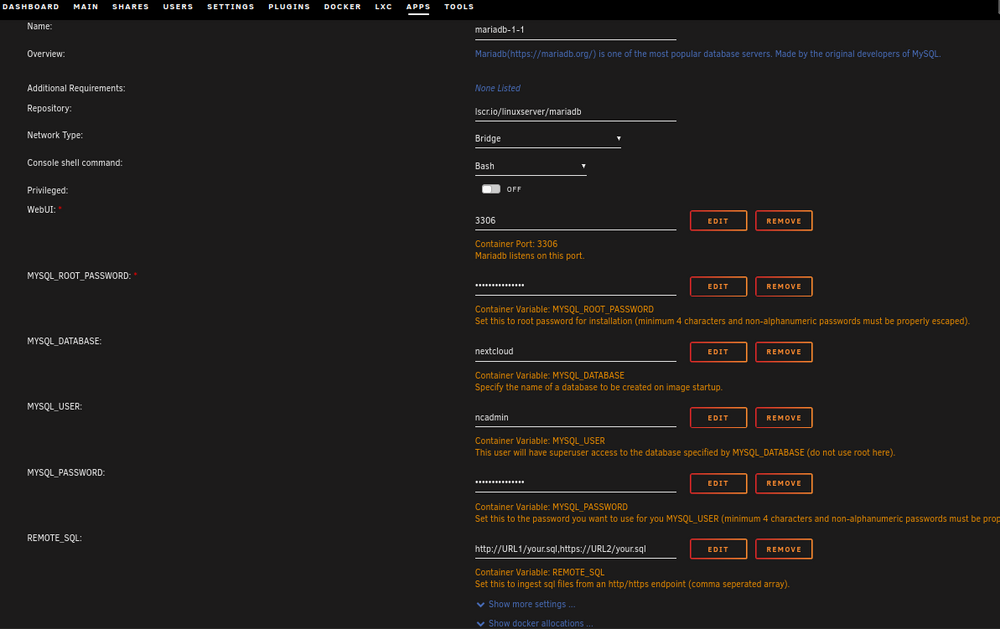
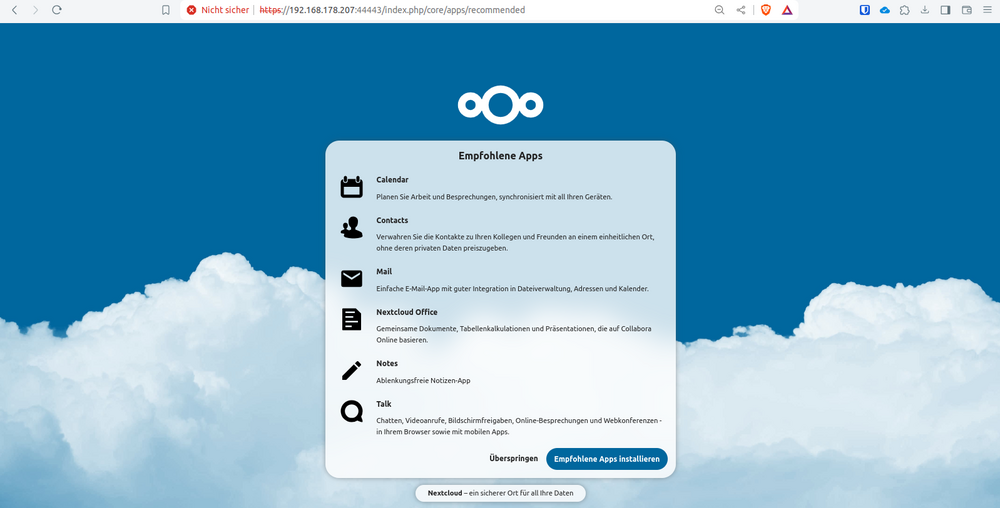
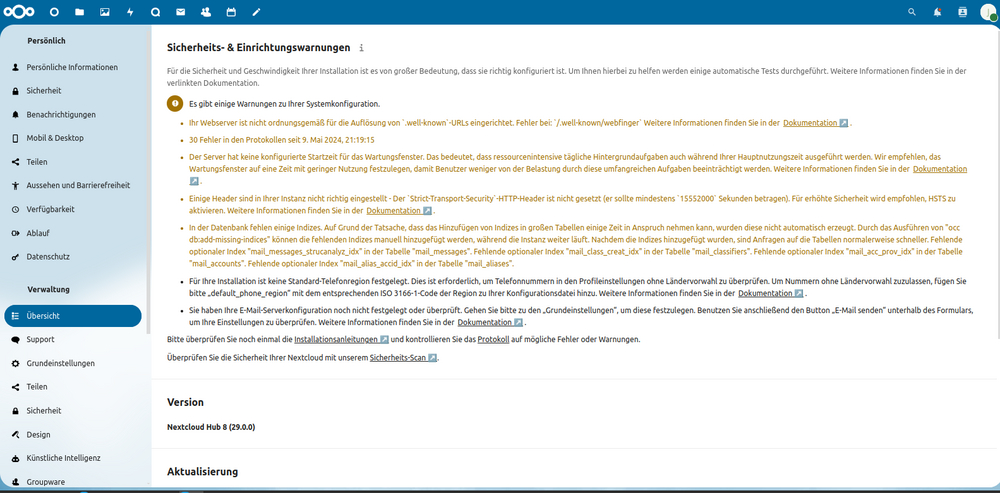
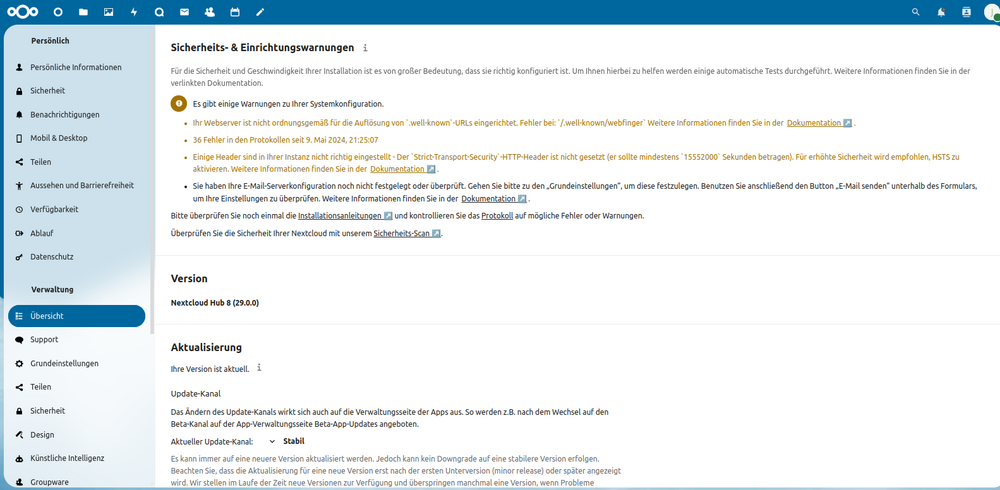
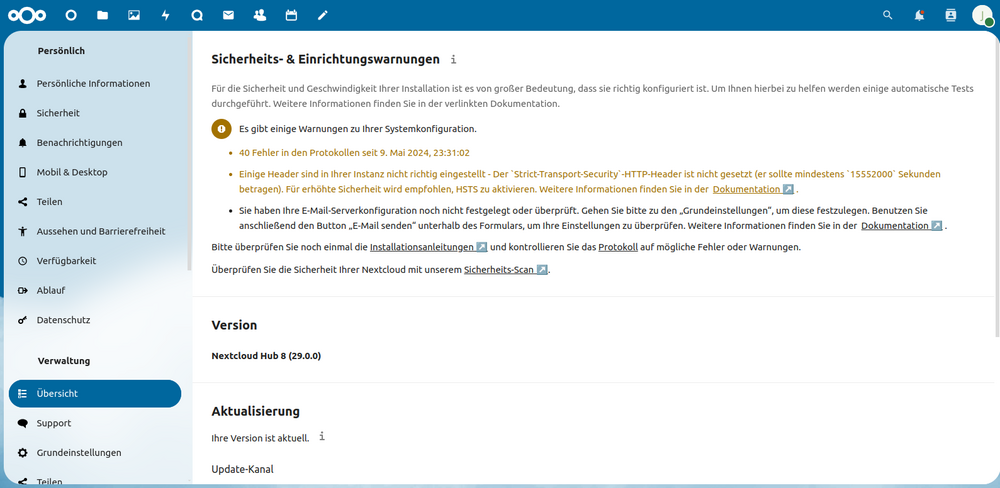
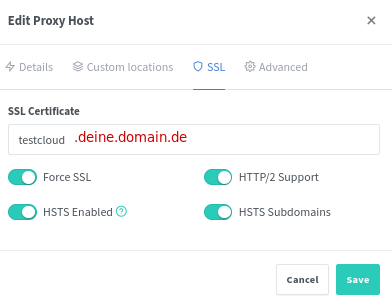
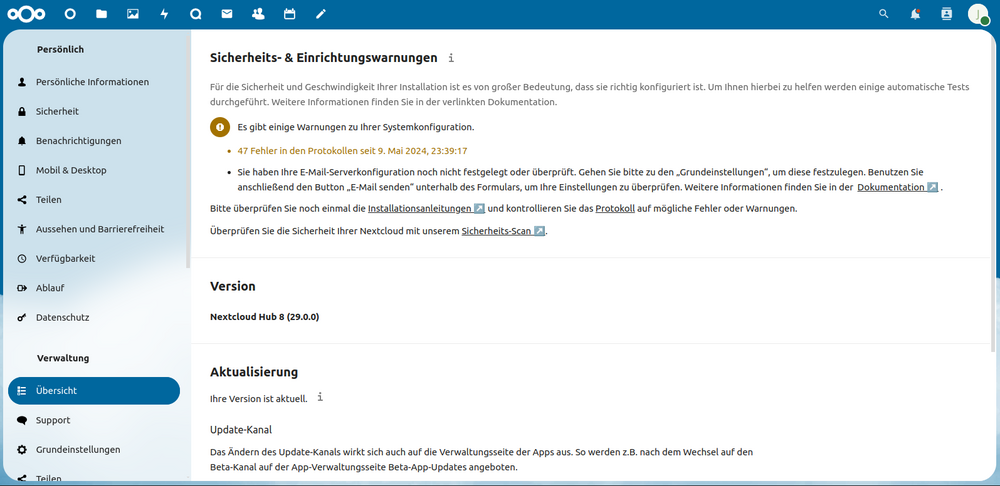
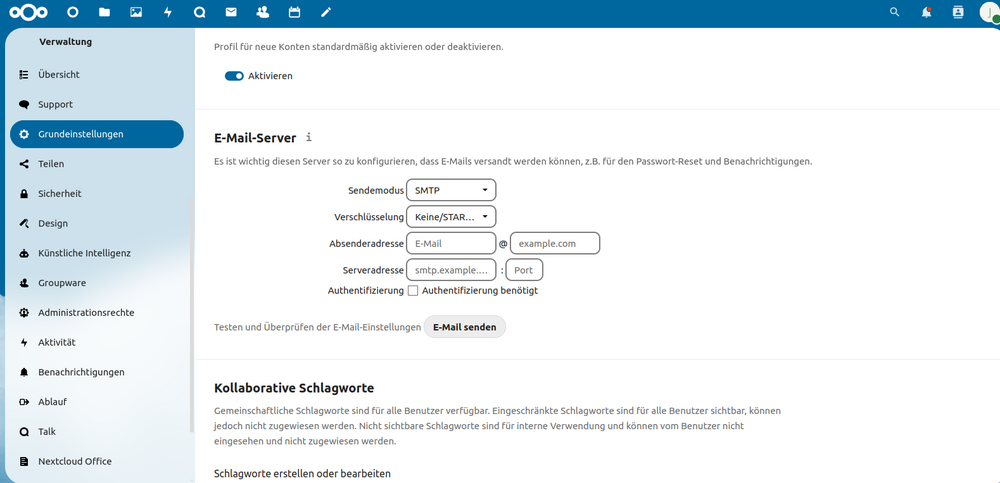
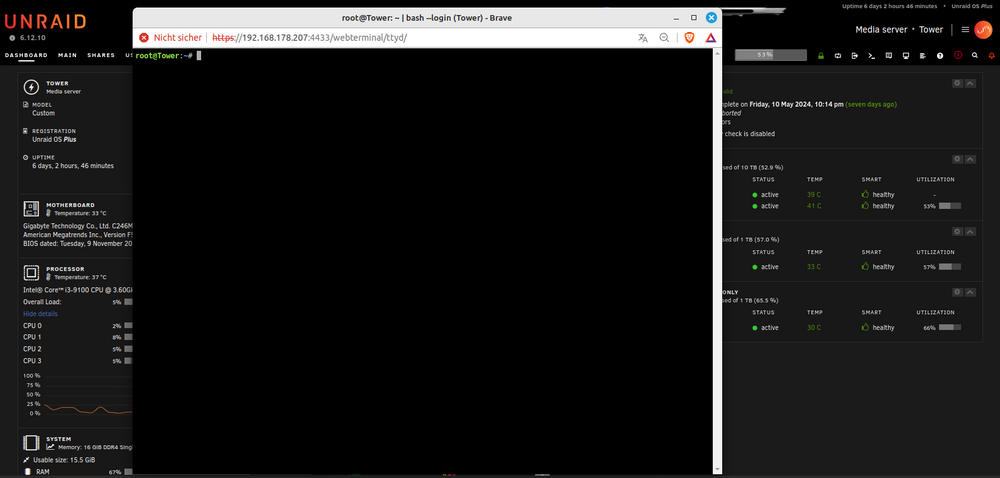
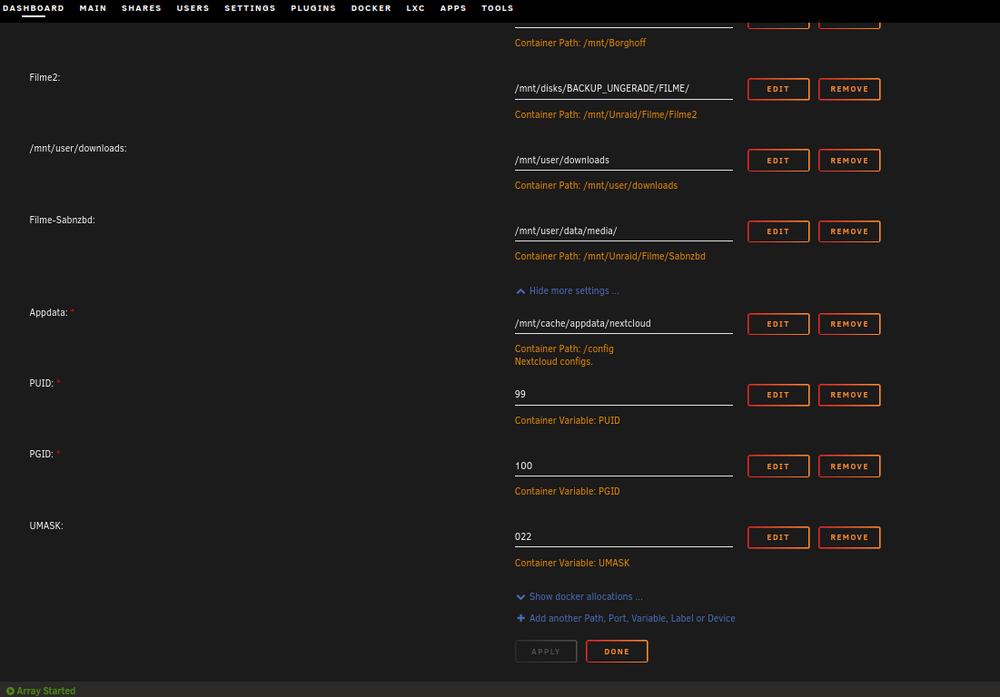
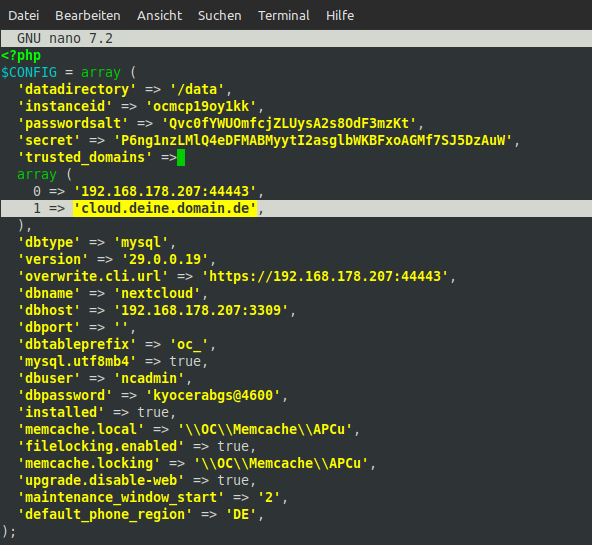
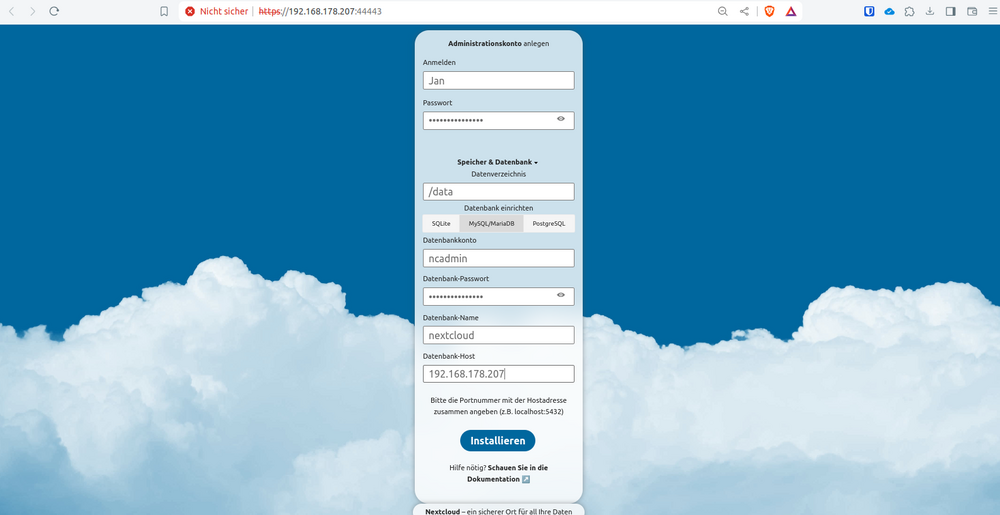
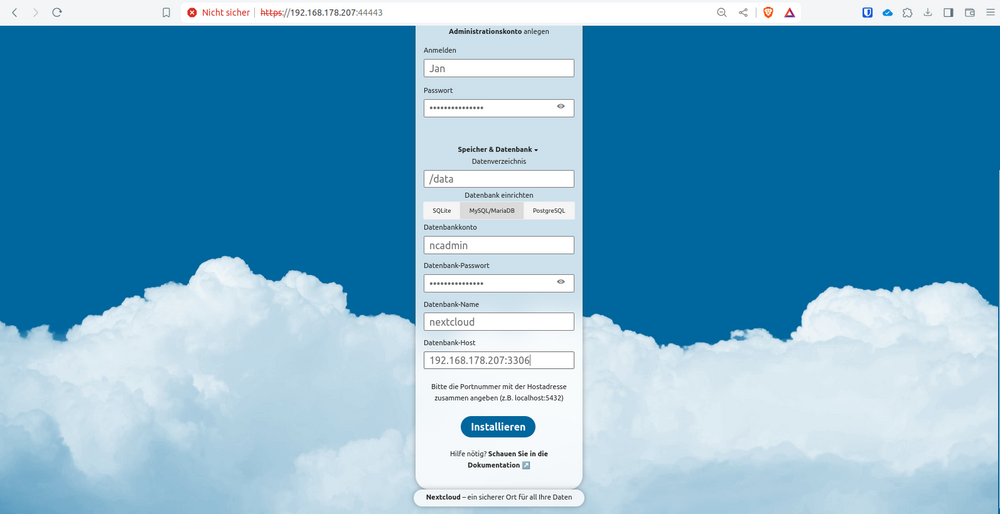
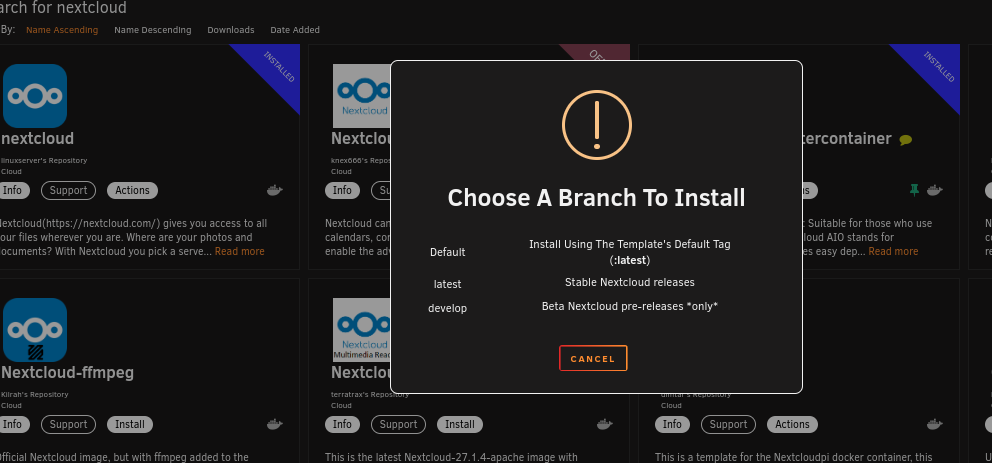
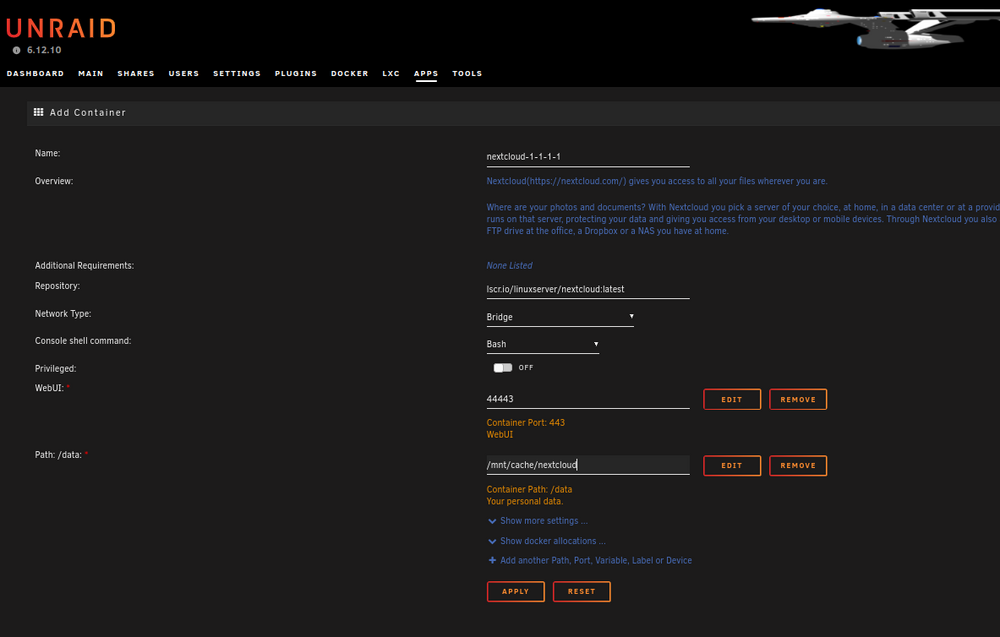
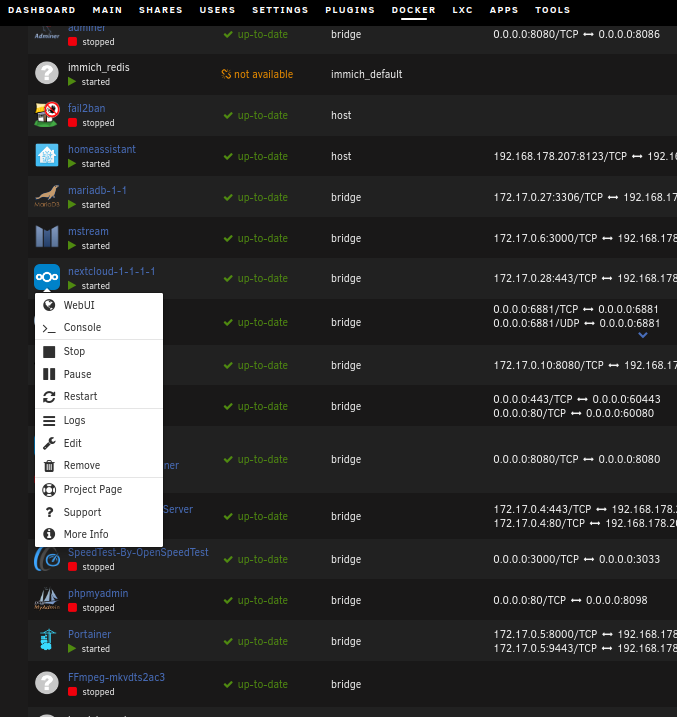
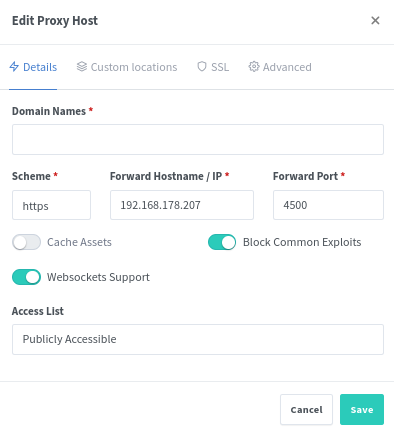
Hier eine kleine Schritt für Schritt Anleitung um eine Nextcloud-Instanz aufzusetzen. Genutzt werden hierzu folgende Container: - MariaDB - Linuxserver's Repository -Nextcloud - Linuxserver's Repository Beide Container sollen hierbei im Netzwerk Typ: Bridge betrieben werden. Als erstes wird der MariaDB Container installiert. Es werden folgene Einstellungen vorgenommen: Es müssen folgende Felder ausgefüllt werden: - MYSQL_ROOT_PASSWORD - MYSQL_DATABASE - MYSQL_USER - MYSQL_PASSWORD Danach kann der Nextcloud Container installiert werden mit folgenden Einstellungen Angepasst werden muss - WebUI - Path: Bei WebUI muss ein freier Port gewählt werden. Für den Datenpfad einen Share auswählen (Ich habe hier meinen Share "nextcloud" genommen. Dieser ist exclusiv auf Cache only gestellt. Durch die Auswahle des Pfades /mnt/cache/nextcloud anstatt von normaler weise /mnt/user/nextcloud umgehe ich das fuse Dateisystem. Soll dein Datenverzeichnis nicht auf dem Cache sein bitte hier /mnt/user/nextcloud damit Unraid die Dateien weiterhin auf all die Festplatten des Arrays verteilen kann die in den Share Einstellungen ausgewählt wurden.) Sind beide Container gestartet kann das WebUI der Nextcloud aufgerufen werden. Jetzt müssen wir der Nextcloud angeben welche Datenbank wir verwenden wollen. Dazu geben wir ganz oben zunächst einmal unseren ersten Benutzer mit Passwort für die Nextcloud an. Dieser ist dann auch gleich der Administrator. Weiter unten wählen wir dann MySQLMariaDB aus und müssen dann die Felder darunter ausfüllen. Datenbankkonto entspricht dabei dem "MYSQL_USER" den wir im MariaDB Container angegeben haben. Danach folgt das Passwort (MYSQL_PASSWORD) sowie den Datenbank-Name (MYSQL_DATABASE). Bei Datenbak-Host tragen wir die IP und Port von unserem MariaDB-Container ein. Zu finden unter dem Docker-Tab Jetzt abschließend auf Installieren clicken und im weiteren auf "Empfohlene Apps installieren" Wenn un das erste Mal das Nextcloud-Dashboard erscheint, kurz warten (es wird nicht komplett geladen werden), dann den Nextcloud-Container einmal neustarten. Jetzt kann man sich erneut mit der Nextcloud verbinden und das Dashboard wird jetzt komplett geladen. Jetzt müssen wir noch einige Feineinstellungen an der Nextcloud vornehmen. Rufen wir dazu oben rechts über unser Namenssymbol die "Administrationseinstellungen" auf und wir erhalten: Als erstes kümmern wir um uns: - Der Server hat keine konfigurierte Startzeit.. - In der Datenbank fehlen... - Für ihre Installation ist keine.. Dazu rufen wir ein Terminal in Unraid auf: Geben folgenden Befehl ein, um die config.php der Nextlcoud zu bearbeiten: nano /mnt/cache/appdata/nextcloud/www/nextcloud/config/config.php Es kann sein, dass der Pfad angepasst werden muss. Du findest ihn wenn du dir das Nextcloud-Template anschaust. Du musst unten noch auf "Show more setiings" klicken; Dann ist der Pfad unter "Appdata" angegeben. Wir ergänzen die config.php um diese 2 Zeilen: 'maintenance_window_start' => '2', 'default_phone_region' => 'DE', Diese werden am Ende eingefügt. Jetzt können wir auch direkt dafür sorgen, dass wir später über unsere Domain von außen auf die Nextcloud zugreifen können. Dazu fügen wir eine Zeile unter trusted_domains ein. Am Ende sollte die Datei so aussehen: MIt Strg+x dann Y verlassen wir den Editor. Jetzt geben wir noch im Terminal folgen Befehl: docker exec -it nextcloud-1-1-1-1 occ db:add-missing-indices ( "nextcloud-1-1-1-1" muss dabei durch den Namen eures Nextcloud-Containers ersetzt werden) Ist der Befehl durch können wir den Terminal schließen. Aktualisieren wir jetzt unsere Nextcloud Seite sollte es so aussehen: Die Fehler: - Ihr Webserver ist... - Einige Header sind... verschwinden sobald wir die Nextlcoud z.B. jetzt über "Nginx Proxy Manager" nach außen erreichbar machen. Der letzte Fehler: - Sie haben Ihre... wird über das Nextcloud-Web-Interface beseitig. Dazu klicken wir im linken Bereich auf "Grundeinstellung" und geben dann die erforderlichen Daten ein. Jetzt sollte es soweit fertig und ohne Fehler sein.


-
@anima wie manrw schon erwähnt hat ist es immer dann möglich wenn der Container zugriff auf den Docker Service miitels des Mounts zu /var/run/docker.sock . Solange das nicht passiert kann ein Container nicht auf derartige Funktionen zugreifen. Zum yweiten Punkt: Grundsätzlich gilt natürlich, so weing wie möglich so viel wie nötig auf einem Server laufen zu lassen. Dabei ist es unerheblich, ob das Docker Container oder sonstige Anwendungen, Plugins oder dergleichen sind. Die Container die man braucht laufen jedoch prinzipiell getrennt vom System, in ihrer eigenen Umgebung, und sind, so isoliert, recht sicher in der Anwendung. Mit ein Umstand, warum sie so beliebt sind. Also nein, du musst jetzt nicht zwingend schauen, dass immer alle Container so wenig wie möglich laufen.
-
No, not yet.
-
Hast du in den Unraid Settings bei "Network Settings" "Enable bridging" auf "yes" stehen?
-
Und der Paperless Docker hat die sicher die IP 192.168.188.60 und hört auf Port 8000? Anders hab ich es bei mir auch nicht eingestellt. Lediglich lasse ich den Nginx Proxy Manager im Bridge Mode laufen. Ist der paperless Docker denn auch im br0 bei dir?
-
Ich denke du hast "nur" paperless.lan in die Adresszeile eingegeben. Probier mal http://paperless.lan dann sollte es gehen.
-
Okay. da du die Willkommensseite des Nginx Proxy Manager siehst ist das mit der öffenltichen IP schon mal erfüllt. Jetzt heisst es noch ob der Fritzbox passend den Verkehr routen. In der Fritzbox muss jetzt der externe Port 80 und 443 an die IP des Nginx Proxy Managers weitergeleitet werden und dabei bei "Port an Gerät" die passenden Ports, bei dir 1880 und 18443 angegeben werden. Dann solltest du im Proxy Manager auch ein SSL Zertifikat erstellen können.
-
Hast du denn eine eigene öffentliche IP4 Adresse? Steht in der Fritzbox unter Online-Monitor irgendetwas von DS-Lite?
-
Nein, 1000 bekommt der erste User. Der Admin ist der User "root" und hat die GID und UID 0
-
Wenn du im Terminal "htop" eingibst, kommt ein Prozessmanager. Kannst du da eventuell einen auffälligen Prozess ausmachen?
-
Ich mache es genau wie @ich777, nur das ich Nginx Proxy Manager nutze und noch nicht erflogreich Fail2ban eingebunden hab. Stelle mich da wohl zu blöd für an. Denke auch, dass das als Sicherheitsnetz für und private durchaus gut genug ist. Gerade wenn noch Fail2ban läuft ist das schon ein hohes Maß an Sicherheit.
-
Kann ich nichts zu sagen. Also bisher hat es bei keinem der occ Befehle Probleme bei mir gemacht.
-
Nein, das geht einfach mit occ files:scan --all
-
@64ger damit man sich bei Vaultwarden anmelden kann ist eine SSL Verschlüsselung Pflicht. Also geht nur mit erfolgreicher SSL Verbindung. Um SSL zu bekommen muss man entweder von Hand ein SSL Zertifikat erstellen und einfügen, oder man lässt es, wenn Vaultwarden eh übers Netz erreichbar sein soll vom Proxy Manager ala Nginx Proxy Manager oder Swag erledigen.