DataCollector
Members
-
Joined
-
Last visited
Everything posted by DataCollector
-
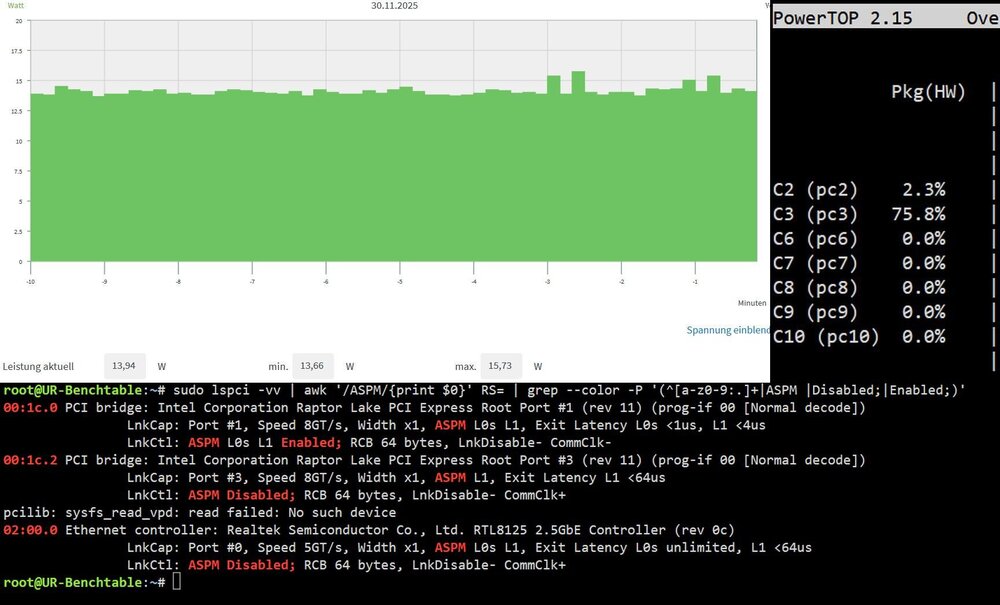
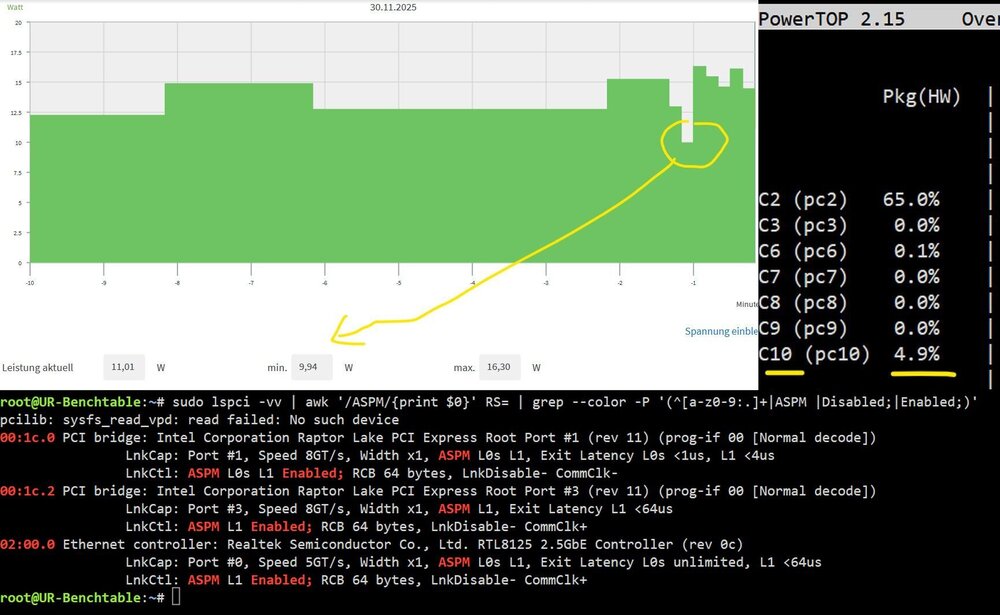
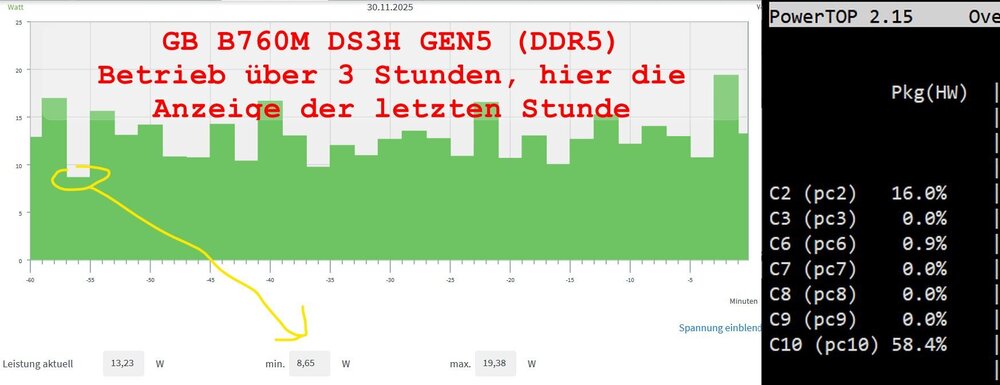
Soooo... bei den Recherchen zu dem Realtek 8125(B) Plugin/Treiberproblem Im Rahmen des neuen Bemessens des B760M DS3H DDR4 habe ich einen Beitrag entdeckt, der mir eine mögliche Lösung aufzeigte. Deshalb nehme ich mir das B760M DS3H Gen5 (DDR5) nochmal vor. Dazu eine Vorabinfo: Weil mein erster Händler mich >10 Tage hat sitzen lassen (obwohl der Webshop Lieferung bis 4 Tage avisierte) hatte ich bei einem anderen Händler auch ein solches Board bestellt. Und natürlich wurden dann beide doch geliefert. Meine Messungen basierten auf dem erstbestellten Board, welches ich aber in der Zwischenzeit per Widerruf zurückgesendet habe. Somit stammen die neuen Messungen hier von dem zweitbestellten Board (welches ich behalten werde, weil man es bestimmt irgendwann doch mal gebrauchen kann). Das zur Erklärung, warum die Messungen auf einmal minimal abweichen. Das dürften Fertigungtolleranzen der Komponenten sein. Und bevor es zu den Messunge geht: Ehre, wem Ehre gebührt: Ich danke jabberwocky für seinen Beitrag: https://forums.unraid.net/topic/156160-gigabyte-b760m-ds3h-ddr4-verschiedene-messungen-werte/page/8/#findComment-1537908 welcher mich auf den Ursprung von Fuzzy0101 (welchem ich auch Danke) brachte: https://forums.unraid.net/topic/141349-plugin-realtek-r8125-r8126-r8168-and-r815267-drivers/page/9/#comment-1379870 Vorbereitung: Das das B760M DS3H Gen5 den wohl neueren Realtek Chip Realtek 8125D nutzt kann man out of the box keine Netzwerkverbindung mit unraid herstellen, weil unraid diesen anscheinend nicht (richtig) erkennt. Zumindest war es bei mir mit beiden Gen5 Boards der Fall. Ich habe mit einer Standard PCIe x1 1GBits/ LAN RJ45 Karte beholfen, die für den Kontakt zum lokalen LAN & Internet temporär eingesetzt wurde um das "8125(B) Plugin" aus dem CA/APP Store zu beziehen und das System zu konfigurieren. Nachdem ich alles eingestellt hatte wurde die Karte wieder entfernt. Alle Hardwareumbauten fanden immer bei ausgeschaltetem System (auch vom Strom getrennt und PSU entladen) statt. Hardware, wie zuvor in dem Test: nacktes Board mit CPU und boxed Kühler, USB Stick im Array, USB Bootstick, Inter-Tech 160W Spannungswandler an Leicke 156W Netzteil... Software ebenso identsich. ASPM Helper ist zwar installiert, brauche ich hier aber nicht. 8125(B) Plugin für Netzwerkkarte installiert. powertop --auto-tune weiterhin permanent im go File eingetragen. Erneut mindestens 17 Minuten idle gewartet. Ergänzungsmessung 1: System mit 8125(B) Plugin, aber im Bezug auf ASPM nicht weiter optimiert 13,66 Watt (ich erwähnte ja, die Fertigungstoleranzen, die einen kleine Unterschied ausmachen können). Maximal C3 (nicht überraschend) Und wenn man sich ASPM Status anzeigen läßt, klar erkennbar, daß Realtek LAN und seine Bridge ASPM disabled haben. Ergänzungsmessung 2: System mit 8125(B) Plugin, aber nun, wie im oben erwähnten Beitrag, mit der Datei r8125.conf im Verzeichnis auf dem Bootstick: /boot/config/modprobe.d mit dem Inhalt options r8125 aspm=1 ergänzt und neu gebootet. Hier wird es zwiespältig. Wenn man den "niedrigsten" Wert der AVM/FRitz Oberfläche ansieht erkennt man wieder sehr tolle: 9,94 Watt. Leider ist dies ein nur extrem kurz erreichter Wert. Betrachtet man die 10 Minuten der Anzeige liegt das Board die meiste Zeit dennoch zwischen 12 und 13 Watt. Maximal werden gute C10 erreicht, aber auch da ist zu erkennen: das ist nur seeeeehr kurze Zeit der Fall. Der ASPM Status zeigt L1 enabled an, doch auch wenn man nur mit dem ASPM Helper experimentiert, kann man diese Anzeige auch erreichen, aber ohne, daß der Verbrauch signifikant sinkt. In so fern ist der Trick mit der r8125.conf Datei schon ein gewisser Erfolg. Fazit: Ich habe das (zweite) GEN5 Board für jede Messung nur jeweils unter 30 Minuten in Betrieb gehabt und somit kann ich nicht sagen ob es innerhalb eines ganzes Tages vielleicht länger im C10 oder so verweilt, aber grundlegend scheint es das mit der Anpassung des Treibers zu können. Leider zeigt es in den kurzen Tests/Messungen dennoch, keine ganz so gute Effizienz, wie ich sie bei vergleichbaren Messungen des DDR4 Vorgängers erkennen konnte. Ich würde aus dem Bauch heraus sagen: es scheidet nicht mehr komplett aus der Reihe der empfehlenswerten Boards aus, wie ich es bei meinem ersten Beitrag hier annahm, aber irgendwie kann es anscheinend dennoch nicht so ganz mithalten. Hier sollte man aber im Hinterkopf behalten: dies hier sind wieder "idle/nackt" Messungen. Sobald man es zu einem NAS aufrüstet/bestückt und weitere Komponenten ins Spiel kommen gehen diese minimalen Unterschiede zwischen dem optimierten DDR4 und dem optimierten DDR5 Board immer weiter in dem Verbrauch der weiteren Komponenten und auch der Softwarebelastung unter. Da DDR4 Speichermodule und auch DDR5 Speichermodule aktuell eine 'Bergfahrt' machen und man nicht wirklich absehen kann, wo wir da preislich landen, kann man also bei einem System, mit zahlreichen Zusatzkomponeten vielleicht doch beide Systeme auf dem Papier mal zusammen rechnen und dann das mit den billigeren gesamten Anschaffungskosten wählen. Dies ist aber nur meine persönliche Meinung! EDIT: Bild 3 unten zeigt die Werte einer 3h 50 Minuten Betriebszeit, Im AVM Verlauf ist zu sehen, daß relativ selten der elektrische Wert sinkt, aber dennoch erreicht das Board einen respektablen Anteil der Betriebszeit C10. Nun noch das obligatoiorische Bildmaterial: Ergänzungsmessung 1: Board ohne ASPM Optimierungen Ergänzungsmessung 2: Board mit ASPM Optimierungen per Extra Datei r8125.conf Bild 3: Betriebszeit rund 3 Stunden 50 Minuten - Links die Leistungsmessung der letzten Stunde. Rechts die C-Anagben:
-
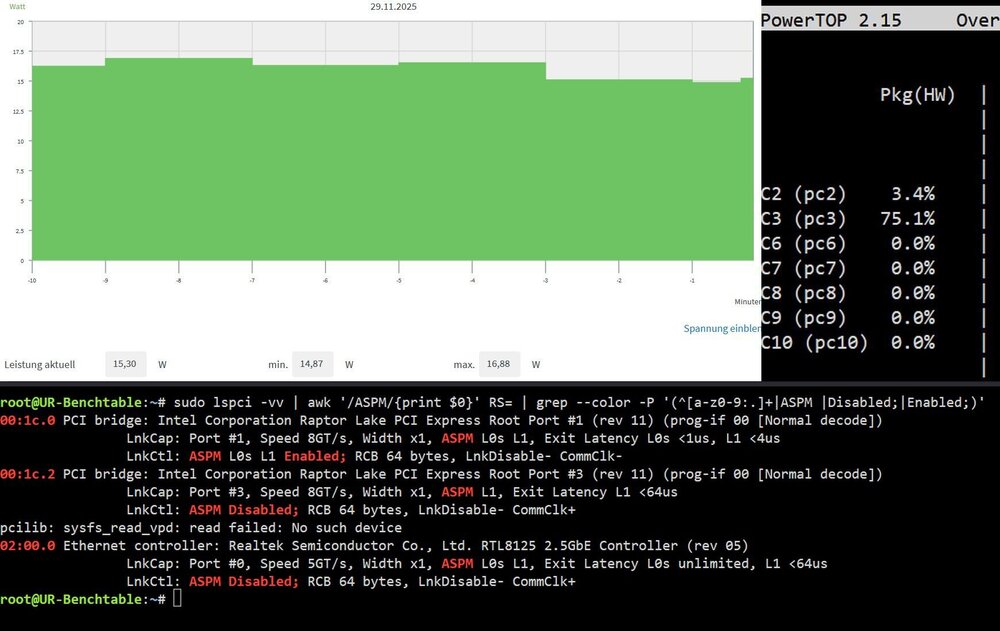
... und es ist wieder Zeit mein Gigabyte B760M DS3H DDR4 anzuschauen. Im Rahmen meines Fehlschlages mit dem neueren Geschwisterchen (B760M DS3H Gen5 DDR5) hatte ich angedeutet dieses Board auch mal mit aktuellem unraid zu beglücken, damit man eine Referenz hat. Zusätzlich hat mich auch eine Frage genau dazu erreicht die ich hiermit pauschal mit beantworte. Also habe ich meine Minimalkonfiguration mal wieder aufgebaut. Hardware und Beschaltung: - Gigabyte B760M DS3H DDR4 (BIOS/UEFI: 2025-09-19 F22 (BIOS wieder identisch zu den Einstellungen des F21c eingestellt [siehe ca. 6 Beiträge oberhalb diesem hier])) (Weiterhin aus Stromspargründen im BIOS die CPU und PCH Geschwindigkeit auf PCIE 3.0 reduziert) - Intel I3-12100 boxed (incl. Intel boxed CPU Kühler) - 2x 16GB DDR4-3200 Mushkin Essentials (MES4U320NF16) - kein SATA - interne Netzwerkkarte (Realtek RTL8125BG) 2,5GBLan Link aktiv (dieser Chip läuft bei mir unter unraid ohne das Realtek 8125(B) Plugin, welches per Default die C-States vermiest. Falls man das Plugin doch nutzen will ist vielleicht ein Blick in diesen Beitrag hilfreich, da dort eine Möglichkeit erwähnt ist dem Plugin eine andere ASPM EInstellung unter zu schieben, die das Problem ggf. löst: https://forums.unraid.net/topic/141349-plugin-realtek-r8125-r8126-r8168-and-r815267-drivers/page/9/#findComment-1379870 Zitat: "...After installing this plugin you can easily enable ASMP if you create a file r8125.conf in /boot/config/modprobe.d with the following line: options r8125 aspm=1 It enables ASPM the correct way. With this my server reaches C10 package state...") - PCIe 4.0 x16: leer - M.2 NVME Slot neben CPU: leer - 1. PCIe 3.0 x1: leer - 2. PCIe 3.0 x1: leer - M.2 NVME Slot (Chipsatz) am Ende des Mainboard: leer - Leicke 156W 12V ULL - Inter-Tech Mini-ITX PSU 160W, Wandlerplatine (88882188) 12V Input - USB Bootstick: Transcend Jetflash 600 32GB - USB 2.0 Y-Adapter: USB_SanDisk_3.2 Gen1 32GB als einzige Disk im Array (das habe ich der Vergleichbarkeit halber beibehalten). Array mit Autostart, damit es immer gleich ist und ich nach einem Reboot für die Tests nicht erst ins WebGUI zum Starten gehen muß. Unraid hat alle Systemshares automatisch auf die USB Stick gelegt (weil ich ja keinen Pool/Cache-SSD eingebunden habe) und damit den USB Stick schon mit 28GB von den vorhandenen nominal 32GB belegt. Software: unraid 7.2.2. stable (Somit ist es erforderlich [wenn man es sparsamer haben will] sich mit den ASPM Einstellungen zu beschäftigen) Community App powertop-2.15-x86_64-1.txz Dynamix Cache Dirs Dynamix File Manager Dynamix System Temperature Unassigned Devices Unassigned Devices Plus Unassigned Devices Preclear ASPM Helper um die Einstellung der Werte zu vereinfachen. Man könnte auch die Set Befehle manuell nutzen, aber das tolle Tool macht es einfacher. Danke @alturismo ! im Go File: powertop --auto-tune alle tunables stehen auf "Good" (habe mich auch hier versichert, auch wenn ich dazu keine Screenshot beilege). WebGUI und Terminal geschlossen, mindestens 17 Minuten idle (irgendwie sinken bei unraid 7.2.2 die Messwerte hier nach der 17. Minute nochmal minimal etwas ab) der Bildschirmschoner hat den angeschlossenen HDMI Ausgang schwarz geschaltet (das spart hier noch mal rund 1W, deshalb warte ich mindestens diesen 'Bildschirmschoner' ab). Messungen wieder mit AVM DECT200 Funksteckdose. Messung 1: ohne ASPM Optimierungen - 14,87W, maximal wird C3 erreicht, der Realtek Chip und seine Bridge sind disabled. Siehe Bild unten. Messung 2: ASPM Optimierungen: Das Device 02:00.0 (der Realtelk Chip) und seine Bridge 00:1c.2 wurden auf den Wert 1 gesetzt, was = L0s bedeutet. - 14,73W, wieder wird maximal C3 erreicht, der Realtek Chip und seine Bridge sind zwar L0s enabled, aber das reicht nicht Siehe Bild unten. Messung 3: ASPM Optimierungen: Der Realtelk Chip und seine Bridge wurden auf den Wert 2 gesetzt, was = L1 bedeutet. - 9,72W, hier wird endlich C10 erreicht & der Realtek Chip und seine Bridge sind mit L1 so sparsam, wie es geht. Nennenswert besser war es unter unraid 6.12.4 auch nicht. Siehe Bild unten. Messung 4: ASPM Optimierungen: Hier sind Realtek und Bridge nun auf den Wert 3 gesetzt, was = L0s L1 bedeutet. - 14,73W, und schon wird es wieder schlechter. Nur noch C3. Dies wurde auch schon früher mal festgestellt. der Realtek mag es nicht L0s und L1 gleichzeitig zu aktivieren. Siehe Bild unten. Wichtig und zu Beachten: Punkt 1: Wenn man mit den Stromsparmechanismen herumspielt, kann es sein, daß dabei die Performance dieser oder auch anderer Komponenten etwas leidet. Also sollte man erst einmal ausführlich testen, was für einen individuell am Besten funktioniert. Punkt 2: Diese ASPM Einstellungen sind 'flexibel' und verändern sich ggf. wenn man andere PCIe Devices ein-/ausbaut oder tauscht. Daraus folgert: bevor man etwas umbaut die ASPM Einstellungen entfernen, dann umbauen und danach die korrekten Einstellungen anhand des ASPM Tree neu ermitteln und einstellen. Und dann wieder ausgiebig testen. Fazit: Wie schon in der Vergangenheit zu sehen: Das Mainboard kann mit dem unraid integrierten Standardtreiber (welcher sich lustigerweise "r8169" nennt und in unraid/Kernel integriert ist) umgehen. Da das Handling nach unraid 6.12.4 verändert wurde, kann man ein sparsames System hier mit neuerem unraid 7.2.2 durch Manipulation der ASPM Einstellungen dennoch wieder erreichen. Sollte man doch mit dem 8125(B) Plugin den neueren Treiber installierten, kann es notwendig sein, die Defaulteinstellung manuell anzupassen (was sich mutmaßlich wieder auf die ASPM Konfiguration direkt auswirkt. Siehe Hinweis weiter oben). So, nun kommen nur noch die Bilder. Bild 1: B760M DS3H DDR4 mit unraid 7.2.2 ohne ASPM Optimierungen Bild 2: B760M DS3H DDR4 mit unraid 7.2.2 mit ASPM Optimierung auf Wert 1 Bild 3: B760M DS3H DDR4 mit unraid 7.2.2 mit ASPM Optimierung auf Wert 2 Bild 4: B760M DS3H DDR4 mit unraid 7.2.2 mit ASPM Optimierung auf Wert 3 Bild 5: Hier sieht man, wie man im ASPM Helper in diesem Fall beispielsweise den Wert 1 einstellt
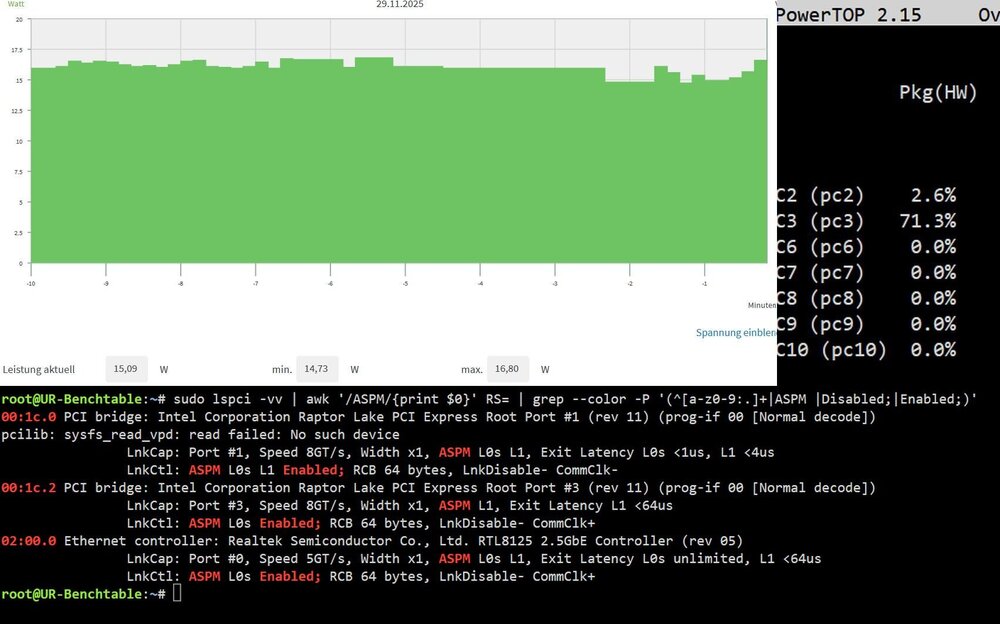
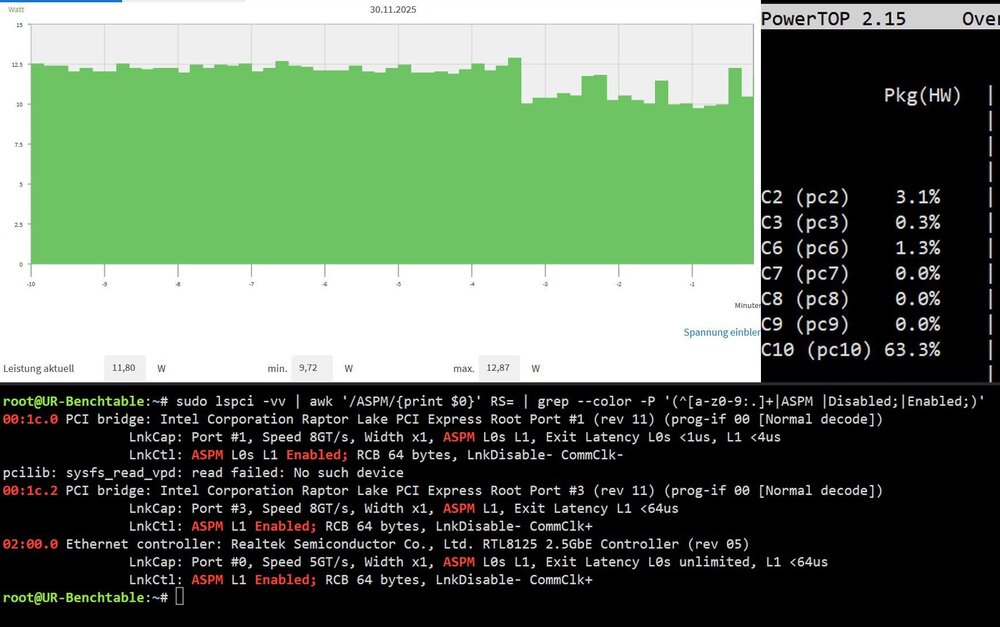
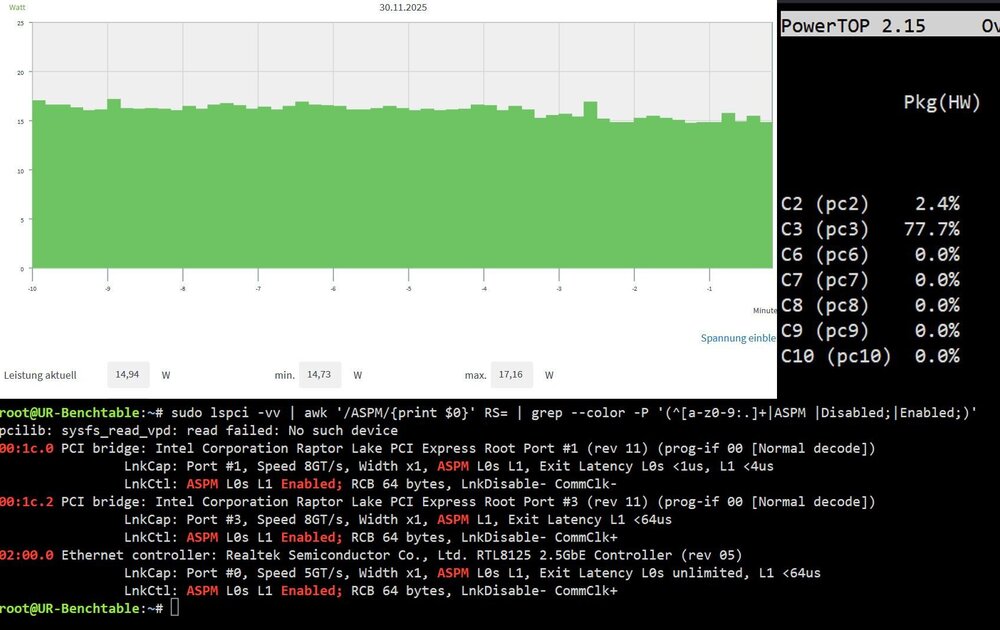
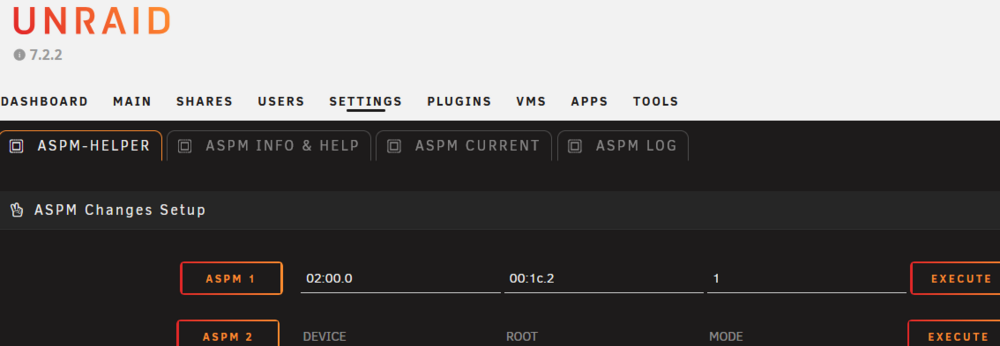
-
Bei unraid kann man ein Array, und mehrere Pools verwenden. SSDs fühlen sich in Pools wohl (Pool beherrscht auch Trim). Die Bezeichnung "cache" für den ersten Pool ist bei unraid historisch gewachsen, weil man damals eben einen schnellen Cache (=Puffer) für das langsamere Array haben wollte/benötigte. Das bedeutet aber nicht im Umkehrschluß, daß ein Pool (egal ob man ihn "cache" oder "rumpelstilzchen" nennt), nur als Puffer für das Array nutzen kann. Wenn Du beispielsweise Daten hast, welche Du häufig schnell im Zugriff haben willst kannst Du diese auf einen Pool mit einer eigenen SSD legen, so daß man beim Lesen diese Daten nicht ggf. 30 Sekunden auf den Start (Spinup) einer langsamen Festplatte warten mußt. Als schönes Beispiel: eine lokale Musiksammlung die man einem Player/Client bei bedarf zur Verfügung stellt könnte in einem Share löiegen, welcher auf einem Pool nur für sowas rumliegt. Ich selbet habe da einen Anwendungszweck, der mich auch zu 2 Pools gebracht hat: Da ich des öfteren recht flott (10 GBit/s Lan) in kurzer Zeit einige TB in mein urnaid rein presse und damit die SSD dann doch stark belaste hat sich bei mir gezeigt, daß Docker und VM auf der selben Maschine (und SSD) dann ins stottern kamen. Deshalb habe ich nun jeweils 2 NVMe SSD in meinen beiden aktiv genutzen unraid Systemen. Die erste (und größte) SSD ist der Cache für das Array. Auf der zweiten (und ggf. kleineren) NVMe liegen die Shares, die die Docker und VM bedienen. Dadurch bremst die erste SSD nicht die Lese-/Schreibvorgänge der zweiten SSD aus. Und da Docker mit vielleicht 20-30 GB auskommen (einstellbar in der Größe des Imagefiles) und eine VM auch vielleicht nur 60GB braucht kann man da eine wirklich kleine SSD (128 oder mehr GB) verwenden. Das Array hat alles, was größer ist nur selten gebraucht wird und ja, die shares für Docker und VM (welche eben eigentlich permanent Zugriffe erzeugen) liegen auf einer eigenen SSD (siehe Beschreibung oben).
-
Da ich direkt eine Nachricht bekam, senfe ich mal meinen Mustard dazu: Ein Kit mit 2 RAM Modulen belegt dann wohl auch 2 RAM Slots. Der Geschwindigkeitsvorteil einer DUAL Konstellation ist in einem NAS zu vernachlässigen. Ich vermute Du meinst dieses Kit: https://geizhals.de/g-skill-aegis-dimm-kit-32gb-f4-3200c16d-32gis-a2151624.html G.Skill Aegis UDIMM 32GB Kit, DDR4-3200, CL16-18-18-38 (F4-3200C16D-32GIS) Aktueller Preis rund 174 Euro/Kit bestehend aus 2x 16GB Ram + Versand Beachte: Es sind Blechdeckel Overclockler-Module, bei denen eine erhöhte Betriebsspannung vorgesehen zu sein scheint (1,35V) gegenüver dem JEDEC Standard von 1,2V. Wenn die verbauten Speicherbausteine erst durch Overvolting die beworbenen Eigenschalften (hier DDR4-3200 bei CL16) erreichen, würde ich mir die Frage stellen, ob ich Overclocking/Overvoltage in einem möglichst lange Jahre stabil laufenden NAS haben will. Es ist eine rein persönliche Präferenz: Solange es preislich kaum einen Unterschied macht bevorzuge ich es wenige große Module einzusetzen um ggf. alle Möglichkeiten der späteren Erweiterung nutzen zu können. Basierend auf meiner Aussage würde ich vielleicht eher 1x 32GB DDR4-3200 Modul nehmen. https://geizhals.de/?cat=ramddr3&xf=7500_DDR4~7501_DIMM~7569_32GB~7761_UDIMM%20Non-ECC~7799_1.2V~7805_ab%203200MT%2Fs&sort=p&promode=true&hloc=de Diese Auswahl würde mich dann zu https://geizhals.de/apacer-udimm-32gb-au32ggb32csbbgh-a3640592.html?hloc=de Apacer UDIMM 32GB, DDR4-3200, CL22, 2R (AU32GGB32CSBBGH) rund 122 Euro/Stück + Versand oder https://geizhals.de/kingston-valueram-dimm-32gb-kvr32n22d8-32-a2215404.html?hloc=de Kingston ValueRAM UDIMM 32GB, DDR4-3200, CL22-22-22, 2RX8 (KVR32N22D8/32) rund 126 Euro/Stück + Versand führen. Ja, es sind keine Blechdeckel CL16 Module, aber brauchst Du wirklich CL16 und ein Dual Kit? Die paar Prozent höhere Geschwindigkeit wirken sich eher auf die iGPU aus und da sehe ich nicht, daß Du das Quäntchen mehr brauchst. In einer Desktop-Gaming-Maschien: ja! Jedes Bisschen wirkt sich ggf. auf die Framerate im FPShooter aus: immer her damit. Im NAS: Naja, der schnelle Ram (und auch eine schnelle CPU) wartet dann ein paar Takte mehr darauf, daß die Daten über LAN, Festplatte oder SSD kriechen. Solange Du in einer VM im NAS nicht doch sehr leistungsfähige Software laufen läßt: Das Bisschen mehr ist nicht erforderlich. Einige WD NVMe SSD sind aufgefallen, das sie die CPU unnötig wach halten & dadurch niedrige C-States verhindern. Ich kann nicht genau sagen welche, aber ich mache einen Bogen um WD NVMe in einem unraid NAS (welches wegen langer Laufzeit sparsam sein soll). In einem Desktop, bei welches nur eingeschaltet wird, wenn man ihn braucht, sind solche Sachen eher egal. Ich vermute die kommen in das klassiche unraid Array (3 Datenplatten xfs + 1 Parity)? Ich vermute Du meinst: be quiet! Pure Power 12 550W ATX 3.1 (BP001EU) rund 70 Euro+Versand Corsair RMx Series 2024 RM750x 750W ATX 3.1 (CP-9020285-EU) ca. 115 Euro + Versand Für die bisherige Hardwareauswahl sind 550 W mehr als genug. Die RMx der 2021 Serie waren hier sehr gut für Low Power Systeme bemessen. Das RM550x 2021 war lange Zeit die Empfehlung schlechthin. Die Neueren.... sollen da etwas abfallen. Zu Deiner Auswahl selber: ich habe keines von beiden und enthalte mich einer Bewertung dieser beiden Modelle. Das sollte alles gut möglich sein. Nichts davon braucht die geringen Mehrprozent Speicherleistung die man mit DUAL Kit oder CL16 RAM erreichen kann. Für den Plex Krempel (2x 4K) reicht ja schon die iGPU des N100 (Intel UHD Graphics 24 EUs (Alder Lake)). Da sind die etwas leistungsfähigeren Intel Core i3-12100, 4C/8T, 3.30-4.30GHz; Grafik: ja (Intel UHD Graphics 730) Intel Core i5-12500, 6C/12T, 3.00-4.60GHz; Grafik: ja (Intel UHD Graphics 770) beide eigentlich auch gut geeignet. Wenn Du mehr Luft nach oben willst nimm den I5. Wenn Dein Anwendungsbeerich bei dem bleibt, was Du hier bisher beschrieben hast, sollte eine I3 12.-14.Gen auch problemlos gehen. Wenn Du auf Overvoltage, Dual und CL16 verzichtest, wird es billiger. Siehe oben. Das ist eine Streit-& Geschmacksfrage. Persönliche Meinung: wenn an dem NAS nicht die Beatmungsmaschine Deiner heiß geliebten Oma oder der Fluglotsentower des Frankfurter Airports hängt, ist Ausfall wegen einer in einigen Jahren versterbender SSD im Cache im privaten Umfeld zu verschmerzen. Natürlich sollte man ab und zu Backups anfertigen um zu dem Stand zurückehren zu können. Es gibt natürlich auch andere Meinungen, die den Komfort haben wollen im Falle eines SSD Ausfalles nicht ins Schwitzen zu geraten und deshalb dort auf Redundanz setzen. Verstehen kann ich beides, betrachte aber für mich die Anschaffungskosten und den zusätzlichen Stromverbrauch über die Jahre in denen nichts schlimmes passiert. Aber beide Varianten sollten Dich nicht in dem Trugschluss verfallen lassen, dass man dann kein Backup haben sollte. Was Du letztendlich für Dich entscheidest ist Deine persönliche Sache. Baja, die übliche Empfehlung Bequiet BN341 (PP12M) ist immer schwerer zu bekommen und deshalb teuer. Wenn es wenige Festplatten bleiben (ich gehe mal so von maximal 10 aus), wäre der Nachfolger PP13M mit ein paar Y-Stromkabeln auch noch eine brauchbare Wahl. Meine persönliche Messung und Meinung dazu habe ich hier abgelegt: https://forums.unraid.net/topic/195145-messung-und-vergleich-be-quiet-pure-power-13-m-550w-atx-31-bp024eu/
-
Na dann promote ich einfach mal meine FAQ zu dem Thema SATA Zusatzkontroller:
-
Das verstehst Du richtig. Das mag bei mir primär daran liegen, daß mich KI bei Fragen doch gelegentlich angelogen hat, bzw. auf Nachfragen zugeben musste, das die abgefragten Szenarien frei erfunden waren und es dies nicht mit Links belegen konnte. Bei jeder der Recherchen mit KI habe ich somit jedesmal rudn 15 Minuten Lebenszeit verloren. Nein, solange KI einem relevantes Verschweigt ioder gar Lügen/Halluzinationen als Real/Wahr darstellt ist KI für mich nicht mehr als eine schlechte Nachschlage- oder Suchhilfe. Und ja, ich muss mich teils sogar beruflich mit den KI Ergebnissen rumschlagen und ggf. das Chaos, das dabei entsteht ggf. versuchen wieder einzuordnen und zu beheben (ggf. sogar Kunden meines Brötchengebers beruhigen). Tja, das ist der Nachteil, wenn man nicht selber recherchiert/liest sondern es sich als Wahrheit von einer KI (LLM) erzählen läßt, die einem die ganze Wahrheit erst dann sagt, wenn man nachbohrt (oder ggf. dann erst zugibt, daß sie es nicht belegen kann, es nur eine Lüge war). T-CPUs sind CPUs, die nach oben hin in der Leistung begrenzt sind. Sehr viele halbwegs aktuelle Mainboards ermöglichen es einem die Powerlimits manuell auch für nicht überpreislich angebotene normale CPUs zu begrenzen, wenn man das wirklich will. Auch stellt sich die Frage, warum man eine CPU begrenzen will? Es ist ja nicht so, daß sie die Arbeit in der selben Zeit nur mit weniger Energie erledigt, sie braucht in der Regel länger für die selbe Operation. Sollte also eine normale CPU eine Rechenaufgabe mit 8wh in 1h erledigen und eine "T" CPU die selbe Arbeit mit 4wh in 2h, hat man zwar ggf. mehr Geld für die "T" CPU ausgegeben, aber energetisch nichts gewonnen. Das ist beispielsweise auch das, was viele Mainboardhersteller seit einigen Jahren verstanden haben und mit RTH (Race to Halt) im UEFI/BIOS ermöglichen. Anstatt die Fähigkeiten einer CPU (Auto-Taktung bis an den zugelassenen Grenzbereich) zu verweigern, um die CPU länger aber sparsamer aber länger rechnen zu lassen, erlauben die eben die zulässigen Grenzen zu nutzen um die CPU schneller wieder schlafen zu legen. Bei einem 24/7 unter Vollast laufenden Server mag RTH limitierend wirken, weil keine (Consumer) CPU seine maximalen Takte ewig auf allen Kernen durchhalten kann, aber ich gehe bei mir und auch Dir eher von einem privaten Nutzungsfeld aus, bei dem die CPU eben nicht permanent 100% auf allen Kernen leisten soll. Und schon sieht es eben anders aus. Und nicht zuletzt: Wenn das System sowieso nicht für Maximallast ausgelegt ist, sondern eben eher ein NAS ist, welches im privaten Umfeld die meiste Zeit des Tages idle oder zumindest fast idle rumschnurrt, sind "T" und auch normale CPUs (ansonsten gleicher Bauart) ähnlich effizient/sparsam. Der Unterschied zeigt sich eben erst, wenn man die Leistung wirklich abfordert.... und da kommt dann (wenn man es will) im Mainboard das Powerlimit wieder ins Spiel. Einziger realer Unterschjed: wenn man die CPU begrenzt (oder eben eien ggf. teurere T-CPU nimmt), braucht man auch für extrtemsituationen keien so starke PSU einplanen. Deshalb sind die Intel T und U CPUs auch eher für den MiniPC oder gar Notebook Markt gedacht, weil dem die PSU und Kühlung räumlich nicht riesengroß werden dürfen. Soweit hatte ich es verstanden. Aber wenn Du schon nicht sicher bist ob 16 oder 32GB Ram reichen, warum ein Board nehmen, welches dann die Tür bei >32 zuschlägt (bzw. man die alten Riegel wieder ausbauen müsste)? Docker nicht, aber ... ... ich dachte ich hätte bei Dir die Erwähnung von VM gelesen. Hast Du Dir die Quellen für deren "Sammlung" mal auflisten lassen? Berechnungen sind schön, aber wie ich diese Woche selber mal wieder festgestellt habe, liegen eben zu Kompionenten nicht alle Informationen vor und somit kann eine KI auch nur annahmen machen oder gar mit falschen Grundlagen arbeiten. Beispiel (aus meinem Betrag von heute Nacht/Morgen): Ich habe das Gigabyte B760M DS3H DDR4 Gigabyte B760M DS3H Gen5 (DDR5) versucht gegeneinander zu stellen. Laut der Beschreibung auf www.gh.de und auch bei Gigabyte online sind diese Board (abgesehen von der DDR5 Fähigkeit) extrem ähnlich gewesen. Tja, die Realität zeigte einen klitzekleinen Unterschied: das DDR5 verbraucht nackt idle unter unraid > 5 Watt mehr. Und warum? Weil die einen anderen Realtek LAN Chip verbaut haben. Da das aber bis heute morgen nirgendwo zu lesen war: was soll die KI daraus dann ableiten/berechnen oder gar wissen? Habe www.gh.de darüber informiert, welche die Beschreibung dahingehend korrigieren sollen. rein physikalisch musst Du auch beachten., dass SSDs sich nicht an der 12V Schiene, aber an der 5V Schiene (oder im Falle von M.2) an der 3,3V Schien ebedienen. Viele heutige Netzteile liefern viel Leistung auf 12V, die bei Dir dann aber nur die CPU versorgen. Bei 10 SSDs sollte das kein problem sein. bei 20 oder mehr kann es das eine oder andere Netzteil vielleicht doch in die Ecke treiben. mgutt hatte das Problem (auch der Steckkontakte, die nicht zu sehr belastet werden dürfen) mal mit seinem Mini-PC Experimenten thematisiert und versucht irgendwie zusätzlich 5V aus dem PC zu beziehen. Ich glaube mich zu erinnern er hat dann auch mal 12v > 5V Spannungswandler ins Spiel gebracht. Das kann man nicht genau sagen, da es sehr individuell ist. Alle SDs in das Array packen hat den Vorteil daß die SSD viel schlafen können und wenig Energie benötigen. Zusätzlich wacht dei Parity nur auf, wenn man sie braucht. Dafür ist das Array eine Schreib-Geschwindigkeitsbremse zwischen 33 und 50% dessen, was die Datenträger alleine schaffen und das Array behersrcht kein Trim Befehl. Es werden alle SSDs nur bei Paritycheck/-building/ oder einem Diskrebuild angesprochen Alle SSDs in einen Pool zu packen und per zfs zu einem riesigen Datenträger mit einer ausfallabsichernden Disk (vgl. Raid5) zu packen gent auch. Aber dann laufen eben eigentlich die SSDs bei jedem Zugriff gleich (fast) alle. Das bedeutet bei simplen Zugriffen ggf. einen höheren Energiebedarf. Bei den meisten unraid Nutzern liegt das Ergebnis dann irgendwo dazwischen. Ein kassiches Array für die Daten, die man nicht immer/sofort braucht und ein oder mehrere Pools für den eiligen Rest. Da weiß ich nicht, was Du meinst. Es gibt in unraid das klassiche array und es gibt Pool(s). Wenn man mit UD arbeitet kann man die vielleicht noch als Single Disks bezeichnen, aber das war es dann auch. Tja, zum Glück ist unraid ein Linux. Aber ja, deswegen auch hier der Hinweis, daß es mit anspruchsvolleren VM auf einem N100 eng wird. Ich bin ja bei Dir, was ein Core-I Mainboard angeht, wenn man eben doch etwas mehr Wumms in der VM will.
-
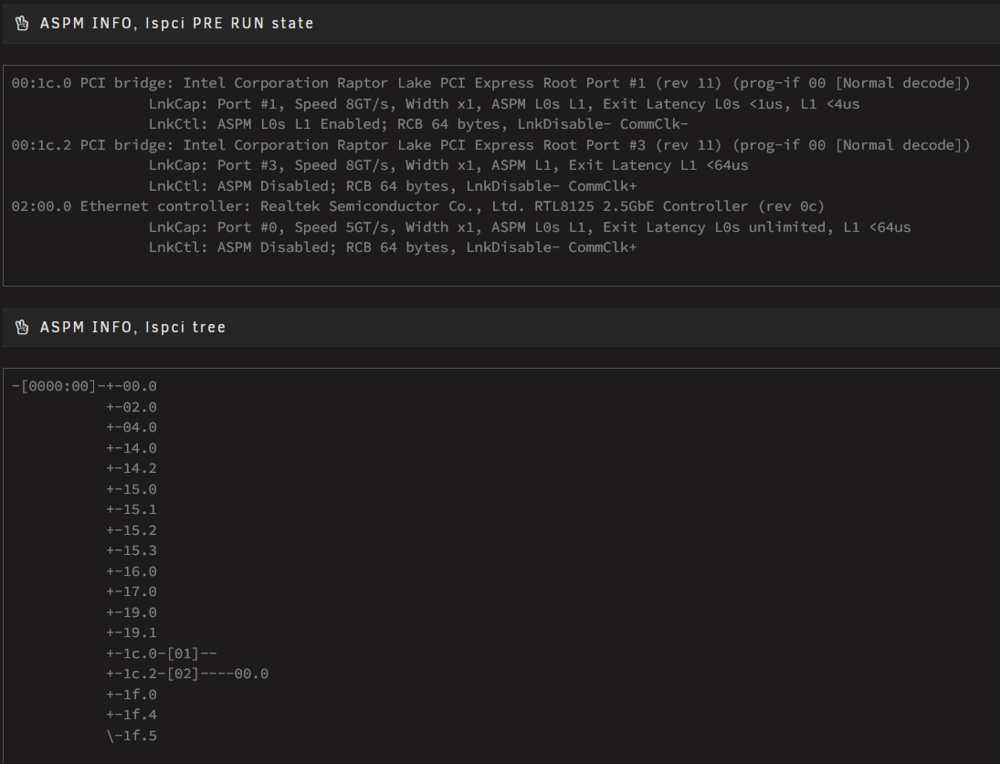
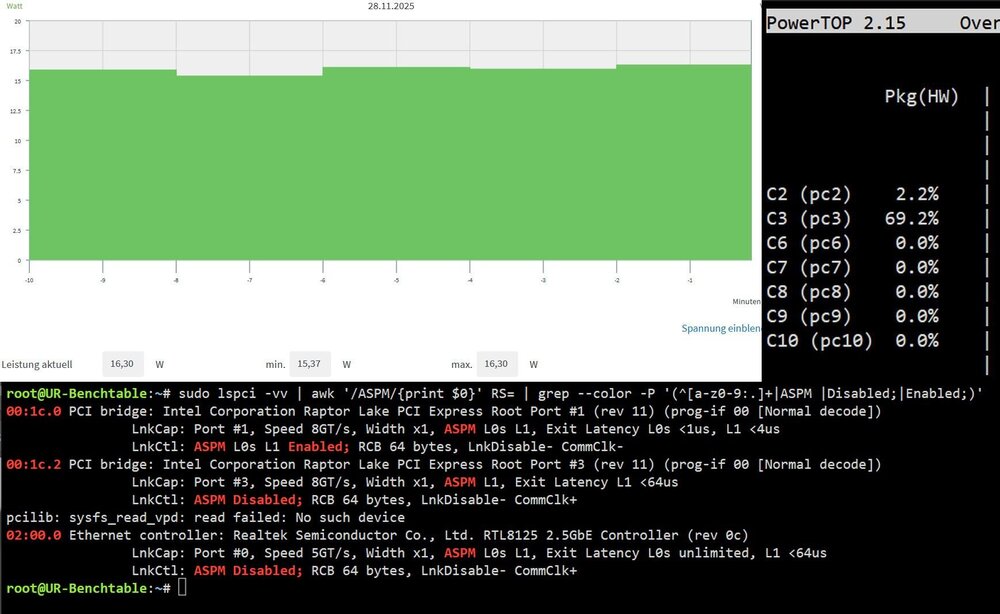
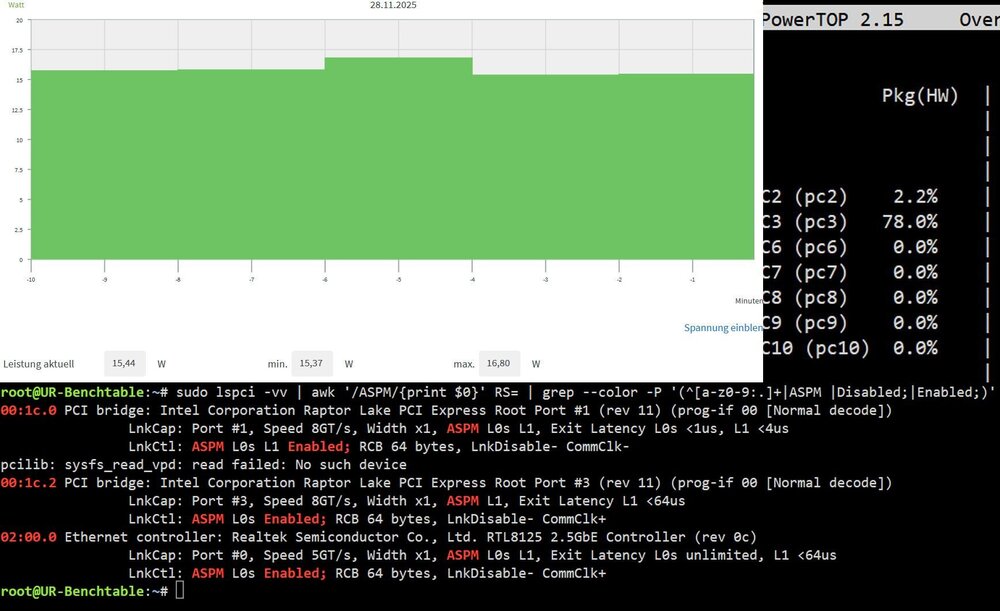
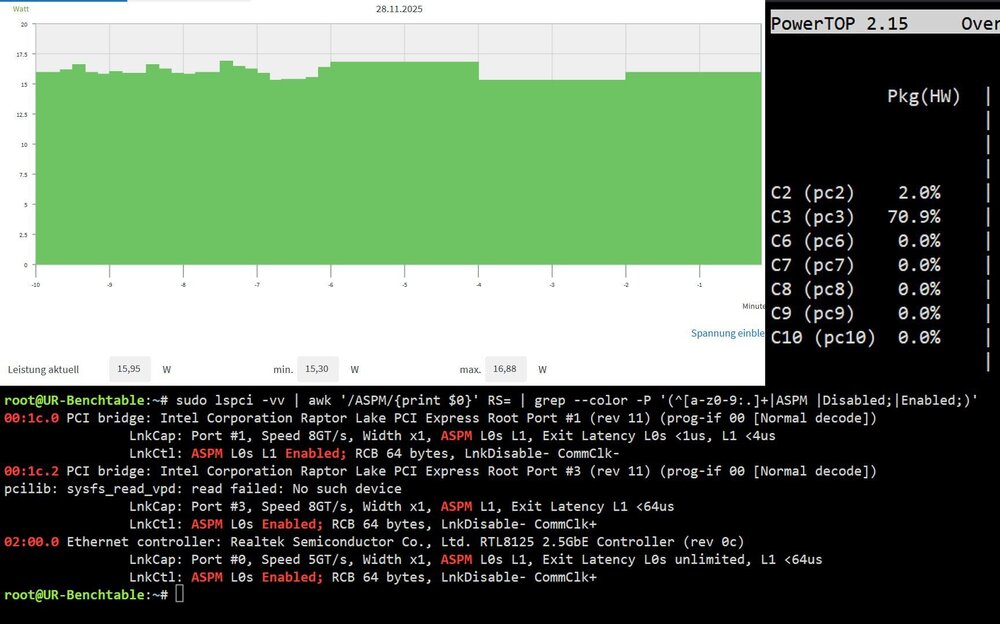
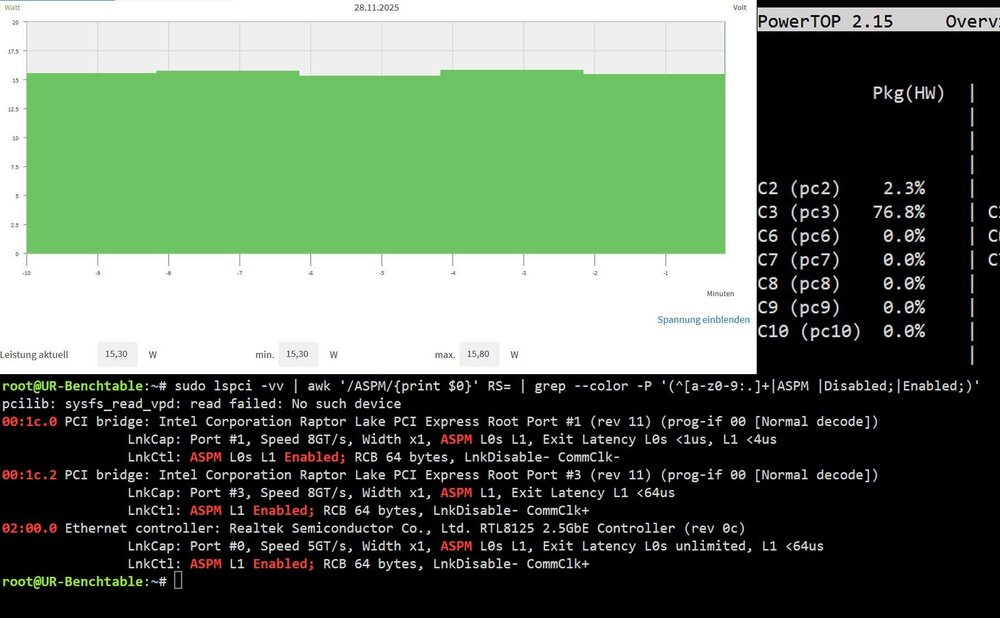
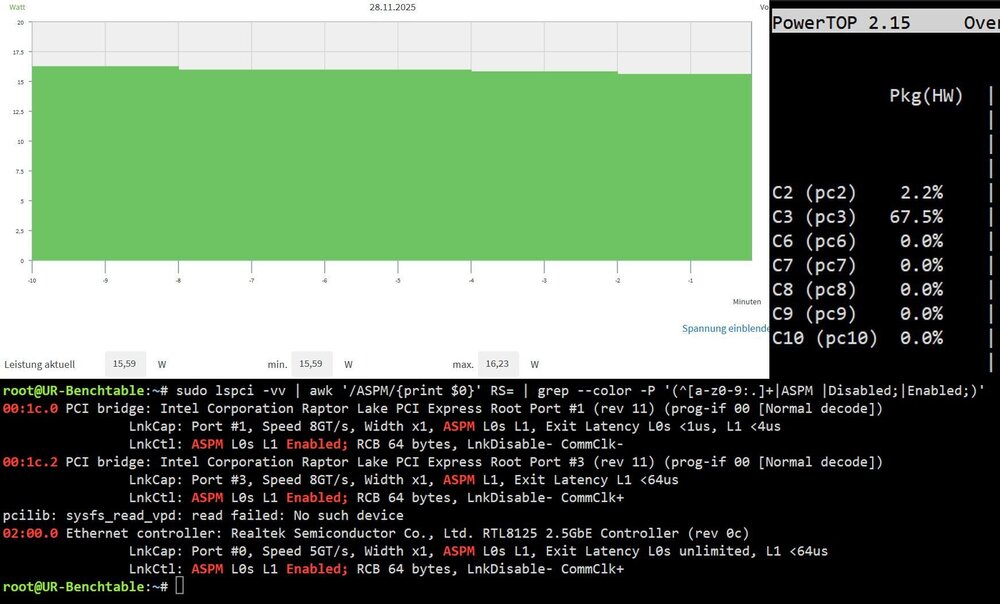
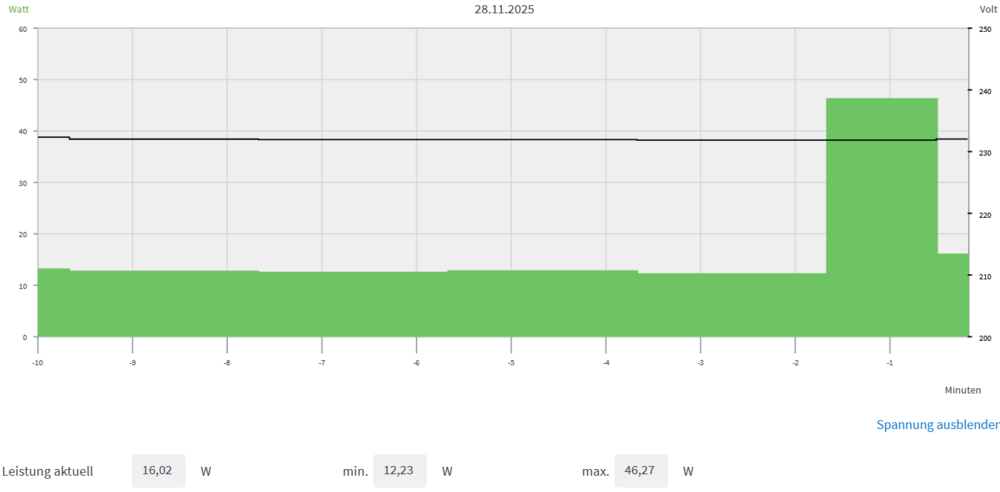
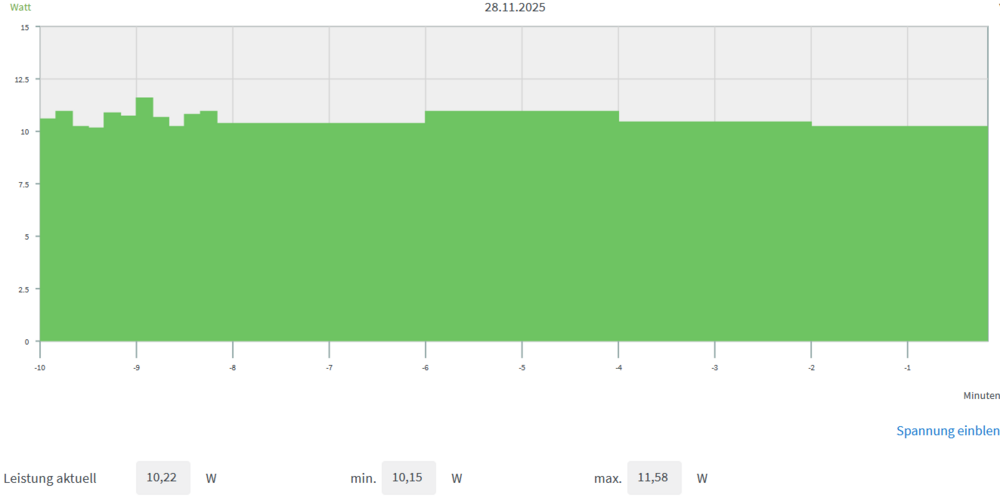
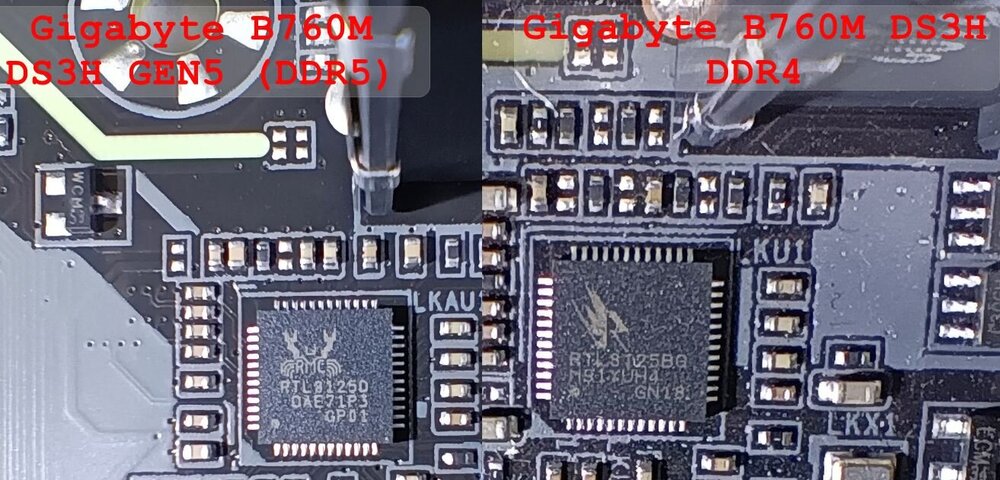
Vorab: ich habe den Betreff geändert, wegen meinem nun 2. Beitrag mit neuen Messungen. alt: Fehlschlag - Gigabyte B760M DS3H Gen5 (DDR5) neu: doch nicht so ganz ein Fehlschlag - Gigabyte B760M DS3H Gen5 (DDR5) ==== Hallihallo mal wieder. Sorry, es wird laaaaang!! Ich wollte ursprünglich mal der Frage nachgehen, ob DDR5 Ram wirklich mehr Strom schluckt als DDR4. Da es wohl kaum Mainboards gibt, die beides beherrschen habe ich versucht die Sache einfach anders anzugehen. Ich habe ja das Gigabyte B760M DS3H DDR4, welches ist gerne für Tests heranziehe. Siehe auch https://forums.unraid.net/topic/156160-gigabyte-b760m-ds3h-ddr4-verschiedene-messungen-werte/page/8/#findComment-1563871 Somit habe ich mir nun auch mal den neueren Bruder Gigabyte B760M DS3H GEN5 gekauft, welcher auch laut www.gh.de sehr ähnlich sein soll (leider scheint das nicht so ganz zu stimmen. Dazu später mehr unter "Netzwerktrouble") Damit es vergleichbar ist, habe ich hier zwar neue aber eigentlich weitgehend gleiche/ähnliche Hardware gekauft, und mich sehr nahe an die ursrpüngliche Bestückung der DDR4 Tests gehalten. Erst einmal die Ausgangssituation mit dem neuen DDR5 Board: Hardware und Beschaltung (ich bezeichne es gerne als "nackt"): - Gigabyte B760M DS3H GEN5 (BIOS/UEFI: 2025-09-24 F5) (BIOS auf Default und dann die selben Abweichungen wie ich sie bei dem DDR4 Board auch eingestellt hatte (siehe Link oben). !! (Beachte: auch hier habe ich aus Stromspargründen im BIOS die CPU und PCH Geschwindigkeit auf PCIE 3.0 reduziert! - Intel I3-12100 boxed (incl. Intel boxed CPU Kühler) (neu gekauft) - 2x 32GB DDR5-4800 Crucial UDIMM 32GB DDR5-4800 CL40-39-39, 2RX8, On-Die ECC (CT32G48C40U5) - kein SATA - interne Netzwerkkarte (Realtek RTL8125D) 2,5GBLan Link aktiv (Achtung! Unraid beherrscht die Netzwerkkarte nur mit dem Realtek 8125(B) Plugin/Treiber. Dazu später mehr unter "Netzwerktrouble" unten.) - PCIe x16: leer - M.2 NVME Slot neben CPU: leer - 1. PCIe x1: leer - 2. PCIe x1: leer - M.2 NVME Slot (Chipsatz) am Ende des Mainboard: leer - Leicke 156W 12V ULL. - Inter-Tech Mini-ITX PSU 160W, Wandlerplatine (88882188) 12V Input - USB Bootstick: Transcend Jetflash 600 32GB - USB 2.0 Kabelpeitsche: USB_SanDisk_3.2 Gen1 32GB als einzige Disk im Array (weil sich unraid 6.12.4 sowieso ja nur mit Array vollständig nutzen läßt). Array mit Autostart, damit es immer gleich ist und ich nach einem Reboot für die Tests nicht erst ins WebGUI zum Starten gehen muß. Unraid hat alle Systemshares automatisch auf die USB Stick gelegt (weil ich ja keinen Pool/Cache-SSD eingebunden habe) und damit den USB Stick schon mit 28GB von den vorhandenen nominal 32GB belegt. Software: Tja, wegen der leicht anderen Netzwerkfunktion kann ich das Board nicht unter 6.12.4 testen, weil ich keinen LAN Link bekomme und der Netzwerkchip dieses neuen DDR5 Boards von unraid nativ nicht unterstützt wird (unraid zeigt die MAC nicht an). Wenn ich es richtig sehe wird auch das Realtek 8125(B) Plugin nicht unter unraid 6.12.4 angeboten, wobei sich hier das nächste Problem ergibt, ich habe keine zusätzliche Netzwerkkarte zur Hand um unraid 6.12.4 auf dem DDR5 Board ins Internet zu bringen um überhaupt in den APP Bereich (CA) zu schauen. Siehe unter "Netzwerktrouble" unten) Also mußte ich leider das OS Upgraden. Ich bin über mehrere Upgradeschritte zur aktuellsten Version 7.2.2 durchgegangen. Somit nun: unraid 7.2.2 stable (und deswegen muß ich mich wohl nun auch mit den ASPM Einstellungen rumschlagen.) Zu beachten, meine Messungen zum DDR4 Board waren mit unraid 6.12.4 und sind somit ggf. nicht so ganz zu vergleichen. Deshalb gedenke ich das DDR4 Board auch später nochmal mit 7.2.2 durchzugehen, damit man eine Referenz/Vergleich hat. Community App nerdtools + powertop-2.15-x86_64-1.txz Dynamix Cache Dirs Dynamix File Manager Dynamix System Temperature Unassigned Devices Unassigned Devices Plus Unassigned Devices Preclear ASPM Helper Realtek 8125(B) im Go File: powertop --auto-tune alle tunables stehen auf "Good" (habe extra bei jeder Messung nochmal nachgesehen) WebGUI und Terminal geschlossen, idle > 15 Minuten, der Bildschirmschoner hat den angeschlossenen HDMI Ausgang schwarz geschaltet (das spart hier in der Regel noch mal rund 1W, deshalb warte ich mindestens diesen 'Bildschirmschoner' ab). Das bezeichne ich gerne als "idle". Messungen wieder mit AVM DECT200 Funksteckdose. Messung DDR5 Nr.1: Ich habe noch keine ASPM Optimierungen durchgeführt. Wie zu befürchten gehen die C-States nicht unter C3 herunter. Der Verbrauch liegt bei enttäuschenden minimal 15,37 Watt. Soweit die ASPM Anzeige zu interpretieren ist wurde der Realtek Chip 02:00.0 mit seinem Root Controller 00:1c.2 nicht ASPM enabled. Weitere Bilder siehe unten. (Weil ich zu blöd bin Bilder an die korrekten Stellen in den Text einzufügen, hänge ich die alle unten ran.) Messung DDR5 Nr.2: Ich habe nun mit dem ASPM Helper Optimierungen on the Fly durchgeführt (Wert 1 = L0s) und nicht neu gebootet. Auch hier gehen die C-States nach weiteren ca. 15 Minuten Laufzeit nicht unter C3 herunter. Der Verbrauch liegt wieder bei enttäuschenden minimal 15,37 Watt (mich wundert zwar, dass der Wert absolut identisch ist, aber das ist dann eben so). Soweit die ASPM Anzeige zu interpretieren ist wurde der Realtek Chip 02:00.0 mit seinem Root Controller 00:1c.2 nun in den Status L0s enabled. Messung DDR5 Nr.3: Ich habe die Änderungen des ASPM Helper mit Hilfe des Plugin nun in den Autostart eintragen lassen (also weiterhin 1 = L0s) und neu gebootet. Direkt nach dem Boot nachgesehen: es sind weiterhin die Realtek+Root mit L0s enabled. Auch hier gehen die C-States nach weiteren ca. 15 Minuten Laufzeit nicht unter C3 herunter. Der Verbrauch liegt wieder bei enttäuschenden minimal 15,30 Watt. Messung DDR5 Nr.4: Hier habe ich mit dem ASPM Helper nun auf 2 (L1) umgestellt, in den Autostart eintragen lassen & wieder neu gebootet. Direkt nach dem Boot nachgesehen: es sind die Realtek+Root mit L1 enabled. Auch hier gehen die C-States nach weiteren ca. 15 Minuten Laufzeit nicht unter C3 herunter. Der Verbrauch liegt wieder bei enttäuschenden minimal 15,30 Watt. Messung DDR5 Nr.5: Ich habe mit dem ASPM Helper nun auf 3 (L0s + L1) umgestellt, in den Autostart eintragen lassen & wieder neu gebootet. Direkt nach dem Boot nachgesehen: es sind die Realtek+Root mit L0s+L1 enabled. Auch hier gehen die C-States nach weiteren ca. 15 Minuten Laufzeit nicht unter C3 herunter. Der Verbrauch liegt wieder bei enttäuschenden minimal 15,59 Watt. Messung DDR5 Nr.6: Nur aus Spaß habe ich im BIOS/UEFI mal die OnBoard LAN Funktion abgeschaltet und ins WebGUI gebootet. Der Screenshot zeigt einen erheblich niedrigeren Stromverbrauch (12,23W). Leider springt der Bildschirmschoner im WebGUI nicht an, weshalb man 1-2W für die permanent laufende WebGUI annehmen muß. ASPM ist weiterhin auf 3 (L0s + L1) eingestellt Messung DDR5 Nr.7: Um es noch weiter zu treiben habe ich mit deaktivierter OnBoard LAN Funktion unraid ohne WebGUI neu rebootet um zu sehen, wo man dann wirklich auch ohne Bildschirmausgabe landet. ASPM ist weiterhin auf 3 (L0s + L1) eingestellt, aber weil ich kein extra Terminalfenster öffnen kann, kann ich nicht sehen, welche C States erreicht werden. Mit 10,15 Watt fühle ich mich bestätigt: die Onboard LAN in Verbindung mit den Plugin "Realtek 8125(B)" sehe ich als Ursache für den höheren Verbrauch an. Vorläufiges Fazit: Bisher sehe ich den Kauf dieses Mainboards als Fehlschlag an, was en Betrieb als sparsames NAS angeht. Als ein normales System in einer Desktop Verwendung, welche nur eingeschaltet wird, wenn man sie braucht und ansonsten vom Strom getrennt ist, es bestimmt okay/super. Vor allem, wenn man unbedingt dem Hype folgen will "DDR5 ist neuer als DDR4, also muß es besser sein". Man kann wunderbar sehen, daß man bei Mainboards nicht allein auf die die Typenbezeichnung schauen und daraus annehmen kann, daß die Alle irgendwie (fast) gleich sind. Hier wurde wohl nicht nur das alte Board auf DDR5 umdesignt, man hat auch zumindest den LAN Chip geändert, wodurch man unter unraid aktuell in der energieverschwenderischen Falle des Treibers steckt. Zur Zeit sehe ich da keine Lösung und kann diesem Board keinen Vorzug gegenüber seinem DDR4 Geschwisterchen geben. Durch dieses LAN Problem ist auch ein Vergleich des Verbrauches DDR4 gegen DDR5 nicht sinnvoll durchzuführen. Ich kann allerhöchstens sagen: selbst mit deaktiviertem LAN verbraucht das DD5 Board unter unraid 7.2.2 mit über 10W mehr als sein DDR4 Vorgänger mit funktionsfähigem LAN unter unriad 6.12.4. (Da mich mein erster Händler zu lange hat warten lassen [>12 Tage für eine angeblich in 3 Tagen verfügbare Lieferung], hatte ich das Board auch wo anders parallel geordert. Ich schätze ich werde zumindest eines davon als Widerruf zurück senden.) Hier nun der "Netzwerk-Trouble". Das bisherige Gigabyte B760M DS3H DDR4 soll einen Netzwerkchip haben, welcher Realtek 8125 BG lauten soll. Dieser funktioniert bei mir mit unraid 6.12.4 problemlos und ohne Zusatztreiber/-plugin. Gigabyte B760M DS3H DDR5 sollte laut www.gh.de ebenfalls den Realtek 8125 BG haben, doch lief der Chip nicht unter unraid (egal ob 6.12.4, oder 7.2.2). Ein installiertes Windows förderte zutage, daß der Chip sich dort als Realtek 8125 D ausgibt. Leider finde ich weder im Manual des Mainboards, noch auf der Webseite von Gigabyte keine Details welchen LAN Chip die genau verbaut haben. Da es für unraid 6.12.4 das unreaid Plugin "Realtek 8125 (B)" nicht gibt blieb mir nur temporär eine andere Netzwerkkarte zu installieren (PCIe x1 Realtek 8111G) und darüber aus dem Internet (CA) das "Realtek 8125(B)" Plugin zu installieren. (Leider lief auch die RTL8111G nicht unter unraid 6.12.4. Aber unter 7.2.2 konnte ich sie nutzen.) Dann habe ich die 8111G wieder ausgebaut und konnte die Onboard LAN Funktion der 8125D nutzen. Natürlich war bei Ein- und Ausbau der PC abgeschaltet, vom Strom getrennt und auch durch Drücken des Powerknopfes die Stromversorgung entladen. Und wenn ich oben gemachte Messungen richtig interpretiere zeigt sich hier ein großes Energieperoblem: Es ist schon früher bei anderen Boards aufgefallen, daß das installierte Realtek 8125(B) Plugin zwar anscheinend dafür sorgt, daß die Realtek angeblich ASPM aktiviert, doch wurde auch da schon festgestellt, daß man nicht unter C3 herunter kommt und damit das ganze System "wacher" bleibt, als sonst nötig/möglich. Ich interpretiere meine Messungen dahingehend, daß es auch hier passiert. Wodurch das Mainboard entweder den Chip mit dem Plugin/Treiber nutzt und rund 5W mehr verbraucht oder den Chip und das Plugin nicht nutzt, wodurch man ggf. eien zusätzliche Steckkarte verwenden muß, die möglicherweise den Verbrauch auch hebt. Leider weiß ich nicht, wie man unraid den Treiber direkt (ohne das Plugin) unterschiebt und kann somit nicht prüfen ob das einen Unterschied machen würde. Hier sollte man auch beachten, daß einige der ASPM Einstellungen bei der Netzwerkfunktion ggf. die Performance der LAN Verbindung negativ beeinflußt. Dies habe ich nicht getestetm, da es mir hierbei erst eiunmal um den Energiespareffekt ging. Hier das Bildmaterial (weil ich zu blöd bin Bilder an die korrekten Stellen in den Text einzufügen, sind sie hier unten) Messung DDR5 Nr.1: Messung DDR5 Nr.2: Zuerst die Einstellung im ASPM Helper auf 1 (L0s) Messung DDR5 Nr.2: Hier die Ergebnisse: Messung DDR5 Nr.3: Hier die Ergebnisse nach dem Reboot (weiterhin ASPM 1 =L0s) Messung DDR5 Nr.4: Hier die Ergebnisse nach dem Reboot mit nun ASPM 2 =L1 Messung DDR5 Nr.5: Hier die Ergebnisse nach dem Reboot mit nun ASPM 3 =L0s + L1 Messung DDR5 Nr.6: Deaktivierte Onboard LAN gebootet ins WebGUI (wodurch der Bildschirmschoner nicht anspringt) Messung DDR5 Nr.7: Deaktivierte Onboard LAN gebootet ohne WebGUI. Und hier die beiden Chips auf den Mainboards mit Makro abfotografiert. Links das neue DDR5 Board, rechts das alte DDR4 Board:

-
🤢 Zu dem Board ist mir hier nichts in Erinnerung, somit kan ich zumindest nicht sagen ob es sparsam ist oder nicht. Wenn mögliche RAM Aufrüstung aber im raum steht würde ich direkt zu einem Board mit 4 RAM Slots greifen. Ich würde den Kaufpreis entscheiden lassen und bevorzugt KEINE T und KEINE F CPU verwenden. Aber wenn Gemini es eben besser weiß dann eben so. Ein beliebiger ASM1166 PCIe 3.0 x1 SATA Zusatzkontroller. ASM1064 wäre (für bis zu 4 Festplatten) auch ausreichend und ist gelegentlich billiger zu haben. Ggf. sollte man die Firmware der Karte aktualisieren, wenn die Stromsparzustände nicht niedriger C3 gehen oder das Array instabil wird. Ah, dann hat Gemini das Board auch durchgemessen, das ist gut zu wissen. Die Idee ist okay, Ob das DDR5 Board so sparsam ist, kann ich zumindest nicht bestätigen. Leider schreibst DU nicht wie Du Deien SATA SSDs betreiben willst (klassiches unraid Array ohne Trim oder Pool/s mit je einer oder gar mehreren SSDs (xfs / zfs)?) Gute und schnelle SATA SSDs erreichen Geschwindigkeiten > 250MByte/s. Ein SATA Kontroller in einem PCIe 3.0 x1 Slot kann maximal ca. 1GByte/s liefern. Ein ASM1064 kann somit gleichzeitig mit seinen 4 SATA Ports maximal 4x ca. 250Mbyte/s liefern. Ein ASM1166 kann somit gleichzeitig mit seinen 6 SATA Ports maximal 6x ca. 160Mbyte/s liefern. Für das gelegentliche Lesen oder Schreibe auf eine SSD ist diese Lösung vollkommen ausreichend. Solltest Du ein Array aufbauen oder mehrere gute/schnelle SATA SSDs an einem Kontroller gleichzeitig lesen/beschreiben wollen, können die sich ggf. auf die maximal gleichzeitigen Werte gegenseitig bremsen (was aber immer noch für das wiedergeben eines Videos vollkommen ausreichend ist). Da man nicht weiß vieleichte Datenträger Du verwenden wirst ist das nicht zu sagen. Aber Deine SATA SSDs können ohne Adaptierung (Bauform) nicht in die 3,5inch Schächte des Jonsbo gesteckt werden, es sei denn Gemini hat recht und halluziniert da etwas hinzu. An welcher Stelle sollte ein N100 in die Knie gehen? Ach ich vergaß: Gemini weiß es ja besser. Wenn Du mehrere VM gleichzeitig nutzen willst ist eine N100 wirklich etwas schwach. Leider schreibst Du nichts zu den OS der Office-VM. Da Du erst einmal mit 16GB anfangen willst würde ich eine Windows Vm mit einem aufgeblasenen MS Office vielleicht nicht unbedingt mit großen Exceltabellen traktieren wollen. Das Ganze in Linux mit einem eher schmalen Office sollte hingegen flüssiger gehen
-
Ich weiß jetzt nicht welche der Nennungen Du meinst. Ich hatte die N100 Lösung angesprochen und auch das von mir des öfteren vermessene B760M DS3H DDR4. Ich dachte ich hatte beide Fälle ausreichend dargelegt. Wenn ein NAS 24/7 läuft und meist nichts/kaum etwas zu tun hat ist es ratsam ein wenig energieaufwändiges System zu verwenden. Das erwähnte B760M DS3H DDR4 ist recht sparsam und wen ich nicht irgendetwas übersehen habe auch in der benannten Ausstattung vollkommen ausreichend. Sobald ich ein paar Probleme mit dem frisch gelieferten B760M DS3H Gen5 >(DDER5) ausgebügelt habe, werde ich das auch mal durchmessen und hier einen Beitrag verfassen, aber leider zeigt sich das Board noch "störrisch", weil es anscheinend LAN Seitig nicht zur DDR4 Variante identisch ist. Die Sache mit den ASM1064 oder 1164 Zusatzkontrollern hast Du überlesen? Jetzt ein Board mit (übertrieben) 20 Onboard SATA Anschlüssen zu wählen ist meist nicht sinnvoll, weil viele Mainbiards dort keine effizienten Kontroller einsetzen und man diese dann auch nicht so einfach per Firmwareupdate sparsam bekommen kann. Ggf. kommen noch Z690 Boards mit 8 SATA Ports in Frage, doch da gibt es nicht so viele, welche wirklich als sparsam vermessen wurden. Bei einem B760M DS3H DDR4 sind 2x PCIe 3.0 x1 Steckplätze vorhanden, in welche man je einen ASM1064, ASM1164 oder einen ASM1166 (PCIe x1) einbauen kann. PCIe 3.0 x1 ist für bis zu 4 aktuelle/flotte SATA Festplatten ausreichend. Also kann man Onboard 4 SATA HDD/SSD einsetzen und mit je einem Zusatzkontroller zusätzlich 4 weitere. 12 SATA Festplatten sind in der Kombi also gut machbar. Bei alten (langsamen) Festplatten kann man ggf. sogar 6 SATA Festplatten gleichzeitig an einem ASM1166 (PCIe x1) betreiben mit dann je max. 166MByte/s bei gleichzeitiger Nutzunng.
-
Die "Laufwerksbuchstaben" sind bei unraid vollkommen egal (solange es nicht um den USb Boot Stick geht). Unraid erkennt die Datenträger anfang der Bezeichnung +Seriennummer wieder. Solange diese unverändert sind, kann unraid das Array udn die Pools wieder zusmamentellen, als wäre nichts gewesen. Wie gesagt, die "Buchstaben" sind egal. Verstehe ich es so, Du hast vorher im Betrieb Hardware zugesteckt? Das KANN gut gehen muss aber nicht. Bei Hardwareumbau besser ausschalten. Auch erkennt nicht jede Hardware (Firmware) selbstständig wenn sich da etwas verändert hat.
-
Ich lege ein lokales Backup vom USB Stick ab (Im "Main" Tab auf Flash klicken und dort dann "Flash Backup" Button. Das dauert ne Minute und dann hat/bekommt man das ZIp des USB Sticks zum Download). Dann stecke ich den USb Stick in einen Windows PC und lösche ihn (neu formatieren reicht). Nun nutze ich gerne die Software h2testw vom Heise Verlag um den USB Stick einmal (fast) voll zu schreiben udn danach automatisier das geschrieben zu lesen und verifizieren zu lasen. Wenn das fehjlerhaft abläuft, kann es sein,d ass der Stick defekt eBlöcke hat. Das sagt jetzt nichts dazu aus, ob der bald stirbt, aber so ganz 100%ig okay ist er dann nicht mehr. Wenn es keine Problem egibt, lösche ich den Stick erneut und schreibe das ZIP-Backup wieder bootfähig auf den Stick. Die Software gibt es hier: https://www.heise.de/download/product/h2testw-50539 Das wäre wirklich komisch und viel zu früh. der JF 600 ist eigentlich eine sehr haltbare Hardware.
-
Nur so nebenbei: ich habe gerade eine meiner unraid Maschinen von 7.2.0 auf 7.2.2 upgegraded. Meine Array und Pool Zuordnungen blieben problemlos erhalten. Wenn bei einem Update/Upgrade etwas in der Richtung schief geht, stellt sich die Frage: Warum? Die Zuordnung sollte sicher für den Neustart auf dem USB Stick liegen. Sollte eine solche Zuordnung also nicht wiedergefunden werden ist auf dem USB Stick vielleicht was kaputt gegangen. Will sagen: mach mal ein Backup und prüfe Deinen USB Bootstick, ob er vielleicht beginnend defekte Blöcke zeigt und dann ggf. bald versterben könnte.
-
Dann ist da ein Fehler vorhanden. Unbenutzte Festplatten sollten (sofern in den Settings eingestellt) selbstständig in den Spindown gehen. Hast Du es in den Settings eingeschaltet? Sind benutze Shares auf den Festplatten?
-
https://forums.unraid.net/topic/125934-vm-mit-win10-audio-simulieren/#findComment-1147765 Diese sehr super Antwort habe ich 2022 bekommen und funktioniert auch bis heute (win11) wirklich gut in meinen WIn 10 udn Win11 VM unter unraid, ohne, daß ich eine Soundhardware dort hin durchreiche. Ich greife weitestgehend per Real-VNC Client auf die VM (in denen der Real-VNC Server läuft) zu. Da ich dort auch Videos (zum Zwecke der Sortierung und Umbenennung) in der VM starte, brauche ich Sound in der VM.
-
Wofür? Wir hatten doch schon gesehen (undf von mir auch in Deinem Listung fett und unterstrichen hervorgehoben). dass alle Deine gelisteten PCIe Devices enablled sind. Was willst Du mit dem ASPM Helper nun "mehr" erreichen? Mehr kann der ASPM Helper auch nicht. Er sorgt dafür, dass störrische Devices, welche sich nicht enablen lasen eben möglicherweise doch enabled werden können, indem er einem die kompliziertere Arbeit abnimmt die Set Befehle manuell einzugeben. Deine Software zeigt Dir doch schon an, dass anscheinend Dein Hardware diese Option enabled hat. Da das System aber weiterhin viel Strom schluckt, scheint also irgendwelche Hardware zu bocken. Einerseits gibt es Mainboards, da geht es einfach nicht besser/sparsamer (wenn man das Abschalten mal außen vor läßt und irgendwelche BIOS/systemnahe Hacks, wie beispielsweise bei der Riptide Diskussion benannt) und anderer Seits gibt es Zusatzhardware, die es eben nicht zuläßt. Und abgesehen von den fest verlöteten Komponenten hast Du da eben nur noch die ASM1166, welche bei anderen Leuten keine solche Probleme verursacht und eine WD (Sandisk) NVMe SSD.
-
HUST! Erster! Zitat: "im BIOS/UEFI das Package State Limit auf "auto". Nicht selten verhindert das die tiefen C-States. Kannst Du das manuell auf den niedrigst einstallbaren Wert setzen und dann mal testen ob das System stabil bleibt?" 😇 Sandisk gehörte zu der Zeit zu WD. Testen würde ich es dennoch (mal, wenn Du dafür etwas Zeit hast). Weihnachten steht ja vor der Tür. Da gibt es ja den einen oder anderen Feiertag.
-
??? Also ich habe mal etwas gekürzt und das enabled markiert. (Solche Auflistungen in Blöcken ins Forum zu schreiben macht [zumindest mir] das Editieren schwieriger) Für mich sieht das gut aus. Alles, was gelistet ist ist enabled. Also sind die ASPM Einstellungen soweit okay. dann bleibt eigentlich (bei einem idle System) wirklich nur, daß eine der verbauten Hardwaren da blockiert. ich tippe weiterhin auf die WD NVMe SSD. Vereinzelt sind auch mal Intel LAN dafür verantwortlich gewesen, aber irgendein LAN brauchst Du ja (oder könntest Du LAN mal abschalten und per Tastatur & Monitor direkt davor sitzen und das GUI direkt bedienen (im GUI Modus booten)?
-
Mit dem ASPM Helper oder den zugrunde liegenden SET Befehlen. Der ASPM Helper ist nur einfacher. nein. Aber beide 'tools' wirken zusammen. Das ist blöde. Damit hat sich dann auch die Idee den PCIe an der CPU zu entlasten erledigt. Und es ist keine wirkliche IDEE von Intel gewesen, denn der vordere M.2 würde dann vermutlich auch durch die CPU versorgt und die CPUs der 10. Gen hatten eben nur 16 PCIe Lanes. Neue CPUs von Intel haben 20 (oder sogar mehr), so daß man neben einem PCIe x16 Slot eben auch eine NVMe direkt ansprechen kann. Es war also eher eine Designentscheidung des Mainboardherstellers, die M.2 NVMe Slots nicht über den Chipsatz zu versorgen, welcher über DMI von der CPU versorgt wird. Okay, das deutet damit wirklich darauf hin, daß die CPU durchgehend wach gehalten wird. Das erklärt auch, daß keine genutzten C-States in Deiner Anzeige zu sehen sind. Die CPU kommt einfach nicht zur Ruhe. Das kann einerseits an einem ungünstigen BIOS/UEFI/Firmware liegen oder (hoffentlich) an eben noch nicht korrekt vorgenommenen Einstellungen. Bei allen PCIe Devices die ASPM Möglichkeiten zu enablen ist da dann der erste Schritt. Danach kommt dann Powertop um diese ermöglichten Modi auch zu nutzen. Eines ist aber wichtig! Sparsam ist gut, aber jede Änderung kann die Stabilität und ggf. auch Funktion einzelner Funktionen beeinflussen. Von alles läuft super, über langsamere Funktion (Lan), bis zu totalem Absturz ist alles möglich. Mache zuerst ein externes Backup der Dir wichtigen Daten und ggf. des zuletzt lauffähigen Zustandes des USB Bootsticks, damit bei den Experimenten nichts flöten geht und Du jederzeit zu dem jetzt lauffähigen Zustand zurück kommen kannst! Dann habe ich heute nacht auf die Schnelle wohl etwas übersehen. Der ASPM Helper ermöglicht es in seiner Anzeige die Devices und den ASPM Modus einzustellen und kann diese (wenn sie sich beim test als erfolgreich gezeigt haben) auch eintragen, daß diese Einstellungen beim nächsten Start übernommen werden, so daß der darauf folgende Powertop diese auch nutzen kann. Die manuellen SET Befehle in der Konsole/Terminal waren der Anfang um diese ASPM Modi einzustellen. Als sich zeigte wie das ging und wie erfolgreich die waren wurde von alturismo (DANKE!) der ASPM Helper erstellt, welcher einem die details dieser Handarbeit abnahm. Nun muss man dort nur noch die Adressen und Parameter einstellen und klicken. Klar hat er die. Wenn man das Plugin öffnet hat man 4 Karteireiter. Im Ersten kann man einstellen, was gewünscht ist und die anderen sind informativer Natur. Laut Handbuch/Manual ist WiFi per M.2 Slot im ATX Anschlußfeld realisiert. Leider ist das Bildmaterial nicht klar ob das WiFi Modul nur eingesteckt und festgeschraubt oder mit Lötpunkten fixiert ist. Wenn ersteres, kann man die auch ausbauen. Bei zweiterem müsste man Löten. Klar ist für beides die ATX Blende selber zwischenzeitlich mal abzuschrauben. Trugschluß. Eine NVMe SSD, welche keine C.States ermöglicht (bzw. sogar blockiert) muß nur verbaut sein. Sie muß nicht in Benutzung sein um dennoch die CPU unter "Dauerfeuer" zu halten, wodurch die CPU nie zum schlafen kommt und somit keine C-States >C1 erreicht. Das Verbauen reicht also. Ob da appdata oder Videos drauf liegen ist egal. Wenn Du kannst: ausbauen und das System idle testen (unraid meckert zwar, daß die SSD fehlt und somit starten die weiteren Funktionen nicht, aber um die Festplatten spinoff zu schicken und nach 15-20 Minuten mal zu schauen wo der Stromverbrauch dann liegt, sollte es reichen. Besser wäre natürlich ersetzen und dann zu testen. Aber wenn man keine andere (dahingehend bessere) SSD zur Hand hat, würde ich für den reinen Test jetzt kein Geld ausgeben und sowas anschaffen (vor allem, da ja auch nicht klar ist ob die anzuschaffende SSD dahingehend besser ist und ob es überhaupt an der WD liegt oder gar etwas anderes [zusätzlich] blockiert). Die Speichermodule udn das Mainboard sind da kein Problem. Aber auch Module, welche "mehr"/schneller können müssen nicht auch schneller betrieben werden. Die CPU macht laut Intel DDR4 2666. Du kannst also schnellere Module einbauen, solltest aber ggf. die XMP Funktion im BIOS/UEFI abschalten, bzw. auf den 2666 Standard runter konfigurieren, damit eben nicht versucht wird (teilweise mit höheren Spannungen) mehr rauszuholen, als notwendig ist. Der Austausch der ASM1166 gegen M.-2 Bauweise bringt bei Dir leider nichts, wenn der zweite M.2 Slot (Frontseite) nicht funktionsfähig ist. Vergiss meine dahingehende Idee also, solange Du eine CPU einsetzt, welche den M.2 nicht nutzt. Und selbst wenn DU die CPU tauschen würdest, wäre ja bei dem Mainboard leider wieder die CPU direkt per PCIe angesprochen. dann kannst Du es auch bei dem ASM1166 in dem PCIe x16 Slot belassen. ...wenn man diese CPU einsetzt. ...was zwar den vorderen M.2 als NVMe Slot nutzbar machen könnte, aber das energetische Problem alleine nicht löst.
-
Ich vermute die SSD ist die unten zu erahnende WD NVMe SSD? Ich die auf Vorder- oder Rückseite verbaut? Ist die im PCIe x16 Platz? Unter Last kann man Systeme schlecht vergleichen und sehen ob sich an der Hardware was verbessert. Nimm mal die CPU Last weg und schau nach rund 15-20 Minuten, was es verbraucht. Meist ist auch der ASPM Helfer ein wichtiges Werkzeug, (oder die passenden Set Befehle), aber wenn ich richtig sehe sind Deine Komponenten schon enabled. Wenn ich richtig sehe, hast Du eine Wifi Funktion aktiv (unter unraid?). Abschalten, deaktivieren, falls möglich: ausbauen. eine WD NVMe im System (SN750?): nimm die mal raus und prüfe ob das die Werte signifikant senkt. Wenn ja: einige WD NVMe sind negativ aufgefallen und halten die CPU unnötig wach. Und mit (zu) wacher CPU frisst das ganze System unnötig viel. eine CPU mit spezifiertem Speicher DDR4-2666 https://www.intel.de/content/www/de/de/products/sku/199273/intel-core-i510600-processor-12m-cache-up-to-4-80-ghz/specifications.html und hat im Mainboard BIOS/UEFI: Profile 1 - XMP Speicher mit DDR4-3000 eingestellt? Overclocking und Stromsparen passt irgendwie sowieso selten zusammen. im BIOS/UEFI das Package State Limit auf "auto". Nicht selten verhindert das die tiefen C-States. Kannst Du das manuell auf den niedrigst einstallbaren Wert setzen und dann mal testen ob das System stabil bleibt? im BIOS/UEFI ErP ausgeschaltet (ErP: Energy-related Products (Ökodesign-Richtlinie 2009/125/EG ist eine europarechtliche Richtlinie, die Anforderungen an die umweltgerechte Gestaltung) (langläufig 'Stromsparverordnung')). Vielleicht mal diese Stromsparmöglichkeiten einschalten und testen ob es stabil bleibt. Noch eine Idee (die aber zum Testen ggf. Geld kostet [ca. 25 Euro]: Die CPU hat nur PCIe 3.0 x16. Ich gehe davon aus (ohne im Mainboard Handbuch nachgesehen zu haben) das der PCIe x16 Slot direkt an der CPU angebunden ist. Es gibt Aussagen (Fälle), dass durch die Belegung der direkt an CPU angebundenen PCIe Lanes diese unnötig wach gehalten wird. Du könntest eine NVMe SSD (ich würde weiterhin testen ob es vielleicht besser keine WD NVMe SSD ist) auf die Rückseite des Mainboard verfrachten und einen ASM1166 in M.2 Bauform (geflasht) auf der Vorderseite verwenden. Dadurch bleibt der PCIe x16 Slot (von dem ich ja annehme, daß er exklusiv direkt and der CPU hängt) frei und die CPU muß sich nicht um den X16 Slot kümmern.
-
Du kannst hier die "Größe bis" filtern/eingrenzen. https://geizhals.de/?cat=geh19 Und eigentlich kann man bei vielen 19 Zoll Gehäusen die Befestigungswinkel/Griffe abschrauben. Damit kann man die dann auch auf eine Seite stellen. Man muß nur aufpassen, dass man da nicht zu stark dagegen stößt, weil der dann hohe Turm doch recht schnell kippen kann. Einige Gehäuse haben an einer Seite außen einen "Kabelkanal" für Frontbedienungen (USB, Taster, LED). Diese kann man dann nur auf die andere Seite stellen oder muß/kann zusätzliche Füße drunter kleben. Meine 19Zoll stehen alle ohne Rack auf einer Unterlage. Ein 19Zoll Gehäuse hat (für mich) einige bauliche Vorteile, muß aber nicht in einem 19Zoll Rack verbaut werden.
-
Wenn es nun doch kein Rackgehäuse sein muß, würde ich allein aus Preisgründen vielleicht mal zum https://de.aliexpress.com/item/1005009962303252.html schauen. Wird mir aktuell für rund 60 Euro + 75 Euro Versand angeboten. Damit ist auch die aktuelle 150 Euro Zollfreigrenze kein Problem. Ich habe mir vor einigen Wochen das Stormforge N10 gekauft, aber noch nicht verbaut. Mit Versand auch unter 150 Euro, aber leider ohne Wechselrahmen (und für Flex Netzteil vorgesehen). die habe ich als 10er Pack für 62 Euroi bei ebay dann dazu bestellen müssen. https://de.aliexpress.com/item/1005009983368444.html https://www.ebay.de/itm/405955598011
-
Da sist sehr individuell. Funktionsfähig ist es. Ich würde aber wirklich überlegen direkt mit großen Platten zu beginnen (1P+1D) weil es bei laufenden Systemen idle weniger Strom schluckt. Die kleinen Platten würde ich für USB Backups vor Ort verwenden. Ja, BF kommt ja noch. Black Week hat bei einigen aber schon begonnen, ist dieses Jahr wieder (für mich computertechnisch) eher uninterresant. Leider hat mein Händler den Versand des Gen5 immer noch nicht bestätigt. Ich werde es zuerst mit meinem Inter-Tech Spannungswandler testen. Aber danach kann ich auch gerne das PP13M auch mal dazu nehmen. Leider hat mein Händler den Versand des GB B760M DS3H Gen5 immer noch nicht bestätigt.
-
Die Boxed CPU Version ist billiger & hat schon den CPU Kühler dabei: https://geizhals.de/intel-core-i3-12100-bx8071512100-a2659496.html Intel Core i3-12100, 4C/8T, 3.30-4.30GHz, boxed (BX8071512100) rund 113 Euro +Versand. Die habe ich vor kurzem bei x-kom für meinen DDR5 Test (siehe unten) gekauft. Ja,. das BN341 scheint nicht meh rneu hergestellt zu werden. Das PP13M ist zwar minimal weniger energieeffiziet von mir befunden worden und hat weniger Device-Anschlüsse, aber wenn das NAS maximal bis zu 6-8 mechanische Festplatten bekommen soll, sehe ich da keine wirklichen Probleme. https://forums.unraid.net/topic/195145-messung-und-vergleich-be-quiet-pure-power-13-m-550w-atx-31-bp024eu/ Allein schon wegen dem Preis würde ich eher zu Inter-Tech Mini-ITX PSU 160W, Wandlerplatine (88882188) 15 Euro (+Versand) oder Inter-Tech Mini-ITX PSU 200W, Wandlerplatine (88882190) 25 Euro (+Versand) greifen. Selbst wenn man das Inter-Tech 200W nur mit dem Leicke befeuert, hat man zumindest direkt an der Platine mehr Festplattenanschlüsse. Aber da das Ganze nur minimal sparsamer ist als das PP13M, würde ich bei so vielen Festplatten auch das PP13M bevorzugen (wenn der Platz dafür da ist). Und nur so als kleinen Hinweis. Wenn der Händler es endlich die Tage schafft mir mein bestelltes Gigabyte B760M DS3H Gen5 (DDR5) zuzusenden, welches ich vor >10 Tagen bestellt habe, werde ich es ähnlich bemessen, wie der von mir gerne zu Testzwecken verwendete DDR4 Bruder. Sollte es ähnlich energiesparend wie meine DDR4 Version sein, könntest Du über alles ggf. etwas Geld sparen, weil die Crucial DDR5 RAM 32GB 4800MHz, PC Computer Arbeitsspeicher, CL40 - (CT32G48C40U5) https://www.amazon.de/dp/B09HW97JVF?ref=ppx_yo2ov_dt_b_fed_asin_title aktuell für 99,90 Euro (+Versand) zu haben sind. Das sind rund 44 Euro für 32GB Ram weniger als DDR4 aus Deiner Liste. Dafür ist das Gen5 rund 20 Euro teuer. Falls Du also etwas Geduld hast (ich hoffe ich bekomme das Mainboard spätestens Samstag oder Montag) und beide boards ähnlich schnell sind, kannst Du vielleicht rund 25 Euro bei ähnlichem Funktionsumfang sparen. Ich kann aber nichts versprechen. Meine CPU (I3-12100 boxed) und mein RAM (2x CT32G48C40U5) liegen noch OVP hier. Ich warte nur auf das Board um loszulegen.
-
Im GB B760M DS3H DDR4 (und auch Gen5) hat man 2 PCIe 3.0 x1 Slots. In jeden kann man eine ASM1064,ASM1164 oder ASM1166 Steckkarte mit PCIe x1 Anschluß einstecken. (ggf. Karte flashen! Siehe zweiten Link unten) Ein PCIe 3.0 x1 Slot ist mit seinen rund 1GByte/s Transfergeschwindigkiet in der Lage bis zu 4 aktuelle/moderne Festplatten gleichzeitig mit rund 250MByte/s zu beschicken. Bei älteren/langsameren Festplatten wäre PCIe 3.0 x1 immer noch gut für bis zu 6x ca.160MByte/s. Wenn man also an dem Mainboard 4 Platten anschließen will reichen die Mainboardanschlüsse. Bei 8 Platten reicht ein ASM1064 (oder der neuere, aber eher seltene und teure ASM1164). Bei bis zu 12 Platten reichen eben zwei ASM1064 (oder der neuere, aber eher seltene und teure ASM1164). Bei bis zu 16 Festplatten, dann eben zwei ASM1166 (welche dann eben bei gleichzeitigem Zugriff nur maximal bis ca. 160MByte/s liefern). Und bei all diesen Bestückungen hat man noch Platz um in den beiden M.2 NVMe SSD einzusetzen und kann den PCIe x16 auch noch nach belieben benutzen. Willst Du da noch mehr? Achja, um es nicht zu vergessen noch 3 Punkte: sollte man SATA SSD einsetzen ist zu beachten, daß gute Modelle (= schnelle Modelle) auch mehr als 250MByte/s schaffen. weshalb man diese bevorzugt an den Mainboard-SATA Anschlüssen betreiben sollte, da dort etwas mehr "Wumms" zur Verfügung steht. Die oben benannte/berechnet Geschwindigkeit von 250MByte/s gibt für moderne/große Festplatten, welche zwar im Peak kurzzeitig sogar etwas mehr schaffen, dafür aber mit steigendem Füllstand/weiter innen auf den Spindeln dann doch langsamer werden. Es ist eine willkürliche Grenze da dann 250MByte/s anzunehmen, die in der Praxis aber ganz gut ist. Diese Grenze/Berechnung beim Kontroller auf 4x 250MByte/s ist aber eben wirklich nur dann wichtig, wenn man eben GLEICHZEITIG alle 4 SATA Anschlüsse belastet. Sollte man an dem selben Kontroller vielleicht zu einem Teil Datenträger eines Pools betreiben ist deren Betrieb eher selten Gleichzeitig zum Array (wenn der im Paritycheck oder -erzeugung alle Platten gleichzeitig anspricht). Man kann also (je nachdem wie man die Datenträger verteilt und wie schnell die Datenträger wirklich sind) auch ggf. mehr als 4 an einem PCIe 3.0 gut nutzen. Und da kommt der ASM1166 ins Spiel, welcher nativ 6 SATA Ports bietet. Für mehr Nerd-geblubber zu dem Thema Zusatzkontroller empfehlen ich die SATA FAQ: https://forums.unraid.net/topic/132205-faq-grundlagen-zusatzkarte-f%C3%BCr-sata-ports-v16-stand-19042025/ Zum Thema ASM-Kontroller verweise ich auch auf die Flashanweisung: https://forums.unraid.net/topic/141770-asm1166asm1064-flashen-mit-der-firmware-der-silverstone-ecs06-karte-sata-kontroller/ Und nun noch abschließend einen kleinen Hinweis: Wenn Du das Mainboard maximal bestückst ist die Chance gut, daß Du den Energiebedarf (die C-States der CPU) ungünstig beeinflußt und somit die Effizienz singt. Auch die Wahl der falschen Komponenten kann sich da auswirken. Beispielsweise sind schon mal einige WD NVMe SSD aufgefallen, die die CPU zu wach hielten und damit das ganze System ein paar Watt hungriger ausfiel. Auch wird ein System unter Last (laufende Docker/VM) immer mehr Strom schlucken, als ein idle rumstehendes System. Es ist also recht individuell, was das jeweilige System am Ende wirklich braucht.
-
Die Sache mit der Parity ist eben eine Wette auf die Wahrscheinlichkeit. Wenn ich wenige Festplatten einsetze, ist wie Wahrscheinlichkeit eines (oder mehrerer gleichzeitiger) Ausfälle gering, aber vorhanden. Wenn man viele Festplatten einsetzt, ist die Wahrscheinlichkeit höher. Ich (subjektive Meinung) sehe im Privatumfeld mit Festplatten bis ca. 15 Sück im Array eine Parity als ausreichend an. Darüber würde ich dann doch ggf. zu 2 Paritys greifen. Dabei ist Parity ja nur ein Ausfallschutz. Wenn es einem um Datensicherheit geht ist (mindestens) ein Backup eigentlich zwingend. Also ich vor 1-2 Jahren die Qual der Wahl hatte habe ich mehrere 4TB Modelle getestet (weil ich unheimlich viel Speicherplatz brauche/will). Dabei haben mich einige Modelle enttäuscht und wurden retourniert. Übrig geblieben sind bei mir folgende Modelle, mit denen ich durchgehend zufrieden bin. Entsprechend Beiträge dazu kannst Du hier von mir im Forum finden. Lexar NM790 4TB, ADATA Legend 960 (ggf, auch identische MAX Version) 4TB, Patriot Viper Lite V4300l 4TB waren meine Favoriten. Zu beachten. ich benutze sie nur mit PCIe3.0 und mir ging und geht es primär um eine hohe Dauerschreibfestigkeit (=lange Zeit hohe Schreibgeschwindigkeit aufrechterhalten), weil ich eben in kurzer Zeit viiiiele Daten darauf pumpen will, wobei ist den Cache meiner System ein der Regel über LAN fülle und da limitiert 10GBit/s Lan dann doch auf rund 1GByte/s Schreibgeschwindigkeit runter. Deshalb ist für mich PCIe 3.0 (x4 mit max 4GByte/s) mehr als ausreichend im NAS. Wie auch an anderer Stelle zu lesen ist, ist meine Lexar NM790 4TB zu der Viper VP4300l 4TB annähernd baugleich, wobei die Viper weniger Warm wird. Deshalb wäre aktuell eine Viper VP4300l 4TB meine bevorzuge Wahl, wenn sie annähernd preisgleich wären. Sollten die Nutzung als ähnlich sein, sind das schon mal Kandidaten die man sich anschauen könnte.